第一步:准备工作
在开始之前,请确保你已经准备好以下几样东西:
(图片来源网络,侵删)
-
一台电脑:
- 配置要求:不需要顶配,但需要保证能流畅运行直播软件和游戏/应用,CPU i3以上,内存8G以上,集成显卡或入门级独立显卡即可满足基础直播需求。
- 操作系统:Windows 或 macOS 都可以,但Windows平台用户更多,支持也更完善。
-
一个稳定的网络环境:
- 有线网络优先:强烈建议使用网线连接,无线网络容易不稳定,导致直播卡顿或中断。
- 带宽要求:上传速度是关键,标清(480p)至少需要1-2Mbps,高清(720p)需要2-4Mbps,全高清(1080p)需要4-8Mbps或更高,你可以通过Speedtest等网站测试你的上传速度。
-
一个YY账号:
- 如果你还没有,请先访问YY官网(www.yy.com)或下载YY客户端,注册一个账号,这个账号将作为你的直播通行证。
-
直播设备(可选但推荐):
 (图片来源网络,侵删)
- 麦克风:声音是直播的灵魂,一个好的麦克风能让你的声音更清晰,提升观众体验,新手可以从几十元的USB麦克风开始。
- 摄像头:如果你是聊天、教学或颜值类主播,一个摄像头能让观众看到你,增加互动性。
- 采集卡:如果你主要玩主机游戏(如PS5, Xbox),需要用到采集卡将游戏画面传输到电脑上进行直播。
第二步:下载并安装YY直播伴侣
这是YY官方的PC直播软件,功能强大且易于上手。
-
下载软件:
- 访问YY官网(www.yy.com),首页通常有明显的“直播伴侣”下载按钮。
- 或者,在YY客户端内,找到“主播中心”或类似入口,下载直播伴侣。
-
安装软件:
下载完成后,双击安装包,按照提示进行安装即可,过程非常简单,一直点“下一步”直到完成。
 (图片来源网络,侵删)
第三步:登录与设置
安装完成后,打开YY直播伴侣,进行登录和初步设置。
-
登录账号:
打开软件后,会提示你登录,使用你之前注册的YY账号和密码登录。
-
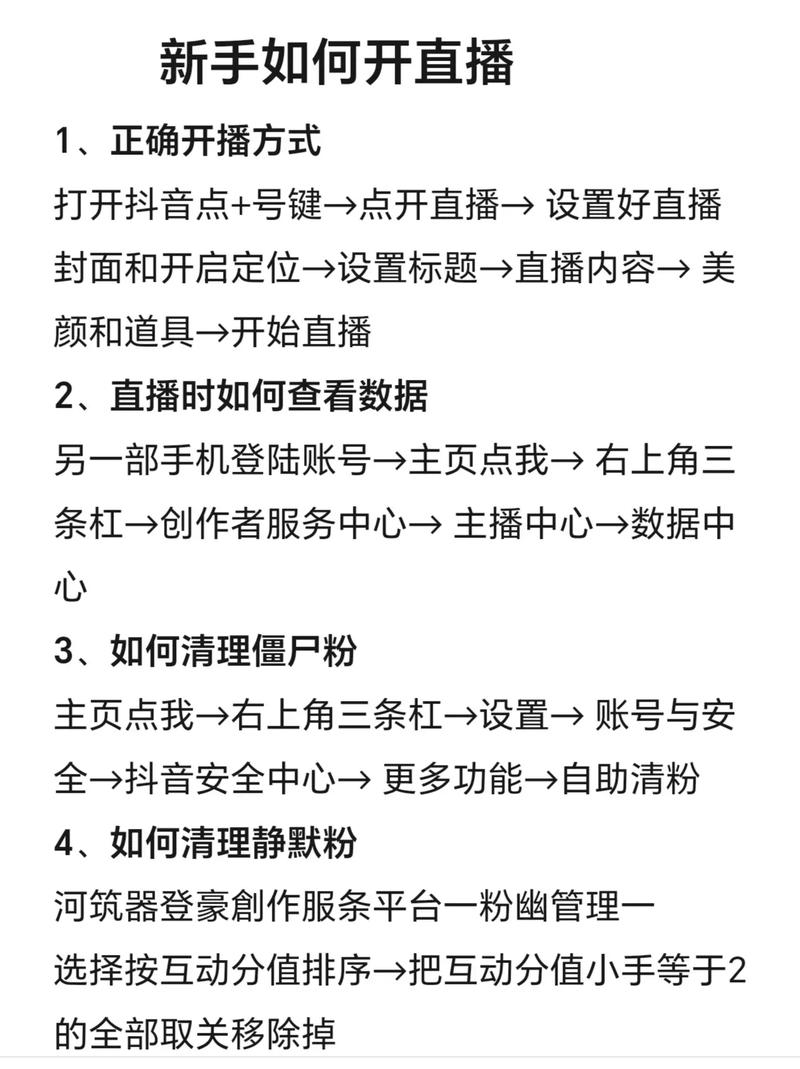
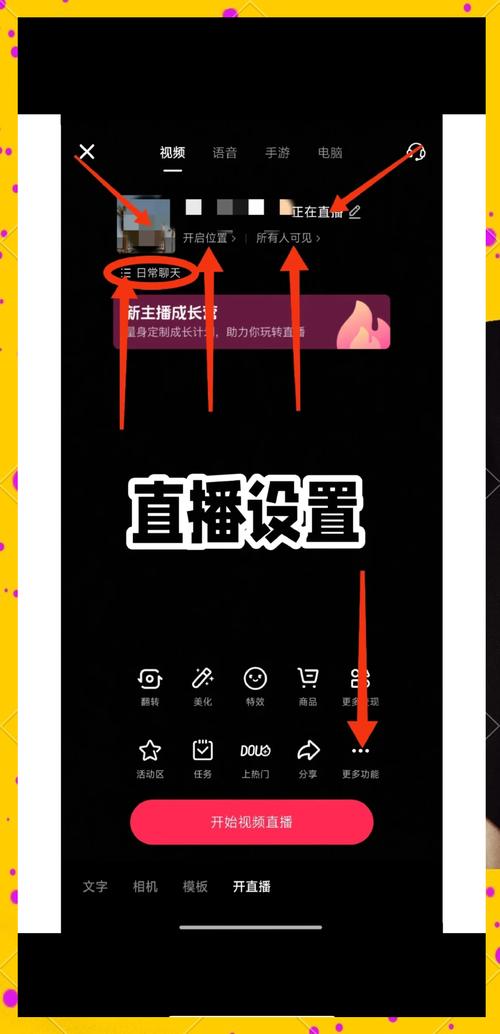
进入“开播设置”:
- 登录成功后,软件主界面通常会有一个醒目的“开播”按钮,点击它,进入开播设置页面。
-
设置直播标题和分类(非常重要!):
- :给你的直播间起一个吸引人的名字,深夜聊天”、“LOL上分局”、“新手教学”等。
- 直播分类:这是吸引精准观众的关键! 一定要选择最符合你直播内容的分类,游戏-英雄联盟”、“娱乐-脱口秀”、“户外-日常”等,分类选对,平台才会把你的直播推荐给感兴趣的人。
第四步:配置直播内容(核心步骤)
在开播设置页面,你需要告诉直播伴侣你要播什么,主要有以下几种方式:
游戏直播(最常见)
这是最主流的直播方式。
- 在开播设置页面,选择“游戏直播”模式。
- 软件会自动检测你电脑上正在运行的游戏,如果你的游戏在列表中,直接点击即可。
- 如果游戏没有自动识别,你可以点击“添加游戏”,手动浏览并选择你的游戏程序。
- 麦克风设置:在右侧的“音频”设置中,确保你的麦克风设备已正确选择,并且音量适中,避免爆音或声音太小。
- 摄像头设置:如果你想在游戏画面中插入一个自己的小窗口,可以勾选“摄像头”,并调整位置和大小。
桌面直播
适用于软件教学、绘画、看电影、聊天等多种场景。
- 在开播设置页面,选择“桌面直播”模式。
- 你可以选择直播整个桌面,或者只直播某一个应用程序的窗口(例如只直播浏览器或PPT)。推荐只直播窗口,这样更清晰,也更节省资源。
- 同样,在右侧设置好你的麦克风和摄像头。
视频/设备直播
如果你有外接设备,如摄像头、机台、采集卡等。
- 选择“视频/设备直播”模式。
- 在视频源中选择你的摄像头或采集卡设备。
第五步:设置视频与音频质量
在设置好直播内容后,你需要调整视频和音频的参数,这直接影响观众的观看体验。
-
视频码率:
- 码率越高,画面越清晰,但占用的网络带宽也越高,对电脑性能要求也越大。
- 新手建议:可以从 1500 Kbps 开始尝试,如果你的网络和电脑配置允许,可以调到 2500-3500 Kbps,画面会非常流畅。
- 可以在直播时观察“CPU占用率”和“上传速度”,如果占用过高或上传速度达到上限,说明码率设置过高,需要适当调低。
-
分辨率:
- 常见的有 720p (1280x720) 和 1080p (1920x1080)。
- 新手建议:720p 是一个非常不错的选择,在保证清晰度的同时,对电脑和网络的压力较小,如果你的配置和网络都非常优秀,可以尝试1080p。
-
帧率:
- 游戏直播建议选择 60 FPS,画面会更流畅,如果是教学或聊天,30 FPS 也足够了。
-
音频:
- 麦克风音量:调整到合适的大小,最好在说话时音量条在70%-80%左右,避免声音过小或过大失真。
- 系统音量:控制游戏背景音乐、系统声音等的大小。
第六步:正式开播
所有设置都完成后,就可以点击界面最下方的“开始直播”按钮了!
-
获取直播间地址:
- 点击“开始直播”后,你的直播就正式开始了。
- 在软件界面上,你会看到你的“直播间地址”(一串数字,
12345678),把这个地址分享给你的朋友,他们就可以通过YY客户端或网页链接进入你的直播间了。
-
互动与管理:
- 聊天室:在直播伴侣的聊天窗口,你可以看到观众的发言,与他们互动。
- 禁言/拉黑:对于不友善的观众,你可以右键点击他的发言,选择禁言或拉黑。
- 礼物特效:观众送礼物时,直播伴侣会自动播放特效,增加直播的趣味性。
第七步:结束直播
当你不想再播了,只需在YY直播伴侣界面上点击“停止直播”按钮即可。
给新手的几点小贴士
- 先测试再开播:在正式开给朋友看之前,可以先自己开一个“仅自己可见”的直播,检查一下画面是否清晰、声音是否正常、有没有延迟。
- 保持耐心:刚开始直播,观众可能会很少,这是非常正常的,坚持播出,保持热情,慢慢积累粉丝。
- 内容为王:想留住观众,最终还是要靠你的直播内容,无论是技术高超的游戏操作,还是风趣幽默的聊天,找到自己的特色最重要。
- 保持互动:多和观众聊天,念他们的ID,回答他们的问题,让观众感觉到被重视。
祝你直播顺利,人气爆棚!


