第一部分:基础排查与设置(90%的问题能解决)
这部分是解决问题的关键,请务必仔细检查。
(图片来源网络,侵删)
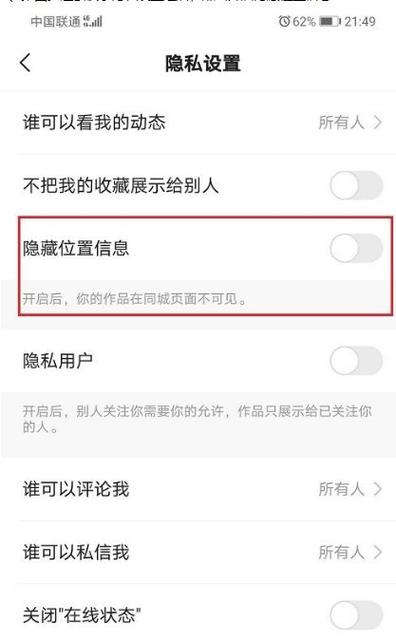
检查快手App的定位权限(最重要!)
这是导致“同城”失效最常见的原因,快手需要获取你的位置信息,才能为你推送同城内容。
-
iPhone用户:
- 打开手机的 “设置”。
- 向下滑动,找到并点击 “快手”。
- 确保 “定位服务” 是开启状态(绿色)。
- 点击进入 “快手” 的定位权限设置。
- 选择 “使用App期间” 或 “始终”。(强烈建议选择“使用App期间”,这样既能保证同城推送,又更省电保护隐私)
- 千万不要 选择“永不”或“仅在使用App期间”。
-
Android用户 (不同品牌路径略有不同,大同小异):
- 打开手机的 “设置”。
- 找到 “应用” 或 “应用管理”。
- 在应用列表中找到 “快手” 并点击进入。
- 找到 “权限” 或 “权限管理”。
- 确保 “位置信息” 或 “定位” 权限是开启状态。
- 同样,建议将定位模式设置为 “仅在使用期间允许” 或 “允许所有时间”。
小技巧: 有时即使权限是开启的,也可能出现小故障,可以尝试关闭再重新打开这个权限。
(图片来源网络,侵删)
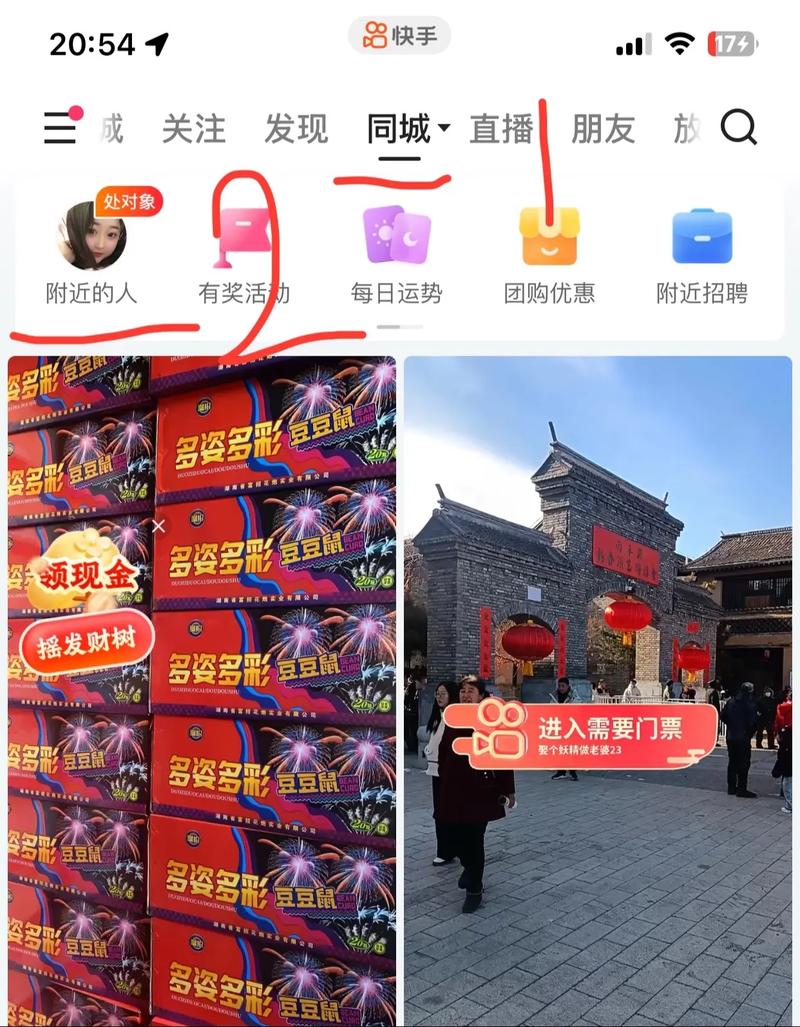
检查快手App内的“同城”设置
除了系统权限,App内部也可能有设置。
- 打开快手App,点击右下角的 “我” 进入个人主页。
- 点击右上角的 “三” 形菜单(三条横线)。
- 在菜单中找到 “设置”。
- 进入 “推荐设置” 或类似选项。
- 查看是否有 “同城优先” 或 “显示同城内容” 的开关,确保它是开启状态。
重启App和手机
这是一个万能的解决方法,可以清除临时的缓存和软件故障。
- 第一步: 完全关闭快手App(从后台划掉,不要只是按Home键)。
- 第二步: 重新打开快手App,看看问题是否解决。
- 第三步: 如果还不行,就重启手机,这能解决更深层次的系统级问题。
清除快手App的缓存
缓存文件损坏也可能导致定位异常。
- 同样进入快手App的 “我” -> “三” -> “设置”。
- 找到 “清理缓存” 或 “通用设置” 里的缓存选项。
- 点击清理,清理后App会重新加载一些数据,请耐心等待。
第二部分:进阶排查与账号因素
如果以上方法都无效,可能需要从账号本身和网络环境入手。

(图片来源网络,侵删)
检查账号信息
快手可能会根据你的个人资料来判断你的所在地。
- 个人主页: 检查你的个人主页资料里,所在地一栏是否填写正确,如果填写了错误的城市,可以修改为你当前所在的城市。
- 手机号归属地: 你注册手机号的归属地,快手可能会作为参考之一,虽然这个很难改变,但了解一下有助于判断。
- 如果你发布的视频内容(例如背景、语音)都指向另一个城市,算法可能会认为你不在当前所在地,可以尝试发布一些带有当前城市地标或背景音的视频。
检查网络环境
- 使用本地网络: 如果你连接的是公司或学校的Wi-Fi,而这些Wi-Fi的地理位置注册地不在你所在的城市,快手就会认为你不在同城,尝试切换到手机流量(4G/5G),流量定位通常更准确。
- VPN/代理: 如果你正在使用VPN或网络代理,请务必关闭它,VPN会强制将你的网络IP地址定位到其他城市,这是导致同城错乱的直接原因。
第三部分:终极解决方案
如果所有方法都试过了还是不行,可以考虑这个“大招”。
卸载并重新安装快手App
这是最后的手段,可以彻底清除所有可能出错的文件。
- 在手机上卸载快手App。
- 重启手机。
- 去 App Store (iPhone) 或 应用商店 (Android) 重新下载安装最新版本的快手。
- 安装后,按照 第一部分 的方法,重新检查并开启定位权限。
总结与检查清单
为了方便你操作,这里有一个简单的检查清单:
- 【系统权限】 检查手机设置里,快手的定位权限是否开启,并设置为“使用App期间”。
- 【App内设置】 检查快手App内的“推荐设置”,确保“同城优先”是开启的。
- 【重启】 先重启App,不行就重启手机。
- 【缓存】 清除一下快手的缓存。
- 【账号信息】 检查个人主页的所在地是否正确。
- 【网络】 关闭VPN/代理,尝试切换到手机流量。
- 【重装】 最后一步,卸载重装快手App。
按照这个流程一步步来,大概率能解决你的问题,如果尝试了所有方法后仍然无效,那可能是快手服务器端的临时故障,可以稍等一段时间再看看,或者通过快手App内的“反馈”渠道联系官方客服。


