第一步:准备工作
在开始录制之前,做好这些准备,能让你的视频质量事半功倍。
(图片来源网络,侵删)
硬件准备
- 一部手机或平板: 这是必须的,用来玩游戏,确保手机性能良好,运行游戏不卡顿。
- 一个手机支架: 这是最重要的道具! 手动录制很容易抖动,支架能保证画面稳定、角度固定,建议使用带夹子或万能夹的支架,可以方便地调整角度。
- 一台电脑: 用于后期剪辑和渲染,电脑性能越好,剪辑和导出速度越快。
- 数据线/数据线转接头: 用于将手机录制的视频素材传输到电脑上。
软件准备
- 录制端(手机上):
- iOS用户: 使用自带的 “屏幕录制” 功能,在“控制中心”中添加“屏幕录制”按钮,点击即可开始,这是最方便、延迟最低的选择。
- 安卓用户: 可以使用手机自带的屏幕录制功能,或者下载第三方录屏软件,如
AZ Screen Recorder(功能强大,无水印) 或DU Recorder等,确保你选择的软件可以开启 “高清录制” 和 “不显示触摸点” 功能。
- 剪辑端(电脑上):
- 免费且强大: 剪映专业版 (CapCut),强烈推荐!界面友好,功能齐全,特别是它的 “变速” 和 “关键帧” 功能非常容易上手。
- 专业选择: Adobe Premiere Pro (Pr), Final Cut Pro (FCPX),功能更强大,但学习曲线也更高。
- 简单快捷: 快剪辑、必剪等,如果你是新手,这些也可以满足基本需求。
第二步:录制游戏素材
这是视频的源头,素材的好坏直接决定视频的最终效果。
- 固定手机: 将手机牢固地固定在支架上,调整好角度,确保能完整、清晰地看到整个游戏界面,并且你的手指(如果需要入镜)在画面中的位置合适。
- 开始录制: 打开你的录屏软件,点击“开始录制”。
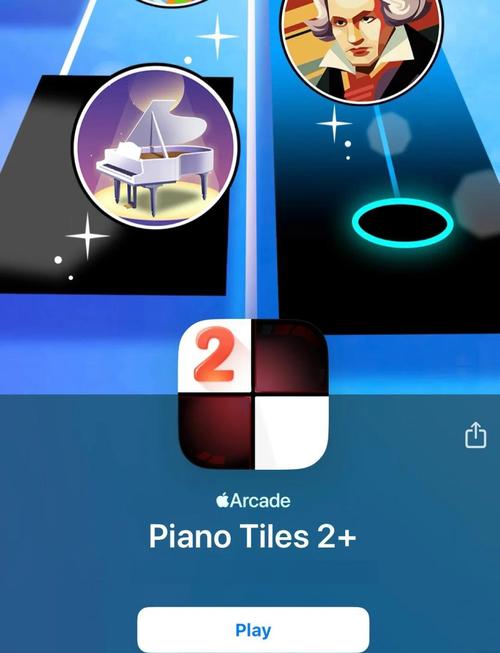
- 进入游戏: 打开“钢琴块2”,选择一首你非常熟悉的、节奏感强的歌曲。建议选择BPM(节拍)较高的歌曲,这样加速后效果会更震撼。
- 进行游戏: 开始游戏!尽量做到零失误,流畅地完成整首歌曲,失误的部分可以在剪辑时剪掉。
- 结束录制: 完成歌曲后,点击录屏软件的“停止录制”按钮,视频会自动保存在你的手机相册里。
录制小贴士:
- 光线要充足: 确保环境光线明亮,避免画面昏暗。
- 保持稳定: 录制过程中不要触碰手机或支架。
- 多录几次: 如果想展示多首歌曲,可以重复以上步骤,多录制几段素材。
第三步:后期剪辑(核心步骤)
这是将普通游戏录像变成“超快手速”视频的魔法环节,我们以 剪映专业版 为例进行讲解。
-
导入素材:
 (图片来源网络,侵删)
- 将手机里的视频素材通过数据线传到电脑上。
- 打开剪映专业版,点击“开始创作”,选择你刚才录制的视频素材,将其导入到时间线上。
-
核心操作:加速与变速
-
一键变速(简单粗暴)
- 在时间线上选中你的视频片段。
- 在下方的工具栏中找到 “变速” 功能。
- 将默认的“变速”模式从“曲线”改为 “变速”。
- 拖动速度条,将速度调整到 0x 或 3.0x,你可以根据歌曲的快慢和你的手速来决定,2.0x是比较常规的选择,3.0x以上会显得非常“超手速”。
- 优点: 操作简单,一键搞定。
- 缺点: 整段视频速度都一样,可能会错过一些精彩的开头或结尾。
-
曲线变速(效果更佳,强烈推荐)
- 这也是制作“卡点”视频的关键。
- 同样,选中视频片段,进入“变速”功能。
- 保持模式为 “曲线”。
- 操作思路:
- 开头慢速: 在速度曲线上,将视频开始部分的速度调慢,5x,这样观众能看清你的手指是如何按下第一个音符的。
- 中间快速: 在手指开始快速移动时,将曲线向上拉,将速度提升到 0x 或 3.0x,并保持到歌曲高潮部分。
- 结尾慢速: 在歌曲快要结束时,再将曲线拉下来,速度放慢,让视频有一个漂亮的收尾。
- 技巧: 在曲线上点击可以添加关键帧,通过拖动关键帧来精确控制不同时间点的速度变化。
-
-
添加背景音乐(可选但推荐):
- 你可以使用游戏原声,也可以找一首更具节奏感的背景音乐来替换。
- 点击“音频” -> “音乐库”,选择一首合适的音乐拖到时间线下方的新轨道。
- 将音乐的时长调整得和你的视频片段一致。
- 重要: 如果更换了音乐,记得将视频原声的音量调到0,避免混音。
-
添加字幕和特效(提升观感):
- 字幕: 可以在关键节点添加一些文字,极限操作!”、“神之手速!”等,增加趣味性。
- 特效: 剪映有很多炫酷的转场和特效,可以在歌曲的鼓点或重音处添加,让视频更炫酷,使用“闪黑”或“缩放”转场来配合重音。
-
裁剪与美化:
- 如果你的视频有不需要的开头或结尾,使用“裁剪”工具将其剪掉。
- 可以适当调整画面的亮度、对比度,让画面更清晰。
第四步:导出与发布
-
选择分辨率和帧率:
- 点击右上角的“导出”按钮。
- 在导出设置中,分辨率 建议选择 1080P,这是目前最主流、效果最好的清晰度。
- 帧率 建议选择 60fps,如果原始素材是60fps,导出也选择60fps,能让加速后的画面更加流畅,没有卡顿感。
-
发布平台:
- 抖音/TikTok: 短视频平台,节奏快,非常适合这类内容,记得加上热门话题标签,如
#钢琴块2#手速挑战#大神操作#游戏大神。 - Bilibili (B站): 可以发布更长的、多首歌曲连播的视频,B站的用户对这类技术向内容接受度很高。
- 快手/视频号: 同样是很好的发布平台。
- 抖音/TikTok: 短视频平台,节奏快,非常适合这类内容,记得加上热门话题标签,如
总结与灵感
-
主题创意:
- 挑战极限: 专门挑战高难度歌曲,或者“一命通关”。
- 多歌曲连播: 快速剪辑多首不同风格的歌曲,展示全面的“手速”。
- 对比教学: 前半段展示新手操作(慢速),后半段展示大神操作(超快),形成鲜明对比。
- “鬼畜”风格: 将视频加速到极致(5x甚至更高),配合魔性的音乐,创造出搞笑的“鬼畜”效果。
-
最重要的: 多练习! 只有你自己的手速真的快,配合上加速的技巧,才能制作出真正令人惊叹的“超快手速”视频。
祝你制作出爆款视频!


