如何上传/设置封面(操作步骤)
在快手App中,你可以在发布视频时选择封面。
(图片来源网络,侵删)
拍摄或选择视频
打开快手App,点击中间的“+”号,然后选择“拍摄”或“选择”,这里我们以选择一个已经拍好的视频为例。
进入发布页面
选择好视频后,点击右下角的“下一步”或“下一步”按钮,进入视频编辑和发布页面。
点击“封面”选项
在编辑页面,你会看到视频预览窗口的下方或旁边,有一个“封面”的选项,点击它。
选择封面来源
点击“封面”后,系统通常会提供两种选择:
(图片来源网络,侵删)
-
从视频中选取:
- 这是快手默认的选项,视频下方会出现一个时间轴。
- 拖动时间轴上的滑块,选择你认为最能代表视频内容、最吸引人的那一帧作为封面。
- 选好后,点击右上角的“完成”或“✓”图标。
-
自定义封面:
- 在“封面”设置页面,除了从视频中选,你还可以看到“自定义封面”的选项。
- 点击它,可以从你的手机相册里选择一张已经准备好的图片作为封面。
- 注意:自定义的图片最好尺寸合适,否则可能会被拉伸或裁剪。
完成并发布
选择好封面后,返回发布页面,填写标题、添加话题标签,然后点击“发布”即可。
如何制作一个优秀的快手封面?
一个好的封面是视频成功的一半,它需要在用户快速划动时抓住他们的眼球,并让他们产生点击的欲望。

(图片来源网络,侵删)
封面制作的核心原则
- 高清清晰:封面模糊不清会直接劝退用户,确保图片分辨率足够高,至少1080x1920像素(竖屏手机尺寸)。
- 主题突出要能准确传达视频的核心看点,用户一看就知道这个视频是关于什么的。
- 视觉冲击力:使用鲜艳的颜色、强烈的对比度或有趣的构图,让封面在众多视频中脱颖而出。
- 包含关键信息:可以在封面上加上文字,点明视频的亮点,如“教程”、“结果对比”、“第1集”等。
- 风格统一:如果你的账号有多个系列视频,保持封面风格(如字体、颜色、布局)的统一,有助于建立品牌辨识度。
封面设计技巧
- 人物优先:如果视频出镜,使用人物表情生动、动作有张力的瞬间作为封面,比纯景物图更有吸引力。
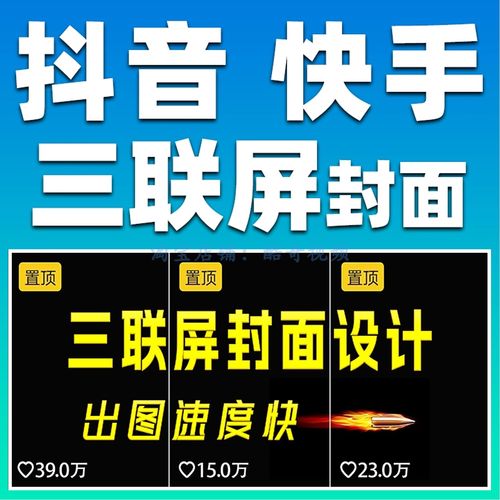
- 前后对比:非常适合美妆、健身、装修、P图等“变装”类视频,左边是“改造前”,右边是“改造后”,效果一目了然。
- 悬念/问题引导:用文字提出一个观众关心的问题,如“3秒学会这个神操作!”、“为什么你的视频没人看?”。
- 结果展示:直接展示视频的最终成果,比如一道精美的菜肴、一个酷炫的手工作品、一个干净整洁的房间。
- 善用大字标题:用醒目、粗体的大字概括视频核心内容,字体颜色要与背景形成鲜明对比。
封面制作工具推荐
如果你想在发布前精心制作封面,可以使用以下工具:
手机端App(方便快捷)
-
醒图 / 美图秀秀:
- 功能:强大的图片编辑功能,可以调整亮度、对比度、裁剪尺寸,最重要的是,它们有丰富的文字、贴纸、滤镜功能,非常适合添加标题和装饰。
- 推荐指数:★★★★★
-
Canva可画:
- 功能:专业的在线设计工具,手机和电脑都能用,它有大量为社交媒体(包括快手)设计的模板,你只需要替换文字和图片就能快速生成一个精美的封面。
- 推荐指数:★★★★★
-
剪映:
- 功能:虽然主要是视频剪辑App,但它也可以提取视频中的高清帧,并且内置了丰富的文字模板和贴纸,非常适合在剪辑视频的同时顺便把封面也做了。
- 推荐指数:★★★★☆
电脑端软件(功能更强大)
-
Photoshop (PS):
- 功能:专业级图像处理软件,对图片的编辑能力最强,可以实现任何你想要的封面效果,但需要一定的学习成本。
- 推荐指数:★★★★☆ (适合有一定基础的用户)
-
Canva可画 (网页版):
- 功能:和手机版一样,拥有海量模板,操作简单,在电脑上操作更方便,适合批量制作。
- 推荐指数:★★★★★
- 操作上:在快手发布视频时,点击“封面”选项,即可从视频中选取或从相册上传自定义封面。
- 内容上:一个好的封面要高清、突出、有吸引力,并能传达视频核心价值。
- 工具上:推荐使用醒图、Canva可画等手机App,简单易用,效果专业。
封面是视频的“门面”,花几分钟时间精心设计一个封面,很可能会为你的视频带来成倍的播放量!


