核心方法一:快手内置“字幕”功能(最推荐,最简单)
这是目前最方便、最高效的方法,利用快手自带的AI语音识别技术,可以一键为视频添加字幕。
(图片来源网络,侵删)
操作步骤:
- 打开快手App,点击下方的 号,选择 “发布作品”。
- 选择或录制好你的视频素材,点击 “下一步”。
- 进入编辑界面后,找到并点击 “字幕” 选项(通常在“美颜”、“滤镜”、“音乐”等旁边)。
- 选择字幕样式:快手会自动识别视频中的语音并生成字幕,你可以选择不同的字幕样式,
- AI字幕:系统自动识别语音,生成带时间轴的字幕。
- 歌词字幕:如果你的视频是音乐或口播,可以选择歌词字幕,它会根据节奏和歌词内容匹配。
- 滚动字幕:适用于信息量大的长文本。
- 检查和修正:
- AI识别可能会出现个别错别字或断句不准的情况。
- 点击生成的字幕,可以进入编辑模式,手动修改错误的文字。
- 你也可以调整字幕的字体、颜色、大小、位置等,使其更符合你的视频风格。
- 完成并发布:确认无误后,点击“下一步”,添加标题和话题,即可发布。
优点:
- 操作简单:一键生成,无需任何第三方软件。
- 智能高效:AI识别速度快,准确率高(普通话)。
- 样式丰富:内置多种美观的字幕模板,可以直接套用。
- 同步性好:自动与视频音频同步,无需手动调整时间轴。
缺点:
- 依赖网络:需要联网进行AI识别。
- 识别局限:对方言、口音过重或背景噪音大的视频,识别准确率会下降。
- 自定义程度有限:虽然可以修改文字和样式,但不如专业软件灵活。
核心方法二:使用第三方剪辑App(更专业,更灵活)
如果你需要更精细的控制,比如自定义字体、添加动画效果,或者快手AI识别效果不理想,可以使用专业的视频剪辑App。
常用软件推荐:
- 剪映:字节跳动出品,与快手生态完美兼容,功能强大且免费,是首选。
- CapCut:剪映的海外版,功能与剪映基本一致。
- 快影:快手官方推出的剪辑App,功能相对简单,但与快手平台结合紧密。
以“剪映”为例的操作步骤:
- 导入素材:在剪映中导入你的视频。
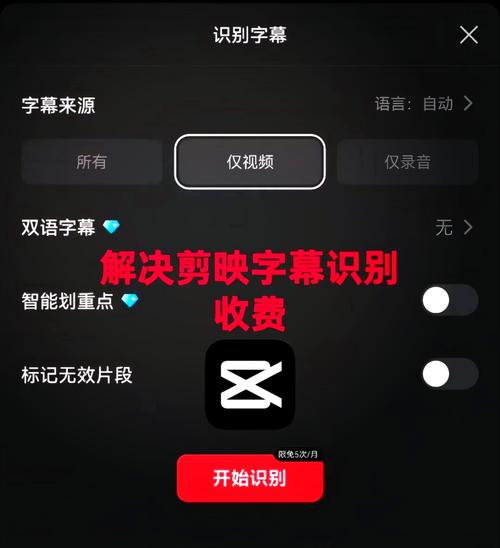
- 识别字幕:
- 点击下方的 “文本” 选项。
- 选择 “识别字幕”,剪映会自动分析视频中的语音,并生成全部文本。
- 你也可以选择 “语音转文字”,功能类似。
- 编辑和校对:
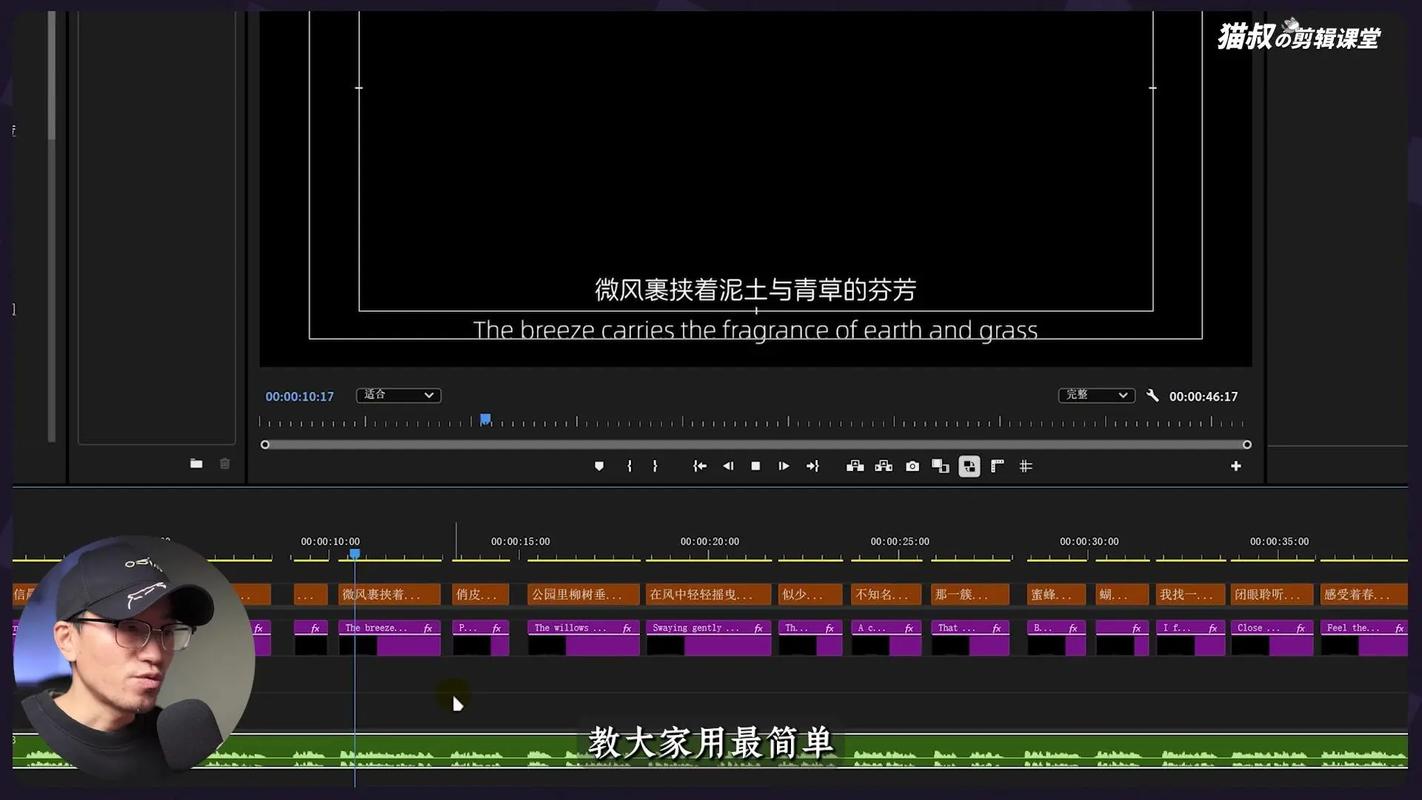
- 剪映会自动将文本分割成多个片段,并匹配到对应的时间轴上。
- 长按任意一段文字,可以 “重新识别” 或 “编辑文本”,修正错误。
- 美化字幕:
- 选中一段或多段文字,在上方工具栏可以修改:
- 字体:海量字体可选,包括艺术字、手写体等。
- 颜色:纯色、渐变、描边、阴影等。
- 大小:自由缩放。
- 动画:添加入场、强调、退场等动画效果,让字幕更生动。
- 样式:直接套用剪映内置的精美字幕模板。
- 选中一段或多段文字,在上方工具栏可以修改:
- 调整时间轴(高级技巧):
如果某个字幕的时间点不对,可以左右拖动文字片段的边缘,手动调整它的开始和结束时间。
- 导出视频:编辑完成后,导出视频,导出时建议选择与快手平台匹配的分辨率和帧率。
优点:
- 功能强大:自定义程度极高,能满足各种创意需求。
- 效果专业:可以添加动画、特效,让字幕更具视觉冲击力。
- 识别准确:剪映的AI识别技术在业内属于领先水平,准确率很高。
缺点:
- 学习成本:相比快手内置功能,操作稍复杂,需要花时间熟悉。
- 多一步操作:需要在剪映中编辑,再导出并上传到快手。
核心方法三:手动添加字幕(最精准,最耗时)
对于要求极高、不容许任何错误的视频(如官方宣传片、知识科普类),或者视频中没有语音只有旁白/背景音乐的情况,可以采用手动添加的方式。
操作步骤(以剪映为例):
- 准备字幕文件:使用Word、记事本等工具,将视频的每一句台词或文案按时间顺序写好,并记录下开始和结束的时间点(格式:
开始时间,结束时间,字幕内容)。 - 导入视频:在剪映中导入视频。
- 添加文本:点击 “文本” -> “新建文本”。
- 逐句输入:根据你的文案,一句一句地输入文字。
- 精确定位:
- 输入第一句文字后,拖动它到视频播放进度条对应的时间点,调整其持续时间,让它正好在说完这句话时消失。
- 重复此操作,直到所有字幕都添加完毕,这个过程非常考验耐心和细心。
- 统一样式:为了美观,可以先设置好一个文本的样式,然后复制这个文本,再修改内容,这样可以保证所有字幕的样式统一。
优点:
- 绝对精准:100%按照你的意图控制内容和时间,无任何识别错误。
- 完全可控:可以制作出任何你想要的效果。
缺点:
- 极其耗时:对于长视频,手动添加字幕会花费大量时间。
- 效率低下:不适合日常的短视频创作。
快手字幕匹配的最佳实践与技巧
无论你使用哪种方法,遵循以下技巧都能让你的字幕效果更上一层楼:
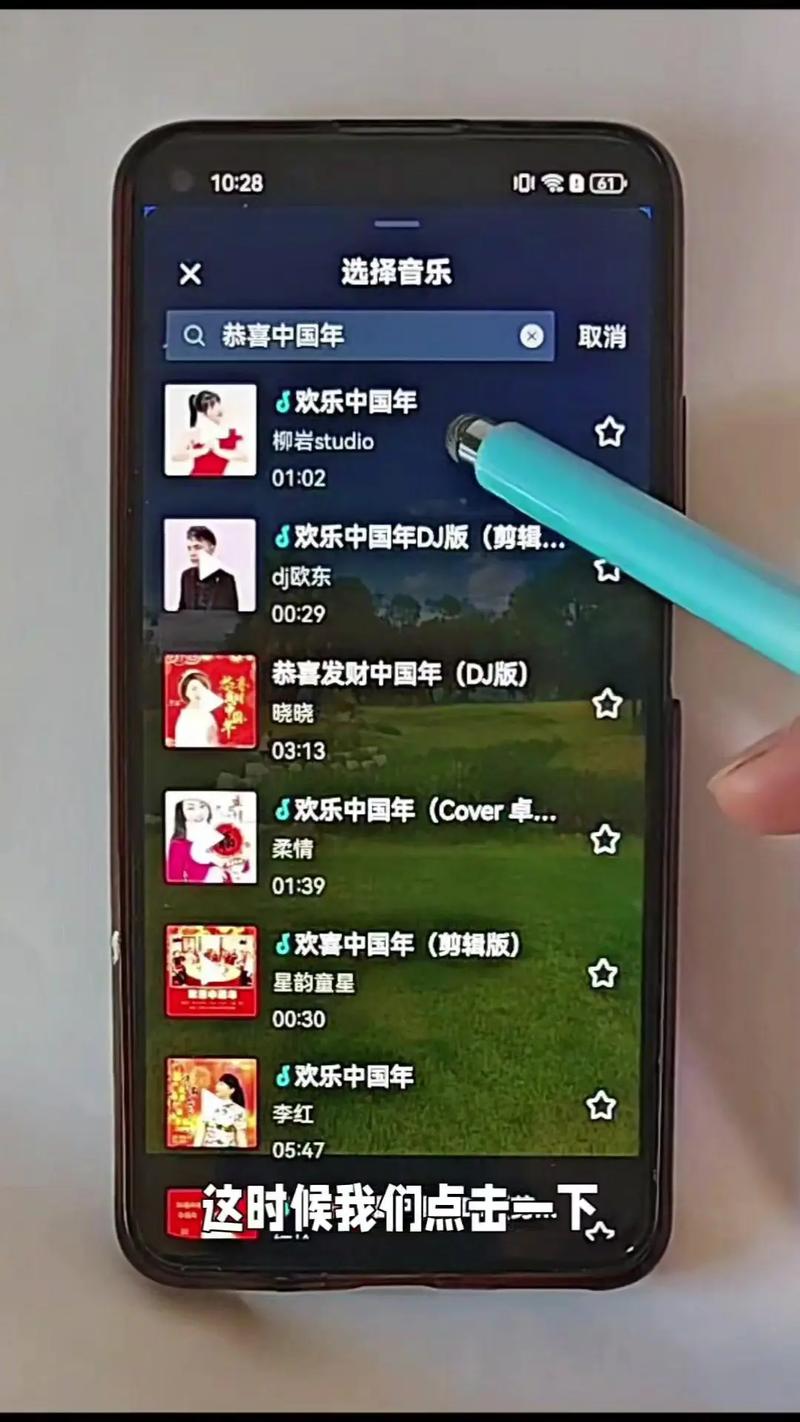
(图片来源网络,侵删)
-
简洁清晰,突出重点:
- 字幕不是逐字稿,而是提炼核心观点,把长句缩短,让观众一眼就能看懂。
- 突出关键词、数字、价格等重要信息。
-
保持可读性:
- 字体:选择清晰易读的字体,避免使用过于花哨的艺术字。
- 颜色:字幕颜色要与背景形成强烈对比,浅色背景用深色字(黑、深灰),深色背景用浅色字(白、黄)。
- 大小:确保在手机小屏幕上也能看清,不要太小,也不要太大遮挡画面。
-
匹配语速和节奏:
- 字幕的出现和消失要与人声的节奏同步。
- 一句话说完,字幕可以稍作停留(1-2秒)再消失,给观众阅读的时间。
- 在快节奏的视频中,字幕切换也要快;在抒情或讲解的视频中,字幕切换可以慢一些。
-
善用样式和动画:
 (图片来源网络,侵删)
- 关键词变色/放大:在关键信息出现时,可以临时改变其颜色或大小,吸引观众注意力。
- 简单的入场/出场动画:如“淡入淡出”、“上滑”等,能让字幕不那么呆板,但不要使用过于复杂的动画,以免分散注意力。
-
善用“静音播放”思维:
很多人是在通勤、排队等环境下看视频,经常是静音的,你的字幕必须能独立传达视频的核心信息,即使没有声音,观众也能看懂视频在讲什么。
| 方法 | 优点 | 缺点 | 适用场景 |
|---|---|---|---|
| 快手内置字幕 | 简单快捷,一键生成,样式丰富 | 自定义程度低,依赖AI识别 | 日常绝大多数快手短视频,特别是口播、Vlog类。 |
| 第三方App(如剪映) | 功能强大,专业效果,自定义高 | 操作稍复杂,多一步导出 | 需要精美特效、动画,或对字幕样式有高要求的视频。 |
| 手动添加 | 绝对精准,完全可控 | 耗时耗力,效率极低 | 官方宣传片、知识付费、纪录片等不容许出错的视频。 |
给新手的建议: 直接使用快手内置的“字幕”功能,它已经足够满足99%的日常需求,是最高效、最便捷的选择,当你对字幕有了更高要求时,再去学习使用剪映等专业工具。


