快手发布视频的详细步骤
这里以目前最主流的 快手App(iOS/安卓) 为例,操作流程基本一致。
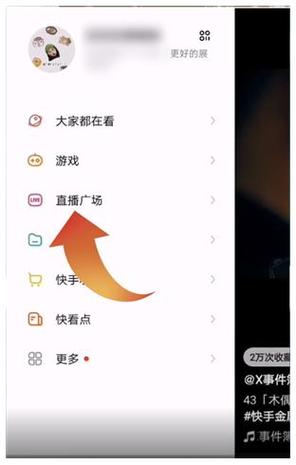
(图片来源网络,侵删)
准备工作:
- 下载并登录快手App:确保你的手机已经安装了快手,并且用你的账号登录了。
- 准备好视频:把你想发布的视频文件保存在手机相册里。
发布步骤:
第一步:进入快手App,点击“+”号
打开快手App,你会看到屏幕下方有“首页”、“关注”、“朋友”、“+”和“我”这几个标签,点击最右边的 号,这是发布内容的入口。
第二步:选择“上传视频”
点击“+”号后,会弹出一个菜单,通常有“拍视频”、“上传视频”、“图文”等选项,选择 “上传视频”。
第三步:从手机相册选择视频
进入你的手机相册,找到并点击你想要发布的那个视频文件,一次最多可以上传 9个视频,快手会自动把它们合并成一个作品。
- 小技巧:如果视频太长,快手在上传时通常会自动剪辑,你也可以在下一步手动剪辑。
第四步:编辑视频(关键步骤)
这是让你的视频更出彩的重要环节!上传成功后,会进入编辑页面,你可以在这里进行各种调整:
-
选择封面:
- 系统会自动截取视频中的某一帧作为封面。
- 你可以左右滑动,选择一个你认为最能吸引眼球、最清晰的画面作为封面。
- 也可以点击“自定义封面”,从相册里选择一张图片作为封面。
-
/文案:
- 框里输入你的视频描述,一个好的标题能大大增加点击率!
- 可以使用一些热门的 Emoji表情 或 话题标签(#) 来增加曝光。
- 例如:#美食探店 #我的日常 #搞笑 #今天吃什么
-
添加位置:
如果你的视频和某个地点相关(比如餐厅、景点、公司),可以点击“添加位置”,选择具体位置,这有助于同城用户看到你的视频。
-
添加音乐:
快手有庞大的音乐库,点击“添加音乐”,可以搜索并选择一首合适的背景音乐,让视频更有氛围感,很多热门视频都有特定的BGM(背景音乐)。
-
剪辑功能:
- 你可以在这里 裁剪视频、调整顺序、添加滤镜、调整速度 等,让视频更完美。
-
@好友:
如果你想在视频里提到某个朋友,可以在这里 @ 他们。
第五步:选择发布领域(非常重要!)
在编辑页面下方,有一个 “选择领域” 的选项,这是快手为你精准推荐给感兴趣观众的关键。
- 请务必选择一个最符合你视频内容的领域,美食”、“搞笑”、“萌宠”、“剧情”、“游戏”、“生活技巧”等。
- 选择正确的领域,能让你的视频更容易被喜欢这类内容的人看到,从而获得更多播放量和点赞。
第六步:发布!
确认所有编辑都满意后,点击右下角的 “发布” 按钮。
稍等片刻,你的视频就成功发布到快手上了!它会出现在你的主页,并根据你选择的领域和算法,推荐给其他用户。
让视频更受欢迎的实用小技巧
- 黄金3秒原则:视频开头3秒一定要抓住眼球!可以是悬念、亮点、最精彩的部分,否则用户很容易划走。
- 标题和文案要“有料”:不要只写“今天好开心”,可以写“今天打卡了这家超火的日料,结果…”,引发好奇心,多使用热门话题标签(#),
#快手美食#万万没想到。 - 声音很重要:
- BGM:选择当下热门或符合视频氛围的音乐。
- 人声:如果说话,确保声音清晰,没有杂音,可以适当加一些字幕。
- 画质清晰:尽量在光线好的地方拍摄,保持画面稳定,如果视频模糊,观感会大打折扣。
- 保持更新频率:定期发布新作品,可以维持粉丝的活跃度,也有利于账号的长期发展。
- 积极互动:发布后,积极回复评论区的留言,和粉丝互动,这能增加粉丝粘性。
常见问题解答
Q1:视频上传失败怎么办?
- 检查网络:确保手机网络稳定,可以切换到Wi-Fi或4G/5G。
- 清理空间:手机存储空间不足也会导致上传失败,清理一下相册或缓存。
- 重试:有时候是服务器临时问题,可以稍等片刻再试。
Q2:视频太长怎么办?
- 提前剪辑:可以在上传前用手机自带的相册编辑功能或剪映等App剪辑好。
- 快手自动剪辑:在上传时,快手也会提示你选择保留哪一段,你可以手动裁剪。
Q3:可以发布别人的视频吗?
- 强烈不建议! 未经授权搬运他人视频是侵犯版权的行为,可能会导致你的视频被下架、账号被限流甚至封禁,发布原创内容才是长久之计。
希望这份详细的教程能帮到你!祝你发布顺利,作品大热!


