核心概念:复制链接 ≠ 下载视频
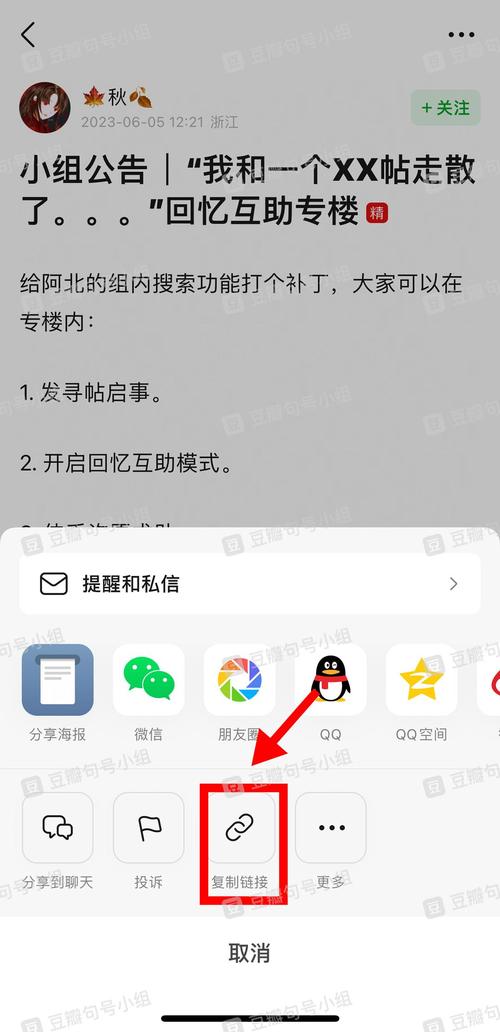
首先要明确一点,复制视频链接 只是获取了该视频在网络上的地址,它本身不能直接保存视频文件到你的手机相册,要保存视频文件,需要使用其他方法(下面会讲到)。
(图片来源网络,侵删)
复制链接主要用于:
- 分享给朋友:通过聊天软件发送链接,对方点击就能在快手App里打开。
- 分享到其他平台:比如分享到微信朋友圈、微博、抖音等。
- 使用其他工具下载:通过专门的下载工具或网站来获取视频。
在手机上复制链接,并分享给朋友
这是最常用的方法。
步骤:
- 打开快手App,找到你想要分享的视频。
- 点击视频右下角的 【分享】 按钮(一个带箭头的方框图标)。
- 在弹出的分享菜单中,选择 【复制链接】。
- 链接已经复制到你的手机剪贴板了。
- 打开你想分享的App,微信、QQ 等。
- 在聊天框里 长按,选择 【粘贴】,然后发送给你的朋友。
朋友收到链接后,点击就能直接在快手里播放这个视频了。
(图片来源网络,侵删)
在电脑上复制链接
方法和手机上类似,只是操作界面在网页版。
步骤:
- 在电脑浏览器中打开快手官网(
kuaishou.com)。 - 找到你想要的视频,点击进入播放页面。
- 点击视频下方的 【分享】 按钮。
- 在分享菜单中,点击 【复制链接】。
- 链接就会复制到你的电脑剪贴板。
- 你可以将它粘贴到微信、QQ或任何地方进行分享。
如何将视频保存到手机相册(最常见的需求)
这是大家真正想找的“保存”方法,快手官方并没有提供直接的“保存到相册”按钮,但有以下几种常用方法:
方法1:使用快手自带的“保存到相册”功能(部分视频可用)
- 注意:只有视频作者开启了“允许保存”的功能,你才能使用这个方法,很多作者会关闭此选项以保护版权。
步骤:
(图片来源网络,侵删)
- 在快手App里找到目标视频。
- 点击视频右下角的 【分享】 按钮。
- 在分享菜单的最下方,如果看到 【保存到相册】 的选项,就说明这个视频可以保存。
- 点击它,视频就会被下载到你的手机相册里了。
方法2:使用手机自带屏幕录制功能(最通用)
如果视频不能直接保存,这是最简单、最万能的方法。
步骤:
- 找到并播放 你想保存的快手视频。
- 同时按下手机的 【电源键】 和 【音量减小键】(不同手机组合键可能不同,请自行查询你的手机型号),开始录制屏幕。
- 快速回到快手视频,让它播放完。
- 录制结束后,点击停止,录制的视频会自动保存到你的手机相册里。
- 缺点:会录下视频里的声音,并且可能包含快手App的界面元素(点赞、评论按钮等)。
方法3:使用第三方“去水印”下载工具/网站
网上有很多专门用于下载无水印视频的工具或网站,你只需要将复制的链接粘贴进去即可。
操作流程:
- 复制链接:按照【情况一】的方法,先复制快手视频的链接。
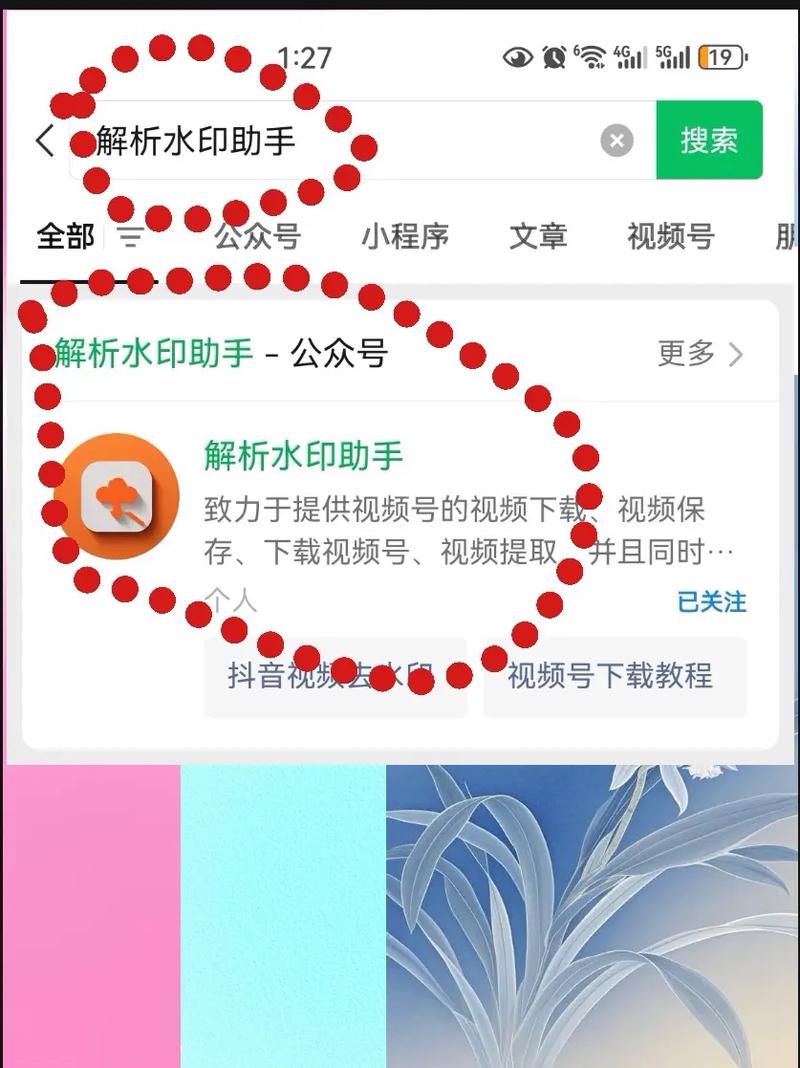
- 打开下载工具:在手机浏览器或应用商店搜索“快手去水印”、“短视频解析”等关键词,找到信誉好的工具或网站(一些在线解析网站)。
- 粘贴链接:将你复制的链接粘贴到工具提供的输入框中。
- 解析并下载:点击“解析”或“下载”按钮,工具会处理视频并生成一个无水印的下载链接。
- 保存视频:点击下载链接,浏览器会提示你保存视频,选择保存位置即可。
⚠️ 注意:
- 请选择安全、可信的工具,以防恶意软件或个人信息泄露。
- 下载他人视频时,请尊重原创作者的版权,仅供个人学习或欣赏使用,切勿用于商业传播或二次创作。
总结一下
| 你的目标 | 操作方法 |
|---|---|
| 分享给朋友 | 复制链接 -> 粘贴到微信/QQ等聊天软件发送。 |
| 保存视频到相册(官方方法) | 点击【分享】 -> 如果有【保存到相册】选项,点击即可。 |
| 保存视频到相册(通用方法) | 使用手机屏幕录制功能,录制播放的视频。 |
| 保存无水印视频 | 使用第三方去水印下载工具,粘贴链接后解析下载。 |
希望这个详细的解答能帮到你!


