下面我为你详细解释如何设置,并说明一些相关的注意事项。
(图片来源网络,侵删)
核心方法:在发布页面找到“原图”开关
这是最直接、最关键的一步,无论你用的是安卓手机还是苹果手机,操作步骤都是一样的。
操作步骤:
-
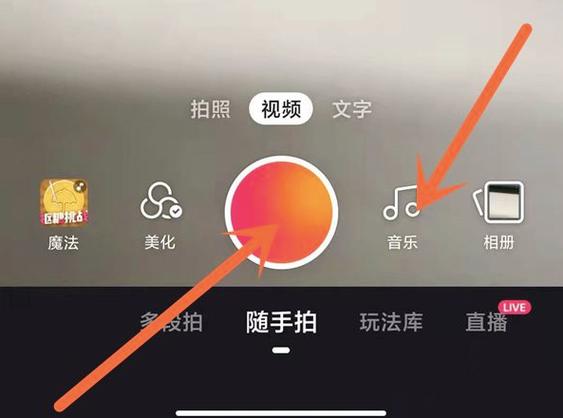
打开快手App,点击右下角的 号,进入发布页面。
-
在发布页面,点击 【图片】 选项(通常在视频和相册选项旁边)。
 (图片来源网络,侵删)
 -
从你的手机相册中选择你想要发布的图片。注意: 一次可以选择多张图片。
-
最关键的一步: 选择完图片后,在底部的编辑栏或工具栏中,找到一个 【原图】 的开关按钮。
-
点击这个开关,让它变成高亮或蓝色(开启状态)。
-
开启“原图”后,再为你的图片或视频添加文字、音乐、位置等,最后点击 【发布】 即可。
 (图片来源网络,侵删)
重要提示和注意事项
仅仅知道开关在哪里还不够,了解这些细节可以让你更好地使用这个功能。
“原图”功能并非每次发布都有
- 仅限发布“图片”或“图文”作品时: 这个“原图”开关只在你选择发布“图片”(多图)或“图文”作品时出现。
- 发布“视频”时没有: 如果你选择的是发布短视频,编辑界面里是没有“原图”这个选项的,视频文件本身就是独立的,上传的就是你选择的那个视频文件。
- 发布“动态”时可能有: 在发布“动态”时,有时也会看到“原图”选项,操作方式相同。
“原图”的利与弊
开启“原图”的好处:
- 画质最高: 保留照片拍摄时的所有细节和清晰度,不会被快手服务器压缩,尤其适合风景、人像等对画质要求高的内容。
- 保留原始信息: 不会丢失照片的EXIF信息(如拍摄时间、相机型号、参数等,虽然快手可能不会全部展示)。
开启“原图”的坏处/需要注意的地方:
- 文件体积大: 原图文件通常比压缩后的图片大得多,这会消耗你更多的手机流量来上传和观看。
- 加载速度慢: 对于网络环境不好的观众,加载高清原图会比加载压缩图更慢,可能导致等待时间过长而影响观看体验。
- 可能影响推荐: 虽然快手官方没有明确说会影响推荐,但文件过大的内容可能会在加载速度上对算法推荐产生间接影响。
为什么我的“原图”选项是灰色的?
如果你在选择图片后,发现“原图”开关是灰色的,无法点击,通常有以下几种原因:
- 图片数量限制: 快手对单次上传的图片数量有限制(例如最多9张),如果你选择的图片数量达到了上限,系统可能会强制压缩,原图”选项就会变灰,可以尝试减少一些图片再试试。
- 系统技术限制: 极少数情况下,某些特殊格式或过大的图片文件,系统可能无法直接处理为“原图”,此时选项也会是灰色的。
- App版本问题: 确保你的快手App是最新版本,旧版本可能存在Bug。
水印”
- 原图 ≠ 无水印: 开启“原图”只保证图片不被压缩,但不会移除快手App自带的水印,水印是在你发布时自动添加到图片上的。
- 如何去除水印? 如果你发布的是自己拍摄的图片,水印会显示你的快手ID,如果想去除水印,可以在发布前使用其他修图App(如美图秀秀、醒图等)将水印裁剪或P掉。
记住这个核心流程:发布 -> 选择【图片】 -> 选完图片后 -> 找到并开启【原图】开关 -> 发布。 类型来决定是否开启“原图”,对于精美的摄影作品、设计图等,强烈建议开启;对于一些随拍的、对画质要求不高的日常记录,使用默认压缩模式也完全可以,还能节省流量。
希望这个详细的解答能帮到你!


