第一部分:准备工作
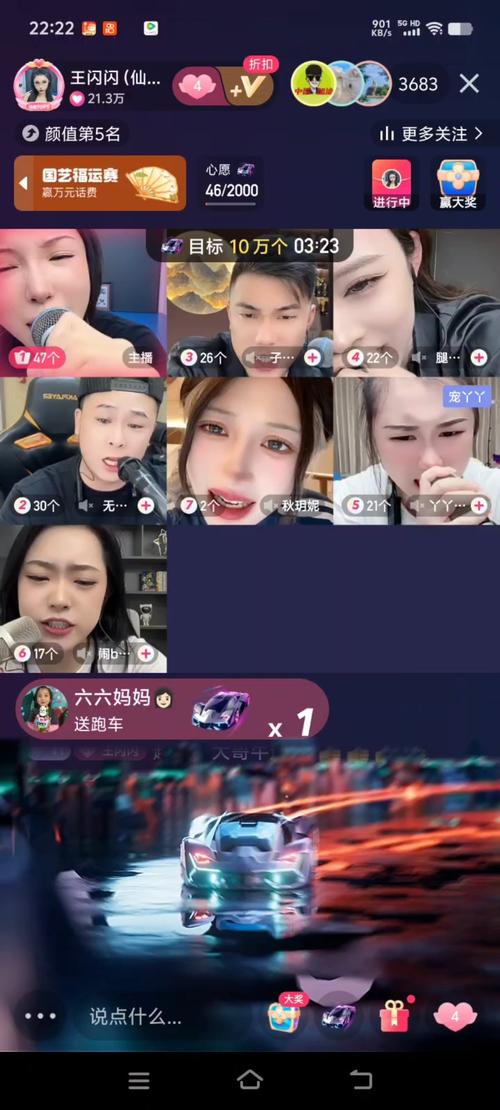
在开始直播前,你需要准备好以下几样东西:
(图片来源网络,侵删)
硬件准备
- iPhone 7: 你的主力设备。
- 稳定的网络: 这是最重要的!建议使用 Wi-Fi,确保网络信号稳定且速度足够(至少 10Mbps 以上上传速度),如果使用移动数据,请确保在信号强的4G/5G环境下,并注意流量消耗。
- 电源: 直播非常耗电,强烈建议连接电源线进行直播,避免中途断电。
- 三脚架: 一个手机三脚架可以解放你的双手,保证画面稳定。
- 外接麦克风 (可选但强烈推荐): iPhone 7 的麦克风在嘈杂环境下表现一般,或者当你离手机较远时,一个领夹麦克风或桌面麦克风能显著提升音质。
- 补光灯 (可选): 如果光线不足,一个环形补光灯或小型台灯能让你的画面更清晰、更好看。
软件准备
你需要选择一个直播平台,主流的直播平台都有自己的App:
- 国内平台:
- 抖音: 流量大,适合娱乐、才艺、带货。
- 快手: 用户下沉市场大,社区氛围浓厚。
- B站 (哔哩哔哩): 年轻用户多,适合游戏、知识分享、ACG内容。
- 视频号: 依托微信生态,方便社交分享和私域流量运营。
- 国际平台:
- YouTube Live: 全球最大的视频平台,适合各类内容创作者。
- Twitch: 主打游戏直播。
- Instagram Live / Facebook Live: 适合社交分享和粉丝互动。
步骤: 在App Store中下载并安装你选择的直播平台App。
账号准备
- 打开你下载的直播App(如抖音)。
- 注册并登录你的账号。
- 通常平台会要求你进行实名认证,这是为了符合相关规定,请按提示完成。
- 熟悉一下App的基本设置,特别是直播权限的开启。
第二部分:直播操作步骤 (以抖音为例)
以最常用的“抖音”App为例,操作流程非常简单:
- 打开抖音App,点击右下角的 号。
- 在发布界面,向左滑动,找到并点击 “直播” 图标(通常是一个摄像头+Wi-Fi的图标)。
- 设置直播间标题:给你的直播间起一个吸引人的标题,iPhone 7怀旧游戏直播”、“深夜电台”等。
- 选择封面:你可以选择一张图片作为直播间的封面,或者直接用摄像头实时画面作为封面。
- 进入直播准备间:
- 开启/关闭摄像头:你可以选择开直播或不开镜直播(纯语音)。
- 切换前后摄像头:点击画面切换前置(自拍)和后置(主摄)摄像头。
- 添加美颜/滤镜:抖音等平台都内置了美颜和滤镜功能,可以适当美化画面。
- 设置封面:点击“设置封面”可以选择一张静态图片。
- 点击最下方的“开始直播”按钮。
- 恭喜! 你已经成功开播了,现在你可以通过分享按钮,将直播间分享给微信好友、朋友圈或其他平台,邀请朋友来观看。
第三部分:iPhone 7 直播的注意事项与技巧
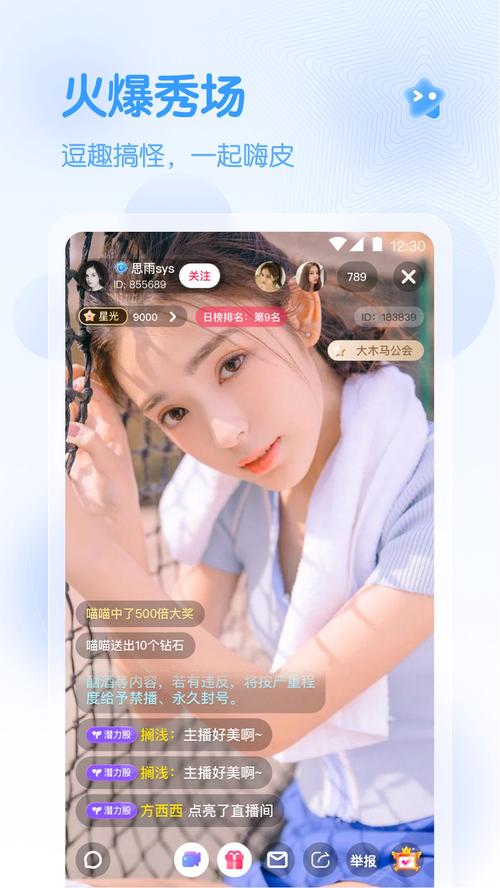
iPhone 7 虽然能胜任,但毕竟是老机型,需要注意一些细节以获得最佳效果。
(图片来源网络,侵删)
性能优化
- 关闭后台应用: 直播前,从屏幕底部上滑,关闭所有不必要的后台App,为直播App释放更多内存和CPU资源,防止卡顿。
- 开启“低电量模式”: 这个模式会限制后台活动和动画效果,能有效降低发热和功耗,让直播更稳定。
- 避免边充电边玩大型游戏: 直播本身发热量就大,如果再同时玩大型游戏,很容易导致过热降频,影响直播流畅度。
画质与音质
- 画质:
- iPhone 7 的后置摄像头是1200万像素,在光线充足的情况下,画质表现依然不错。
- 直播时,尽量保证环境光线充足,可以打开房间的灯,或使用补光灯。
- 在直播平台设置里,可以手动选择直播分辨率,如果觉得卡顿,可以尝试调低分辨率(比如从720p调到480p),会更流畅。
- 音质:
- 环境安静: 尽量选择安静的环境直播,减少环境噪音。
- 离手机近说话: 如果使用自带麦克风,说话时尽量靠近手机底部的麦克风位置。
- 使用耳机麦克风: 如果你用有线耳机,可以插上耳机,用耳机上的麦克风,音质通常会比手机自带麦克风好。
- 外接麦克风: 如果追求专业音质,领夹麦克风是性价比最高的选择,能清晰捕捉你的声音,不受距离限制。
互动与维护
- 与观众互动: 看到评论要及时回复,这能增加观众的参与感和停留时间。
- 保持稳定的直播时间: 固定时间直播有助于培养观众的观看习惯。
- 下播操作: 点击屏幕上的“结束”按钮,即可停止直播,系统通常会自动保存直播回放(如果平台支持)。
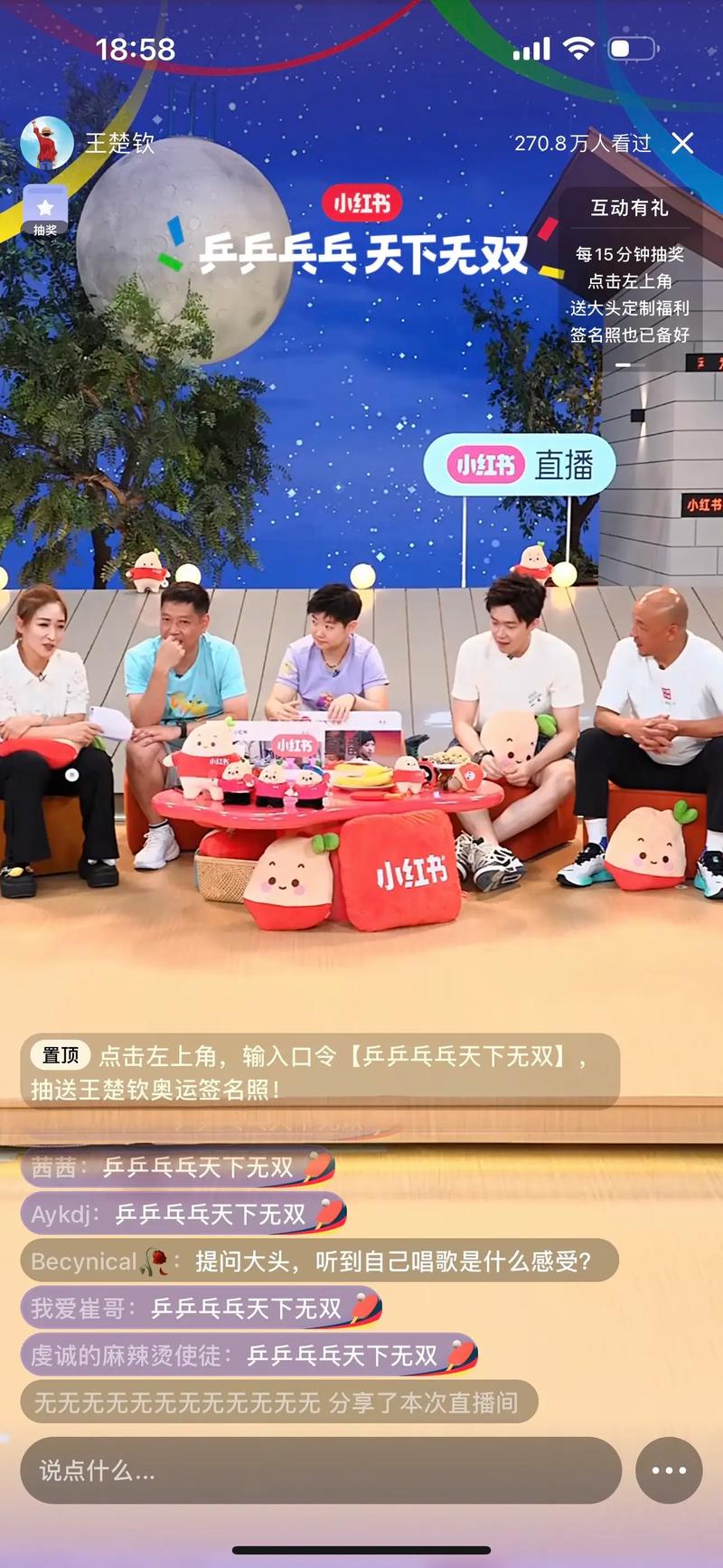
iPhone 7 完全可以用来进行日常直播,对于游戏、聊天、带货、知识分享等大多数场景来说,它的性能都是足够的。
关键在于:
- 稳定的网络和电源。
- 良好的光线和收音环境。
- 在直播前关闭后台应用,优化性能。
只要做好以上这些,你的iPhone 7就能成为一名合格的“直播神器”,助你开启自己的直播生涯!祝你直播顺利!
(图片来源网络,侵删)


