在发布作品时使用系统相机
这是最常见的需求,即用快手自带的拍摄功能,但它调用的是你手机原生的相机系统,而不是快手内置的简化相机。
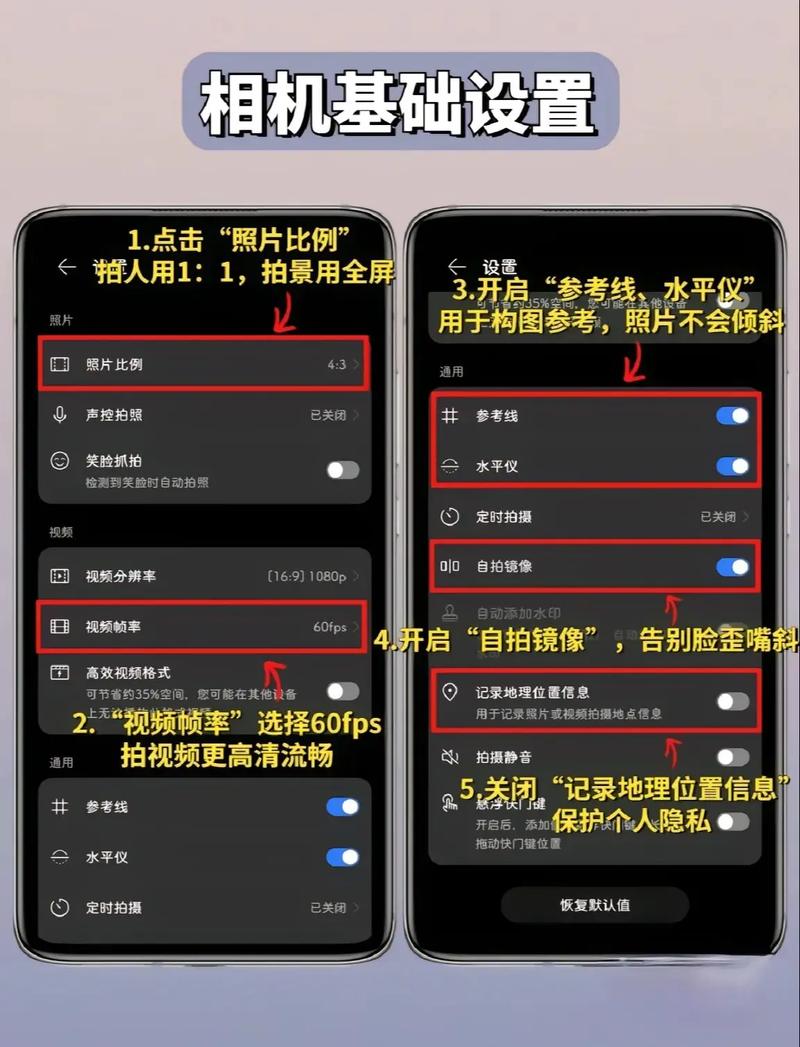
(图片来源网络,侵删)
从快手主页直接拍摄(推荐)
这是最直接的方法,快手会默认调用你手机的系统相机。
- 打开快手App:在你的手机上启动快手。
- 点击“+”号:在快手首页的正下方,你会看到一个醒目的 按钮,点击它。
- 选择“拍摄”:点击“+”后,会进入内容发布页面,在顶部的工具栏中,选择 “拍摄” 选项(通常位于“相册”旁边)。
- 开始拍摄:
- 快手已经为你打开了手机的系统相机界面,你可以看到熟悉的相机UI,比如快门按钮、闪光灯、滤镜、美颜等,这些都来自你手机原生的相机应用。
- 你可以根据需要调整参数,比如切换前后摄像头、使用美颜、添加贴纸或音乐。
- 点击底部的红色圆圈按钮即可开始录制,再次点击停止。
- 编辑并发布:
- 拍摄完成后,你可以对视频进行简单的剪辑、添加文字、选择BGM等。
- 编辑满意后,点击“下一步”,添加标题和话题,然后点击“发布”即可。
这个路径 快手首页 -> +号 -> 拍摄 是使用系统相机发布视频最标准、最便捷的方式。
从手机系统相机直接拍摄并上传
如果你已经打开了手机自带的相机App,也可以直接拍摄,然后再上传到快手。
- 打开手机系统相机:从手机桌面找到并打开你的相机App(例如iPhone的“相机”或安卓手机的“相机”)。
- 拍摄视频:正常使用相机拍摄你想要的视频内容。
- 保存到相册:拍摄完成后,视频会自动保存在你的手机相册里。
- 上传到快手:
- 打开快手App,点击首页的 号。
- 这次选择 “相册” 选项。
- 在你的手机相册中找到刚刚拍摄的视频,选中它。
- 点击“下一步”,然后像平常一样进行编辑和发布。
在直播时使用系统相机
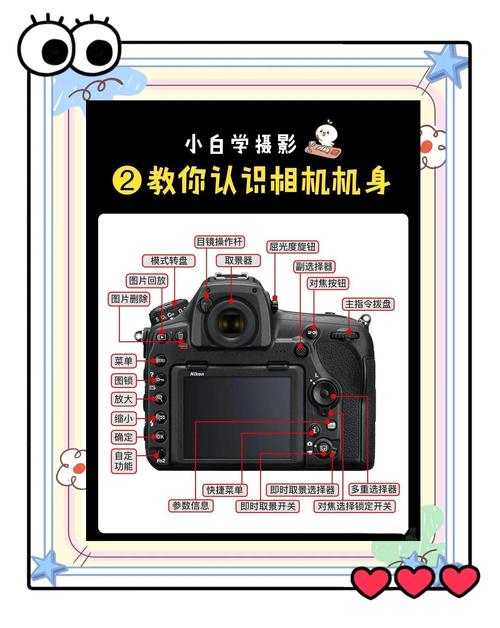
在快手直播时,默认是使用快手内置的直播相机,如果你想使用手机原生的相机进行直播,需要开启一个特定的功能。
(图片来源网络,侵删)
-
满足前提条件:
- 你需要先获得直播权限,新用户通常需要先发布一定数量的作品来申请。
- 你的快手App版本需要较新,因为这个功能是逐步开放的。
-
开启系统相机直播功能:
- 打开快手App,点击右下角的 “我” 进入个人主页。
- 点击右上角的 “三” 形菜单(三条横线)。
- 在菜单中找到并点击 “创作者中心”。
- 在创作者中心里,找到 “直播管理” 或类似的选项并进入。
- 在直播设置页面中,寻找一个名为 “使用系统相机直播” 或 “手机原生相机直播” 的开关。
- 打开这个开关,如果找不到这个选项,说明你的账号或版本暂不支持此功能。
-
开始使用系统相机直播:
- 开启开关后,你再点击首页的 “直播” 按钮。
- 进入直播准备界面时,你会看到可以选择“快手相机”和“系统相机”两个选项。
- 选择 “系统相机”,然后开始你的直播。
- 直播的画面就是你手机原生相机的界面,你可以使用相机里的所有功能,比如电影模式、人像模式等。
常见问题解答 (FAQ)
Q1: 为什么我拍出来的视频很模糊/画质很差? A1: 这可能是因为:
(图片来源网络,侵删)
- 网络问题:上传时网络不稳定,快手为了加快速度自动降低了画质,请确保在Wi-Fi环境下发布。
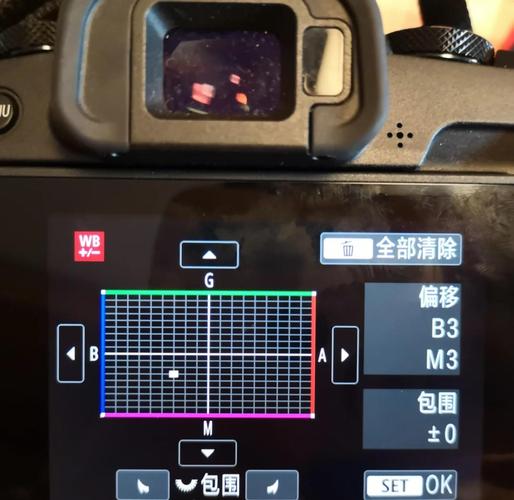
- 相机设置:检查你手机系统相机的分辨率设置是否为最高(如4K或1080P)。
- 快手设置:在快手“我”->“右上角三”->“设置”->“通用”->“上传画质”中,选择“高清”或“原画”。
Q2: 我可以在直播时用系统相机吗? A2: 可以,但需要按照上面的 “情况二” 步骤,先在“创作者中心”里开启“使用系统相机直播”的权限,不是所有用户都有这个功能。
Q3: 快手内置的相机和系统相机有什么区别? A3:
- 快手内置相机:功能相对简化,主要围绕短视频和直播场景优化,操作直接,滤镜和特效丰富,但可能无法调用手机相机的高级功能(如专业模式、电影模式等)。
- 系统相机:功能更强大、更专业,可以调用你手机相机的所有原生功能,拍摄效果可能更好,尤其是在光线复杂或需要特殊效果时。
希望这个详细的教程能帮到你!祝你玩得开心!


