最简单、最常用的方法是直接使用快手App自带的“照片电影”功能,下面我为你提供两种非常详细的操作方法,你可以根据自己的情况选择。

(图片来源网络,侵删)
最简单快捷 - 使用“照片电影”功能(推荐)
这个方法非常适合新手,操作非常直观,可以直接在手机上完成。
操作步骤:
- 打开快手App,点击底部的 号,进入创作页面。
- 在创作工具栏中,找到并点击 【照片电影】。(这个功能通常在“剪同款”或“相册”选项卡附近,如果找不到可以直接在顶部的搜索框里搜索“照片电影”)。
- 选择图片:点击进入你的手机相册,选择你想要放慢速度的那一张或多张图片,选择完成后,点击右下角的 【下一步】。
- 调整速度(关键步骤):
- 进入编辑界面后,你会看到下方有很多工具栏。
- 向左滑动工具栏,找到 【变速】 的工具图标(通常是一个时钟或者三条速度线的标志)。
- 点击进入变速设置,你会看到几个预设的速度选项,5倍、0.25倍、0.1倍 等。
- 选择一个你想要的慢速效果,5倍 或 25倍,你可以预览一下效果,选择最满意的一个。
- 添加音乐(可选):为了增加视频的趣味性,你可以点击下方的 【选择音乐】,为你的慢动作图片配上合适的背景音乐。
- 导出视频:调整完成后,点击右下角的 【下一步】。
- 发布作品:为你的作品写一个标题,添加话题标签,然后点击 【发布】。
完成! 这样,你就把一张静态的图片制作成了慢动作视频并发布到快手上去了,别人看到的就是一张放慢速度的动态图片。
使用专业剪辑App(功能更强大)
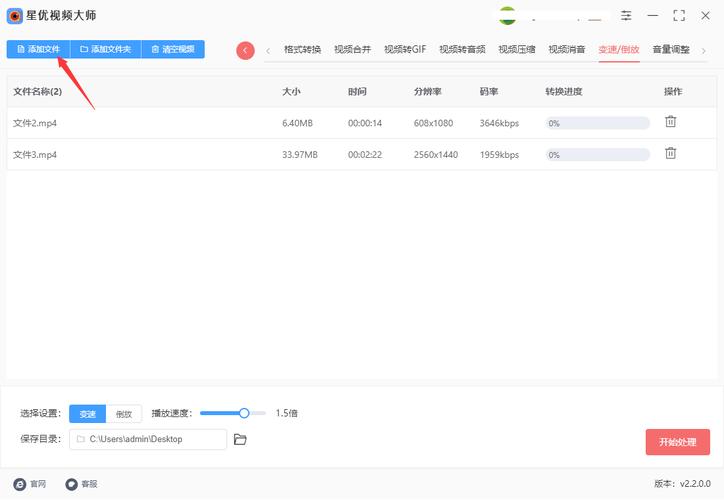
如果你对视频效果有更高的要求,比如想要更精细的控制、添加转场、滤镜等,可以先在手机上用专业剪辑App处理好,再发布到快手。
(图片来源网络,侵删)
推荐App: 剪映 (CapCut),它和快手同属一个公司,使用起来非常方便,而且免费。
操作步骤:
- 下载并打开“剪映”App。
- 开始创作:点击首页的 【开始创作】。
- 选择图片:从你的相册中选择那张需要放慢的图片,点击右下角的 【添加】。
- 分离音频(可选):如果你的图片本身是视频截取的,可能带有声音,点击图片轨道,然后点击 【分离音频】,这样你就可以单独处理声音了。
- 调整速度(关键步骤):
- 点击下方的图片轨道,使其处于选中状态。
- 在下方工具栏中找到 【变速】 功能。
- 进入变速后,你会看到更丰富的选项:
- 曲线变速:可以手动拖动速度线,让图片在不同时间段有不同的速度,比如开头正常,中间突然变慢,效果更酷炫。
- 常规变速:直接拖动滑块调整速度,可以从0.1倍到4倍,自由度很高。
- 调整到你满意的慢速效果后,点击对号 确认。
- 导出视频:剪辑完成后,点击右上角的 【导出】,在导出设置中,选择合适的分辨率和帧率(一般默认即可),然后点击 【导出】。
- 发布到快手:导出完成后,视频会保存在你的手机相册里,这时你再打开快手,按照正常的发布流程,从相册中选择这个刚刚导出的视频文件进行发布即可。
总结与小贴士
| 方法 | 优点 | 缺点 | 适合人群 |
|---|---|---|---|
| 快手自带 | 操作简单,无需下载新App,适合快速发布。 | 功能相对基础,速度选项较少,无法精细控制。 | 新手、追求效率的用户。 |
| 剪映 | 功能强大,变速控制更精细,可添加各种特效、滤镜、转场。 | 需要额外下载App,操作步骤稍多。 | 对视频效果有要求,喜欢创作的用户。 |
小贴士:
- 选择合适的图片:选择一些有动感、有故事性的图片(比如奔跑、跳跃、头发飞扬的照片),放慢后效果会更好。
- 搭配音乐:一首节奏感强的音乐配合慢动作,可以创造出强烈的视觉冲击力。
- 分辨率问题:如果用方法二,导出视频时建议选择高清(1080p)分辨率,这样在快手上播放会更清晰。
希望这个详细的教程能帮到你!快去试试吧!
(图片来源网络,侵删)


