当然可以!陌陌官方是支持电脑端进行直播的,使用电脑直播相比手机直播,在稳定性和功能性上通常有更大的优势。
(图片来源网络,侵删)
下面为你详细解答如何使用电脑在陌陌直播,以及相关的注意事项。
如何使用电脑在陌陌直播?
主要有两种方法:
使用官方的陌陌PC客户端(最推荐、最稳定)
这是官方支持的方式,功能最完整,也最稳定。
步骤如下:
(图片来源网络,侵删)
-
下载并安装官方客户端:
- 访问陌陌的官方网站(
www.immomo.com)。 - 在首页通常可以找到“PC版下载”或类似的入口。
- 下载对应你电脑系统(Windows 或 macOS)的安装程序,并完成安装。
- 访问陌陌的官方网站(
-
登录账号:
打开安装好的陌陌PC客户端,使用你的手机号和密码扫码登录。
-
进入直播功能:
 (图片来源网络,侵删)
- 登录后,在客户端界面上找到“直播”或“+”号入口,点击进入。
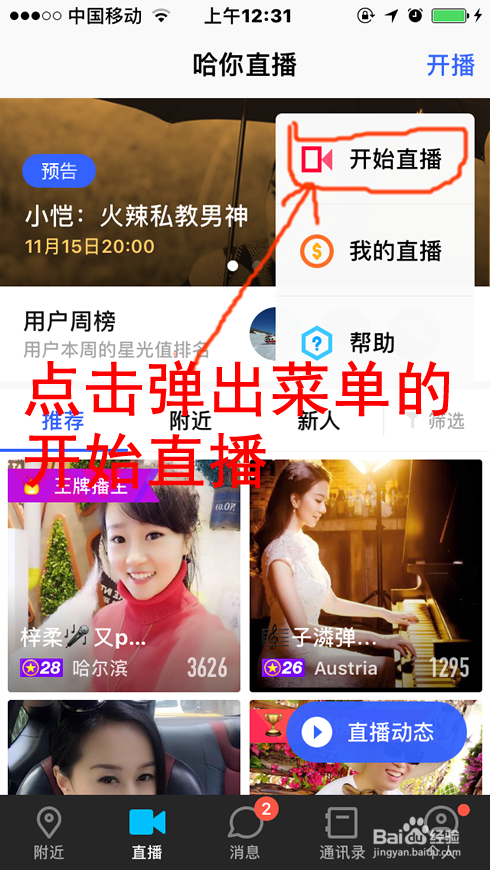
- 你会看到“开始直播”的按钮。
-
进行直播设置(关键步骤):
- 选择直播分类: 比如唱歌、聊天、户外等,这有助于吸引精准观众。
- 设置直播标题: 一个吸引人的标题非常重要,能决定用户是否点击进入你的直播间。
- 配置摄像头和麦克风:
- 摄像头: 选择你正在使用的USB摄像头或电脑自带的摄像头,你可以通过“预览”功能检查画面是否清晰、角度是否合适。
- 麦克风: 选择你的外接麦克风或电脑自带的麦克风,同样可以测试声音,确保没有杂音,音量适中。
- 添加直播封面: 选择一张能代表你直播风格的图片作为封面,这通常是吸引观众点击的第一印象。
- 设置直播权限: 你可以选择“所有人可见”或“仅好友可见”。
-
开始直播:
完成所有设置后,点击“开始直播”按钮,你的直播间就正式上线了!
使用安卓模拟器(非官方,不推荐)
这种方法本质上是在你的电脑上模拟一个安卓手机环境,然后安装陌陌的安卓APP来直播。
为什么不推荐?
- 稳定性差: 模拟器本身可能存在卡顿、掉线、闪退等问题,直接影响直播体验。
- 性能要求高: 运行模拟器需要占用大量电脑CPU和内存资源,可能导致电脑变慢。
- 官方不支持: 如果出现任何问题(如黑屏、声音不同步),陌陌官方客服可能无法提供帮助。
- 有被封号风险: 使用非官方途径进行直播,可能触发平台的反作弊机制,存在账号被封禁的风险。
操作流程(仅作了解):
- 在电脑上下载并安装安卓模拟器软件(如 BlueStacks, NoxPlayer 等)。
- 在模拟器内从应用商店或APK文件安装陌陌APP。
- 登录账号,进入直播功能,后续步骤与手机端基本一致。
电脑直播 vs. 手机直播优缺点对比
| 特性 | 电脑直播 | 手机直播 |
|---|---|---|
| 稳定性 | 高,不易因发热、来电等原因中断。 | 一般,长时间直播易发热,可能导致性能下降或自动关机。 |
| 画面质量 | 高,支持更高分辨率和帧率,画面更清晰稳定。 | 一般,受限于手机性能和散热,画质和流畅度可能受影响。 |
| 互动功能 | 强,可以方便地使用鼠标进行操作,如管理弹幕、禁言、上链接等。 | 一般,全屏互动时操作不便,需要频繁切换界面。 |
| 设备成本 | 高,需要电脑、摄像头、麦克风、声卡、补光灯等设备投入。 | 低,一部智能手机即可开始,入门门槛低。 |
| 便携性 | 差,被固定在电脑前,移动范围有限。 | 高,可以随时随地开播,灵活性极强。 |
| 适用场景 | 室内直播,如唱歌、聊天、教学、游戏等,对画面和声音要求高的场景。 | 户外直播、移动场景、突发事件报道等,需要灵活性的场景。 |
电脑直播的设备建议
如果你想获得更好的直播效果,可以考虑以下设备升级:
- 摄像头: 除了电脑自带的,建议使用USB高清摄像头,如罗技C920/C922等,画质提升明显。
- 麦克风: 电脑自带的麦克风音质通常不佳,建议使用外接麦克风,如:
- USB电容麦: 适合安静环境下的唱歌、聊天,音质清晰。
- 领夹麦: 适合需要走动或离麦克风较远的场景。
- 声卡(可选): 如果你是唱歌主播,一个入门级的USB声卡可以极大地改善音质,提供混响、变声等效果。
- 补光灯: 合适的光线是直播的关键,一个环形补光灯可以让你在镜头前看起来更精神、更上镜。
- 网络: 确保你的有线网络(网线直连)稳定,上行带宽至少在4Mbps以上,以保证直播不卡顿。
陌陌完全支持电脑直播,并且通过官方PC客户端是最佳选择,它提供了更稳定、更高清的直播体验,尤其适合室内固定场景的主播,如果你是刚开始尝试直播,或者对直播质量有一定要求,强烈建议你使用电脑端进行。


