直接在快手直播App中开播(最简单)
这种方法适合新手,不需要安装额外的软件,直接在快手客户端里就能完成。
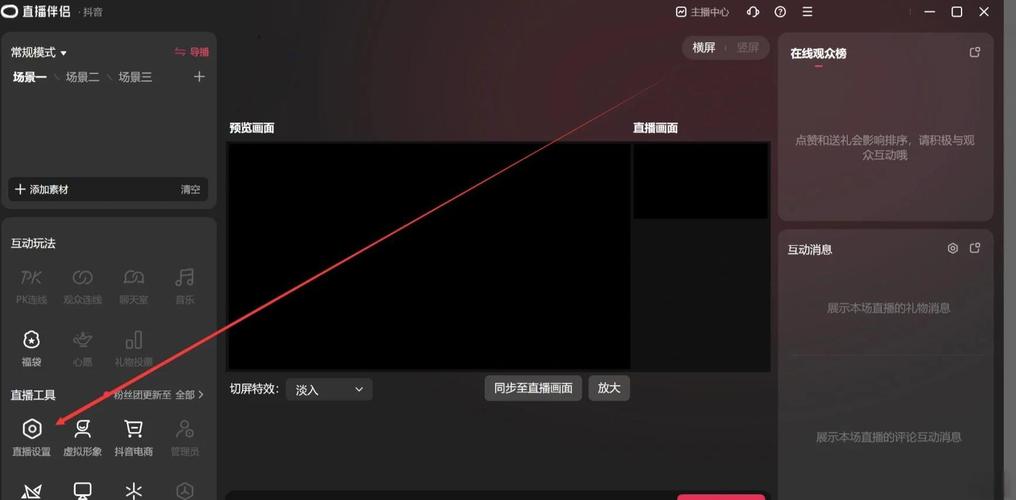
(图片来源网络,侵删)
优点:
- 简单快捷:一键开播,零配置。
- 低门槛:对电脑配置要求不高,普通的电脑也能运行。
- 方便:所有操作都在一个软件内完成。
缺点:
- 功能有限:无法进行复杂的画面布局、添加摄像头画面、设置自定义文字等。
- 性能影响:快手App本身会占用一部分系统资源,可能会对游戏帧数(FPS)产生轻微影响。
- 推流质量:通常不如专业软件稳定和高质量。
详细步骤:
-
准备工作:
- 下载并登录快手App:确保你的电脑上安装了最新版的快手直播客户端。
- 实名认证:这是开播的硬性要求,请确保你的快手账号已完成实名认证,否则无法开播。
- 游戏准备:打开你想要直播的游戏,并调整好游戏窗口和音量。
-
开播步骤:
- 打开快手App,点击右上角的 号。
- 在弹出的菜单中,选择 “开播”。
- 选择直播类型:在开播页面,选择 “游戏” 分类。
- 选择游戏:快手会检测你电脑上正在运行的游戏,并显示出来,选择你正在玩的游戏,如果没有检测到,你可以手动搜索并添加。
- 设置直播标题:给你的直播间起一个吸引人的标题,深夜上分,兄弟们来看我carry!”
- 选择封面:可以选择游戏的一帧作为封面,或者上传一张图片。
- 添加互动功能(可选):你可以开启“上船”(粉丝团)、礼物特效等。
- 点击“开始直播”:快手会开始录制你的游戏画面并推流到你的直播间。
-
开播后操作:
- 你会看到一个小窗口,显示你的直播数据(观众数、点赞数等)。
- 你可以点击这个小窗口,进行 “添加摄像头”(这样观众就能看到你的脸了)、“添加背景音乐”、“添加文字特效” 等操作。
- 结束直播:点击小窗口,选择“结束直播”即可。
使用OBS软件推流到快手(专业推荐)
OBS(Open Broadcaster Software)是一款免费、开源的直播和录制软件,功能非常强大,是主播们的首选。
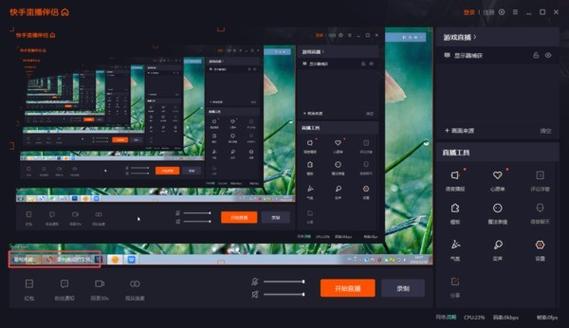
(图片来源网络,侵删)
优点:
- 功能强大:可以自由布局画面、添加摄像头、图片、文字、录屏、捕捉窗口等,打造专业的直播间。
- 性能优化好:对电脑资源的占用更合理,通常比直播App更稳定,对游戏FPS影响更小。
- 推流质量高:可以自定义码率、分辨率,获得更清晰、更流畅的直播效果。
- 一播多平台:可以同时推流到快手、抖音、B站等多个平台。
缺点:
- 需要学习:初次使用需要一些简单的设置。
- 需要下载软件:需要额外安装OBS。
详细步骤:
第一步:准备工作
-
下载并安装OBS:
- 前往OBS官网:
https://obsproject.com/ - 下载并安装最新版的OBS Studio(推荐使用Studio版本,功能更全)。
- 前往OBS官网:
-
获取快手直播推流地址和码流:
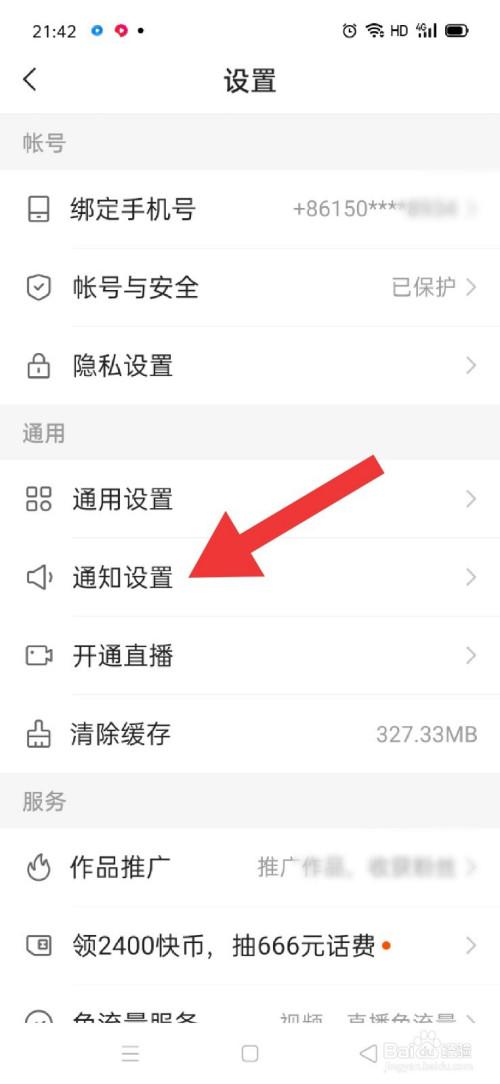
- 登录电脑版快手App。
- 点击右上角的 号,选择 “开播”。
- 选择 “游戏”,然后点击 “电脑推流”(这个选项通常在开播页面的某个角落,如果没有,可以尝试先随便开个普通直播,然后在开播设置里找)。
- 在弹出的窗口中,你会看到 “服务器”、“串流密钥” 等信息。
- 重要! 点击 “复制” 按钮,把这些信息复制下来,一会儿要用。
-
准备游戏:打开你想要直播的游戏。
 (图片来源网络,侵删)
第二步:在OBS中进行设置
-
打开OBS,进入“设置”(右下角齿轮图标)。
-
设置“推流”:
- 在设置菜单中,选择 “推流”。
- 服务:选择 “自定义”。
- 服务器:将你刚才从快手复制的“服务器”地址粘贴到这里。
- 推流密钥:将你刚才复制的“串流密钥”粘贴到这里。
- 点击“确定”保存。
-
设置“视频”:
- 在设置菜单中,选择 “视频”。
- 基础分辨率 (画布):建议设置为
1920x1080(1080p) 或1280x720(720p),这决定了你直播的清晰度。 - 输出分辨率 (输出):建议和基础分辨率保持一致。
- FPS (帧率):游戏直播建议设置为
60,画面会更流畅,如果电脑配置一般,可以设置为30。 - 点击“确定”保存。
-
设置“输出”(关键步骤,影响画质和流畅度):
- 在设置菜单中,选择 “输出”。
- 输出模式:选择 “高级”。
- 编码器:
- NVIDIA显卡:选择
NVIDIA NVENC H.264 (new)性能最好,对游戏影响最小。 - AMD显卡:选择
AMD HW H.264。 - Intel核显:选择
QuickSync H.264。 - 没有独显:只能选择
x264,这个选项会大量占用CPU,可能会导致游戏卡顿,码率不要设太高。
- NVIDIA显卡:选择
- 比特率:这是决定画质和流畅度的关键。
- 720p 30fps:建议 1500 - 3000 Kbps
- 1080p 30fps:建议 3000 - 5000 Kbps
- 1080p 60fps:建议 4500 - 8000 Kbps (需要非常好的网络和电脑配置)
- 关键帧间隔:设置为
2。 - CPU使用预设:如果使用
x264编码器,建议选择veryfast或superfast,以减少对游戏性能的影响。 - 点击“确定”保存。
第三步:添加游戏画面源
- 回到OBS主界面,点击 “来源” (+) 号。
- 选择 “游戏捕获”。
- 给这个来源起个名字,我的游戏”,然后点击“确定”。
- 在弹出的窗口中,确保 “捕获特定窗口” 被选中,然后在下方的列表中选择你正在玩的游戏。
- 现在你应该能在OBS的预览窗口里看到游戏画面了。
第四步:添加摄像头(可选但推荐)
- 再次点击 “来源” (+) 号。
- 选择 “视频采集设备”。
- 给来源起个名字,我的摄像头”,然后点击“确定”。
- 在设备下拉菜单中选择你的摄像头。
- 你可以在OBS预览窗口里拖动摄像头画面,调整到你想要的位置(比如右下角小窗)。
第五步:开始直播
- 在OBS主界面,点击右下角的 “开始推流” 按钮。
- OBS会开始将画面推送到快手,打开你的快手App,进入你的个人主页,你应该能看到正在直播的画面了。
- 结束直播:在OBS中点击 “停止推流” 即可。
新手总结与建议
| 特性 | 快手App直播 | OBS推流 |
|---|---|---|
| 操作难度 | ⭐ 非常简单 | ⭐⭐⭐ 需要学习设置 |
| 功能丰富度 | ⭐⭐ 基础功能 | ⭐⭐⭐⭐⭐ 非常强大 |
| 对游戏性能影响 | ⭐⭐⭐ 有一定影响 | ⭐⭐ 影响较小(需正确设置) |
| 直播画质 | ⭐⭐⭐ 一般 | ⭐⭐⭐⭐ 可自定义,质量更高 |
| 推荐人群 | 纯新手、不想折腾 | 追求画质、功能、专业效果 |
给你的建议:
- 如果你是第一次直播:先用 方法一 试试水,熟悉一下直播的流程和与观众互动的感觉。
- 当你想做得更好:当你不满足于简单的游戏画面,想添加自己的摄像头、好看的封面、动态文字时,就果断升级到 方法二,花半小时学习OBS的设置,会为你带来质的飞跃。
祝你直播顺利,人气爆棚!


