个人直播(最常见、最简单的方式)
如果你是普通微信用户,想在朋友圈、视频号或朋友群里直播,使用“视频号”功能是最直接的方式。
(图片来源网络,侵删)
前提条件:
- 微信版本: 确保你的微信是最新版本。
- 实名认证: 你的微信账号必须完成实名认证(这是硬性要求,无法跳过)。
- 如何认证: 打开微信 -> “我” -> “服务” -> “在微信支付中实名认证”。
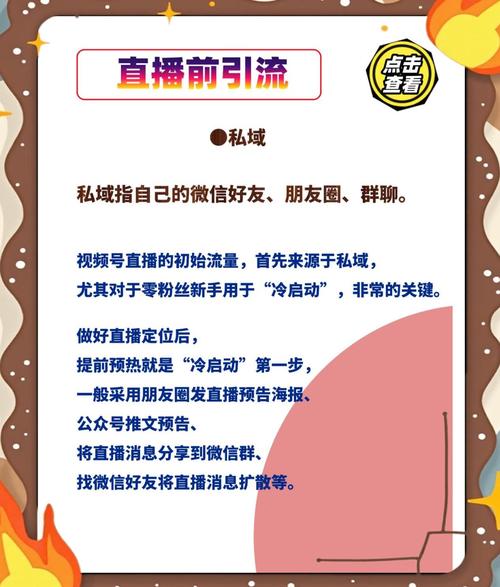
- 发布过公开内容: 你的视频号需要发布过至少一个公开的动态(比如一条朋友圈、一个视频号视频等),新注册的账号可能需要先“养一养号”。
详细操作步骤:
第一步:进入视频号直播界面
- 打开微信,点击底部的 “发现” 标签页。
- 在发现页,找到并点击 “视频号”。
- 进入视频号主页后,点击右上角的 号,在下拉菜单中选择 “开播”。
第二步:设置直播信息 进入开播准备界面后,你需要进行以下设置:
-
上传封面:
- 这是别人在视频号列表里看到的第一印象,非常重要。
- 点击“上传封面”,可以选择一张高清、清晰、能体现直播主题的图片。
- 小技巧: 可以用手机修图App提前制作好带文字标题的封面,效果更佳。
-
 (图片来源网络,侵删)
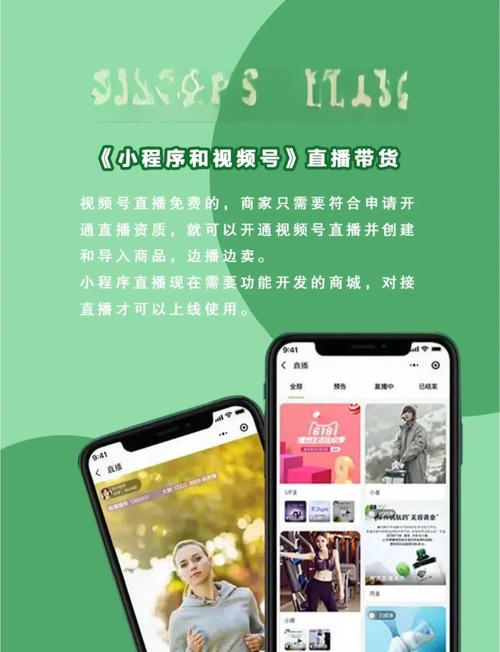
用简短、吸引人的词语概括你的直播内容,“新手吉他教学”、“今晚8点,聊聊我的旅行故事”、“清仓特卖,1元秒杀”。
-
选择分类:
选择与你的直播内容最相关的分类,音乐”、“游戏”、“生活”、“美食”等,这有助于平台将你的直播推荐给感兴趣的人。
-
添加位置:
 (图片来源网络,侵删)
可以选择添加你的所在地,增加本地曝光。
-
设置标签:
添加1-3个关键词标签,方便别人搜索到你的直播,直播画画可以加标签“绘画”、“水彩”。
-
设置直播权限(非常重要!):
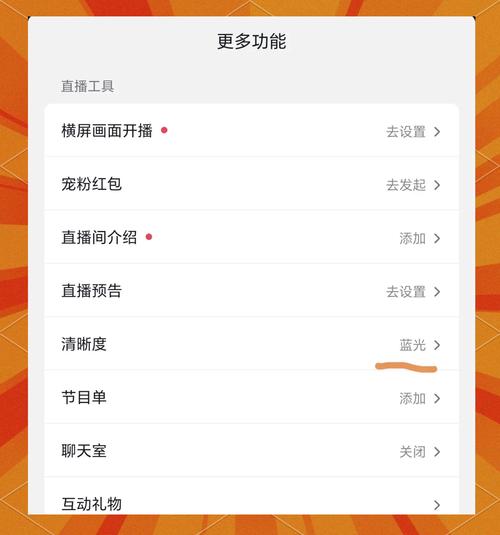
- 这是决定谁能看你的直播的关键设置,有三个选项:
- 公开: 所有人都可以看到你的直播,有机会被推荐到视频号“直播”广场。
- 私密: 只有你指定的好友或你分享直播链接的人才能观看,适合家庭聚会、私密分享等。
- 不公开: 只有你的微信好友才能观看。
- 这是决定谁能看你的直播的关键设置,有三个选项:
-
开启商品分享(可选):
如果你想在直播中卖东西,需要先开通“商品橱窗”,点击“开启商品分享”,按照提示申请开通,开通后就可以在直播中挂载商品链接了。
第三步:开始直播 所有信息设置完毕后,点击屏幕下方的 “开始直播” 按钮。
- 首次直播: 系统可能会弹出授权提示,允许微信使用你的摄像头和麦克风,请点击“允许”。
- 开播后: 你会看到自己的画面,屏幕下方有各种互动工具。
直播中的常用功能:
- 评论互动: 你可以看到观众的评论,可以和他们互动。
- 点赞/分享: 观众可以点赞你的直播,也可以分享到朋友圈或发给好友。
- 红包/礼物: (需要开通相关功能)观众可以给你打赏。
- 商品展示: 点击屏幕上的小购物袋图标,可以展示你挂载的商品。
- 美颜/滤镜: 可以开启美颜,让自己看起来更好看。
- 直播回放: 直播结束后,系统会自动生成回放视频(可以在直播设置中选择是否开启回放)。
企业/机构直播
如果你的企业或组织想在微信上进行更专业、规模更大的直播(如产品发布会、在线培训、活动直播等),推荐使用 “微信直播” 服务,这和视频号个人直播是两个不同的系统。
特点:
- 更稳定: 支持更高并发,适合大规模观众。
- 功能更专业: 支持多机位、连麦、答题、数据统计等。
- 玩法更多样: 可以嵌入到公众号文章、小程序中,进行场景化直播。
操作步骤(主要面向管理员):
第一步:申请开通“微信直播”
- 登录微信公众平台: 使用你的公众号管理员账号登录 微信公众平台。
- 找到入口: 在左侧菜单栏找到 “功能” -> “直播”。
- 申请开通: 如果你的账号还未开通,点击“立即申请”,平台会审核你的账号类型和资质,通常需要是已认证的服务号或订阅号。
- 完成设置: 开通后,你需要设置直播的主播、封面模板、商品链接等。
第二步:创建直播
- 进入“直播”功能后台,点击 “创建直播”。
- 填写直播信息: 包括直播标题、封面、时间(可以是预约直播或即时直播)、简介等。
- 配置直播内容:
- 上传视频: 你可以上传一个提前录制好的视频进行“伪直播”。
- 推流直播: 这是最专业的方式,系统会生成一个 “推流地址” 和 “推流码”,你需要使用专业的直播软件(如OBS、Streamlabs等)或硬件编码器,将这个地址和码输入,将你的摄像头画面和声音推送到微信服务器,这种方式可以实现多机位、切换PPT、绿幕抠图等复杂效果。
第三步:推广和观看
- 获取观看链接: 创建好直播后,系统会生成一个唯一的观看链接。
- 多渠道推广:
- 将链接发布到公众号文章、菜单、社群、朋友圈。
- 在公众号文章中可以直接插入播放器,用户点击即可观看。
- 生成海报,让用户扫码预约或观看。
- 观众观看: 用户点击链接后,会跳转到微信内的直播观看页面,无需下载额外App。
总结与建议
| 功能点 | 视频号个人直播 | 微信直播(企业版) |
|---|---|---|
| 适合人群 | 普通个人用户、KOL、小微商家 | 企业、机构、媒体、需要大规模直播的组织 |
| 开通方式 | 微信内直接开通,需实名认证 | 在微信公众平台申请,需账号资质审核 |
| 操作难度 | 简单,一部手机即可 | 较复杂,可能需要电脑和专业软件(OBS) |
| 主要功能 | 基础互动、商品橱窗、美颜 | 多机位、连麦、答题、数据统计、伪直播、推流直播 |
| 推广渠道 | 视频号推荐、朋友圈、微信群 | 公众号文章、小程序、H5页面、社群 |
| 并发能力 | 相对较低 | 非常高,支持万人甚至十万人以上观看 |
给你的建议:
- 如果你是个人用户:直接使用 视频号直播,完全够用且非常方便,记住做好封面和标题,这是吸引人的关键。
- 如果你是企业或组织:需要更专业的效果和稳定性,请选择 微信直播(企业版),虽然前期设置麻烦一些,但能带来更好的直播体验和更丰富的功能。
希望这份详细的指南能帮到你,祝你直播顺利,人气爆棚!


