下面我将为你提供一个从准备工作到软件设置再到直播技巧的完整保姆级教程,希望能帮助你顺利完成直播。
(图片来源网络,侵删)
第一部分:准备工作
在开始之前,请确保你已准备好以下设备和软件:
硬件设备清单
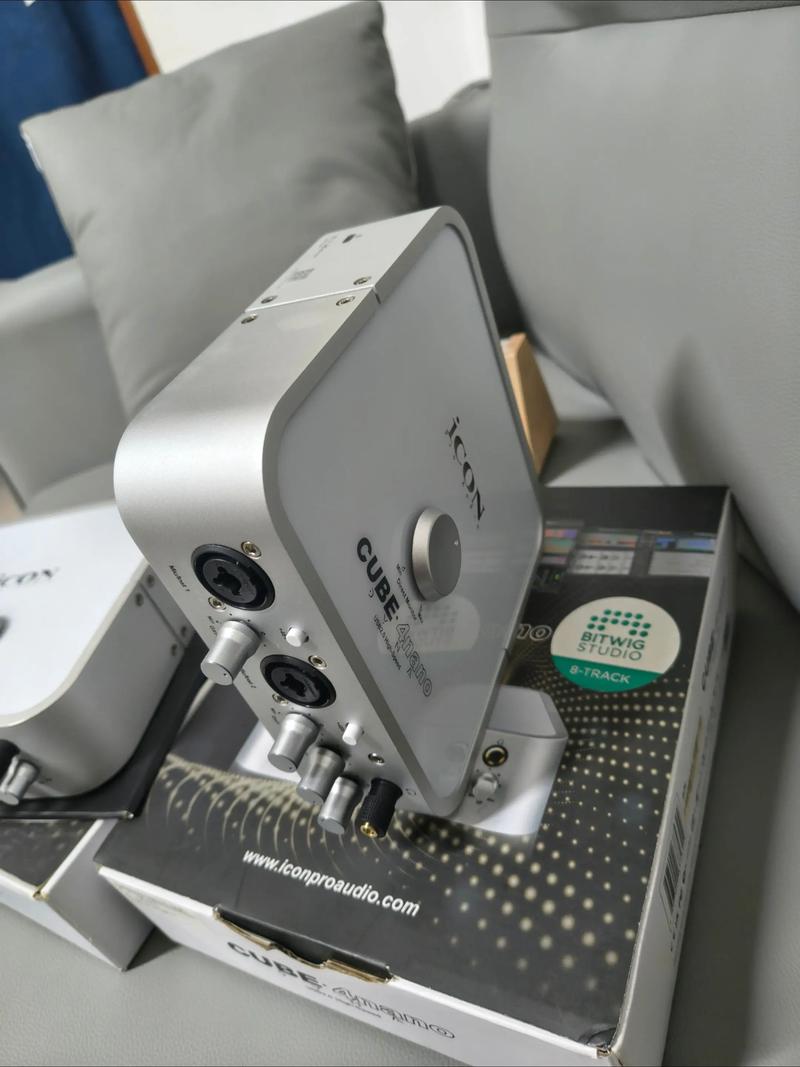
- 艾肯声卡:iCON, U-PHORIA, Soloist 等系列。
- 麦克风:动圈麦(如舒尔SM58,适合环境嘈杂,抗噪好)或电容麦(如舒尔SM7B,音质细腻,适合安静环境)。
- 耳机:监听耳机,用于实时听自己的声音和伴奏,避免啸叫,建议使用封闭式耳机。
- 电脑:配置满足快手直播要求即可(建议i5/R5以上CPU,8GB以上内存)。
- 网络:稳定、高速的宽带网络,有线连接优先于Wi-Fi。
- :想好你要播什么(唱歌、聊天、游戏、教学等)。
- 快手直播伴侣:快手官方的PC端直播软件。
软件准备
- 艾肯声卡官方驱动和控制面板软件:务必从艾肯官网下载并安装与你声卡型号对应的最新驱动和控制面板,这是实现所有高级功能(如混响、电音、变声)的关键。
- 快手直播伴侣:从快手官网下载并安装。
第二部分:连接与基础设置
这一步是物理连接,确保所有设备都正确连接。
连接示意图
[麦克风] -> [艾肯声卡] -> [电脑]
   |             |          |
动圈麦/XLR接口  音量/效果   USB线
                 |
[耳机] -> [艾肯声卡耳机接口]
详细连接步骤
- 麦克风连接:将麦克风通过 XLR平衡卡侬线 连接到艾肯声卡的 MIC IN(麦克风输入) 接口。
- 耳机连接:将监听耳机插入艾肯声卡的 PHONES(耳机) 接口。
- 声卡与电脑连接:用一根 USB线 将艾肯声卡连接到电脑的USB接口,电脑通常会自动识别并安装驱动。
- 电源:大部分艾肯声卡通过USB口供电,无需额外电源。
第三部分:软件设置(核心步骤)
这是最关键的部分,决定了你的直播声音质量。
设置艾肯声卡控制面板
-
打开电脑,找到并运行艾肯声卡的控制面板软件(
iCON Control Panel或Steinberg AI Series等,名称可能不同,但功能类似)。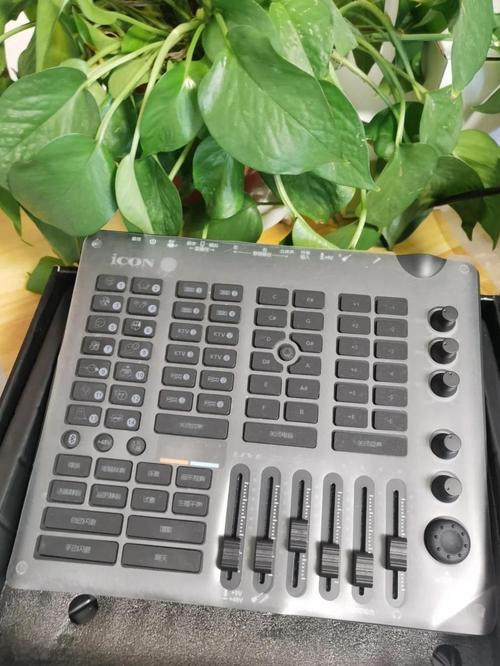 (图片来源网络,侵删)
 -
在控制面板中,你会看到几个重要的设置区域:
-
输入电平:
- 对着麦克风正常说话或唱歌,观察控制面板上的 Input Level(输入电平) 或 Gain(增益) 指示灯。
- 目标是让信号灯在大部分时间里保持在黄色区域,偶尔达到红色峰值,但绝不要长时间处于红色或爆灯,如果信号太弱(大部分绿色),请适当增加 Gain 旋钮或软件里的增益值;如果信号太强(频繁红色),请降低Gain。
- 正确设置电平是保证音质清晰、无爆音的基础!
-
监听设置:
- 找到 Monitor 或 Direct Monitor 选项。务必确保它是开启的! 这样你才能通过耳机实时听到自己的声音。
- 可以设置 Monitor Mix(监听混音),调节你听到的声音中,麦克风声音和伴奏声音的比例,通常建议设置成 100%麦克风 + 伴奏,这样能清晰听到自己的歌声。
-
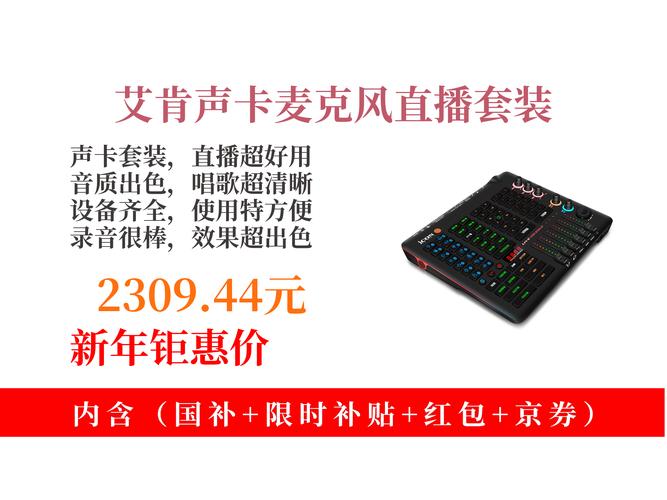
音效设置(艾肯声卡的核心优势):
 (图片来源网络,侵删)
- 在控制面板里,通常会有一个 Effects 或 DSP 区域。
- 混响:这是唱歌时最常用的效果,选择一个你喜欢的混响类型(如 Hall, Room),调节 Reverb 的量,让歌声听起来更有空间感和饱满度。
- 其他音效:如电音、变声、机器人声等,选择你喜欢的效果,并调节其强度。
- 提示:在这里设置好的音效,会直接和你的人声混合在一起输出到耳机和直播画面里。
-
设置快手直播伴侣
-
打开快手直播伴侣,登录你的快手账号。
-
进入“推流设置”或“素材设置”。
-
音频源选择(最重要的一步!):
- 在直播界面的右下角,找到“音频”设置按钮。
- 你会看到多个音频轨道(轨道1、轨道2等)。
- 艾肯声卡在电脑里会被识别为一个独立的音频设备。
- 将你的麦克风音轨(艾肯声卡麦克风”)拖拽到你想用的轨道上(通常是轨道1)。
- 将你的伴奏音轨(电脑本地播放的音乐或直播伴侣里的音乐素材)拖拽到另一个轨道上(例如轨道2)。
- 关键:确保艾肯声卡麦克风的音源是 “艾肯声卡”设备,而不是电脑的“麦克风阵列”或“立体声混音”。
-
音量平衡:
在直播伴侣的音频混音器里,你可以独立调节艾肯声卡麦克风的音量和伴奏的音量,这样你就可以在直播时,方便地控制人声和伴奏的音量比例,而不需要去调声卡。
-
耳机监听:
- 在快手直播伴侣的音频设置里,同样可以设置耳机监听。建议选择“仅监听直播声音”,这样你听到的就是直播给观众听到的最终效果(即艾肯声卡处理过的人声+伴奏)。
-
第四部分:直播流程与技巧
-
开播前检查清单:
- [ ] 所有设备连接好。
- [ ] 艾肯声卡驱动和控制面板已打开。
- [ ] 声卡输入电平已调试好。
- [ ] 声卡音效(混响等)已设置好。
- [ ] 快手直播伴侣已打开,并正确选择了艾肯声卡作为麦克风音源。
- [ ] 耳机插入声卡,能听到自己的声音和伴奏。
- [ ] 网络连接稳定。
-
开始直播:
- 在快手直播伴侣点击“开始推流”,你的直播就正式开始了!
-
直播技巧:
- 保持微笑:声音会听起来更友好、更温暖。
- 与观众互动:念出观众的ID,回答他们的问题,感谢他们的礼物。
- 善用音效:根据直播内容切换不同的音效,增加趣味性。
- 音量一致性:尽量保持说话和唱歌的音量稳定,避免忽大忽小。
- 定期检查:偶尔听听自己的直播回放,检查音质是否正常,有无杂音。
常见问题与解决方案
-
问题1:观众听不到声音,或者声音很小。
- 原因:直播伴侣里的麦克风音量被调到最低,或者音源选择错误(没选艾肯声卡)。
- 解决:检查快手直播伴侣的音频混音器,确保艾肯声卡麦克风轨道的音量推子是拉起来的,并且音源设备选择正确。
-
问题2:有持续的“滋滋”电流声或啸叫声。
- 原因:
- 接地问题:检查所有设备是否连接到同一个电源插座。
- 音量过大:声卡输入电平或直播伴侣音量过高导致失真。
- 啸叫:耳机音量太大,麦克风拾到了耳机里的声音,请降低耳机音量,并确保耳机是封闭式的。
- 解决:逐一排查上述原因,最常见的是输入电平过高,请适当降低声卡的Gain值。
- 原因:
-
问题3:耳机里听到有延迟(自己的声音比伴奏慢半拍)。
- 原因:这是ASIO驱动的特点,为了录音和处理的低延迟,但监听可能会有轻微延迟。
- 解决:这是正常现象,在直播时,主要依靠你的乐感和节奏来对准伴奏,你可以通过多练习来适应。
-
问题4:直播伴侣里找不到艾肯声卡。
- 原因:声卡驱动未安装成功,或者USB接口接触不良。
- 解决:重新插拔USB线,重启电脑,并确认从官网下载了正确的驱动程序进行安装。
希望这份详细的教程能帮到你!祝你直播顺利,人气爆棚!


