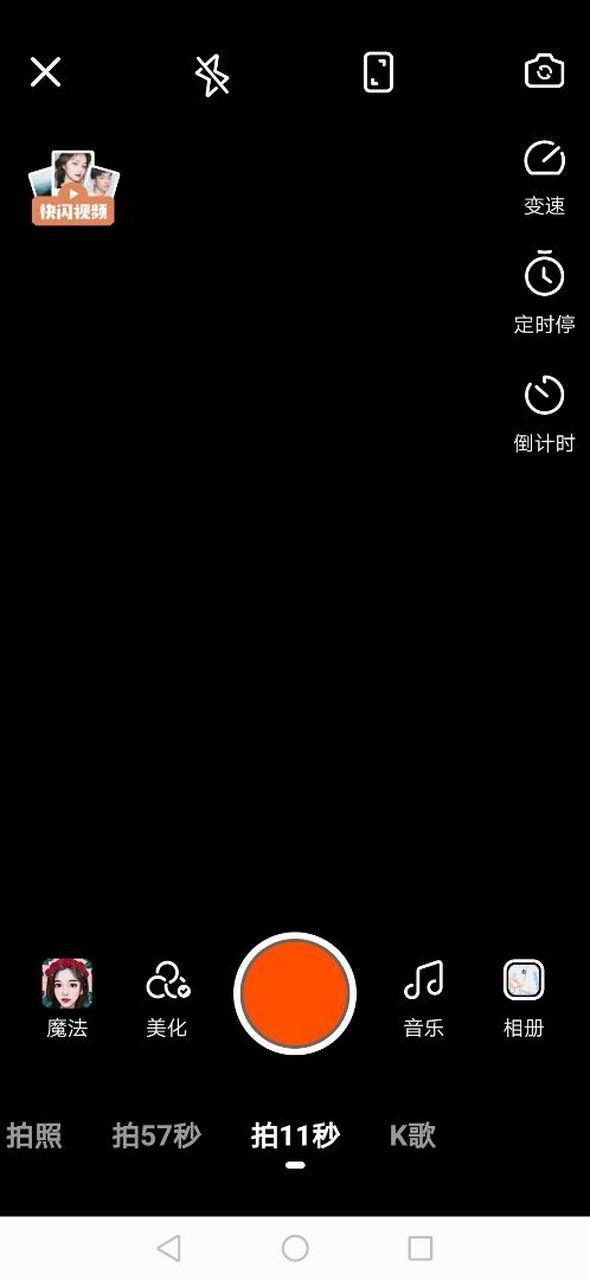
第一步:检查基础设置和权限(最常见原因)
这部分是90%以上黑屏问题的根源,请优先检查。
(图片来源网络,侵删)
检查摄像头权限
快手需要获取你手机的摄像头权限才能拍摄,如果权限被关闭,就会出现黑屏。
- iPhone (iOS):
- 打开手机的 “设置”。
- 向下滑动,找到并点击 “快手”。
- 确保 “相机” 的开关是 绿色开启 状态。
- 安卓手机:
- 打开手机的 “设置”。
- 进入 “应用” 或 “应用管理”。
- 找到并点击 “快手”。
- 点击 “权限” 或 “权限管理”。
- 确保 “相机” 或 “摄像头” 权限是 “允许” 状态。
检查麦克风权限
虽然主要影响声音,但有时权限异常也会导致黑屏。
- 操作方法: 和检查摄像头权限的步骤一样,在快手的应用权限设置里,确保 “麦克风” 权限是开启的。
检查后台运行权限
如果快手在后台被限制了,切换到相机界面时可能出现问题。
- iPhone (iOS):
- 同样在 “设置” -> “快手” 里。
- 找到 “无线数据” 和 “蜂窝移动数据” 这两个选项,确保它们都开启了 “后台App刷新”。
- 安卓手机:
- 在 “设置” -> “应用” -> “快手” -> “高级” 或 “电池” 选项里。
- 将后台活动的权限设置为 “允许后台活动” 或 “无限制”。
第二步:检查手机本身的设置
如果权限没问题,那可能是手机系统设置导致的。
(图片来源网络,侵删)
检查相机访问限制
iOS有一个“隐私检查”功能,可能会限制某些App使用相机。
- 操作方法: 打开 “设置” -> “隐私与安全性” -> “相机”,确保快手没有被限制。
检查省电模式/低电量模式
为了省电,手机系统可能会限制摄像头等高功耗组件。
- 操作方法: 检查手机顶部或控制中心,是否开启了 “省电模式” 或 “低电量模式”,请关闭它,然后重试。
检查存储空间
手机存储空间不足时,很多功能(包括相机)会无法正常工作。
- 操作方法: 进入手机的 “设置” -> “通用” (iPhone) 或 “存储” (安卓),查看剩余存储空间,如果少于10%,请清理一些文件、照片或卸载不用的App。
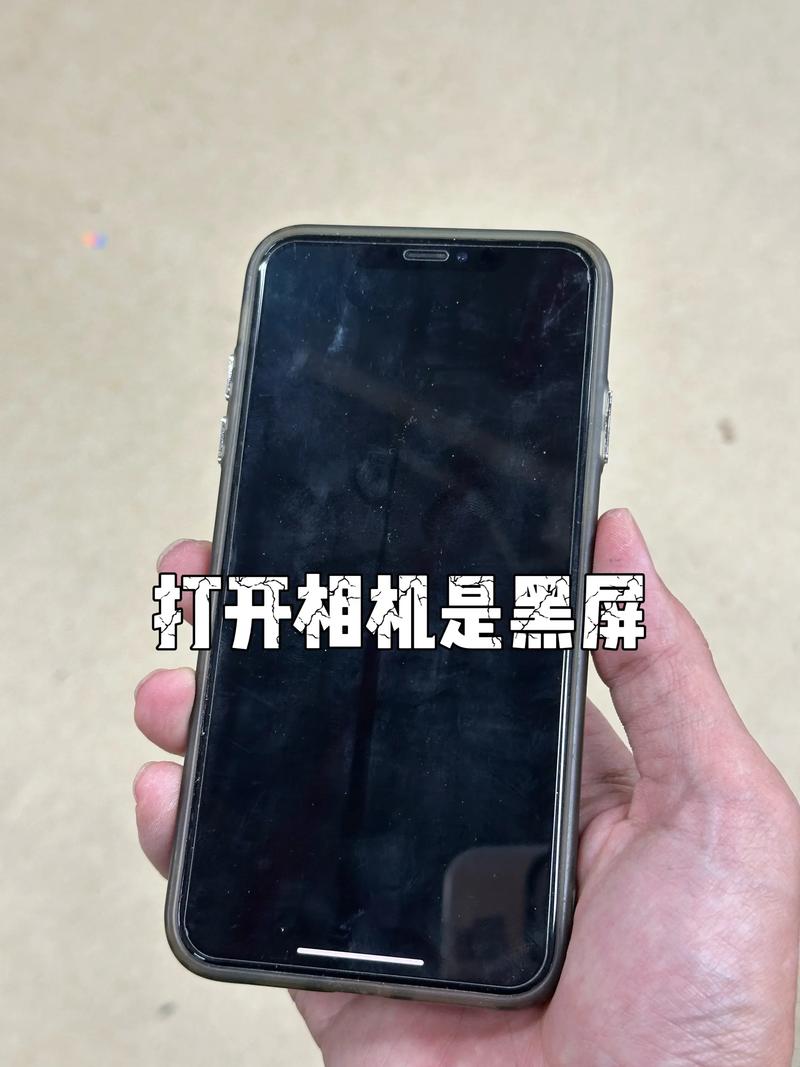
检查镜头是否被遮挡
这是一个简单但容易被忽略的细节!
(图片来源网络,侵删)
- 操作方法: 用手电筒照射手机背面,看看摄像头镜头、前置摄像头和旁边的感应器(一个小圆点)是否有灰尘、指纹或手机壳遮挡,特别是前置摄像头旁边的距离感应器,如果被遮挡,系统可能会误以为你正在打电话,从而熄灭屏幕或导致黑屏。
第三步:重启和更新
如果以上设置都正常,可以尝试以下操作。
重启手机
这是解决电子设备“疑难杂症”的万能方法,重启可以清除临时缓存和系统错误,非常有效。
更新快手APP
你使用的可能是旧版本,存在Bug。
- 操作方法: 前往 App Store (iPhone) 或 应用商店/华为应用市场等 (安卓),搜索“快手”,如果有更新版本,请立即下载安装。
更新手机系统
手机的操作系统也可能存在兼容性问题。
- 操作方法: 在 “设置” 中检查是否有系统更新,并按照提示进行更新。
第四步:终极排查和硬件检测
如果所有方法都试过了还是黑屏,那问题可能更深层。
测试手机自带相机
这是最重要的一步!
- 操作方法: 完全退出快手,然后打开手机自带的相机App进行拍照或录像。
- 如果自带的相机也黑屏: 那问题大概率出在你的手机硬件或系统上,与快手无关,可能是摄像头硬件故障、系统文件损坏等,建议你备份数据后,将手机恢复出厂设置,或者联系手机厂商的官方售后进行检测维修。
- 如果自带的相机正常: 那问题就出在快手APP本身,可以尝试卸载后重新安装。
卸载并重装快手
- 操作方法: 长按快手图标,选择“删除应用”或“卸载”,然后去应用商店重新下载安装,这可以解决因APP文件损坏导致的问题。
排查流程建议:
- 先检查权限: 确保相机和麦克风权限已开启。
- 再检查设置: 关闭省电模式,清理存储空间,检查镜头是否被挡。
- 然后重启更新: 重启手机,更新快手和手机系统。
- 最后测试硬件: 退出快手,测试自带相机。
- 自带相机也坏 → 联系手机售后。
- 只有快手坏 → 卸载重装快手。
希望这些步骤能帮你解决问题!祝你拍摄顺利!


