别担心,我们可以按照一个清晰的思路,从“源头排查”到“软件设置”再到“环境优化”,一步步来解决这个问题。
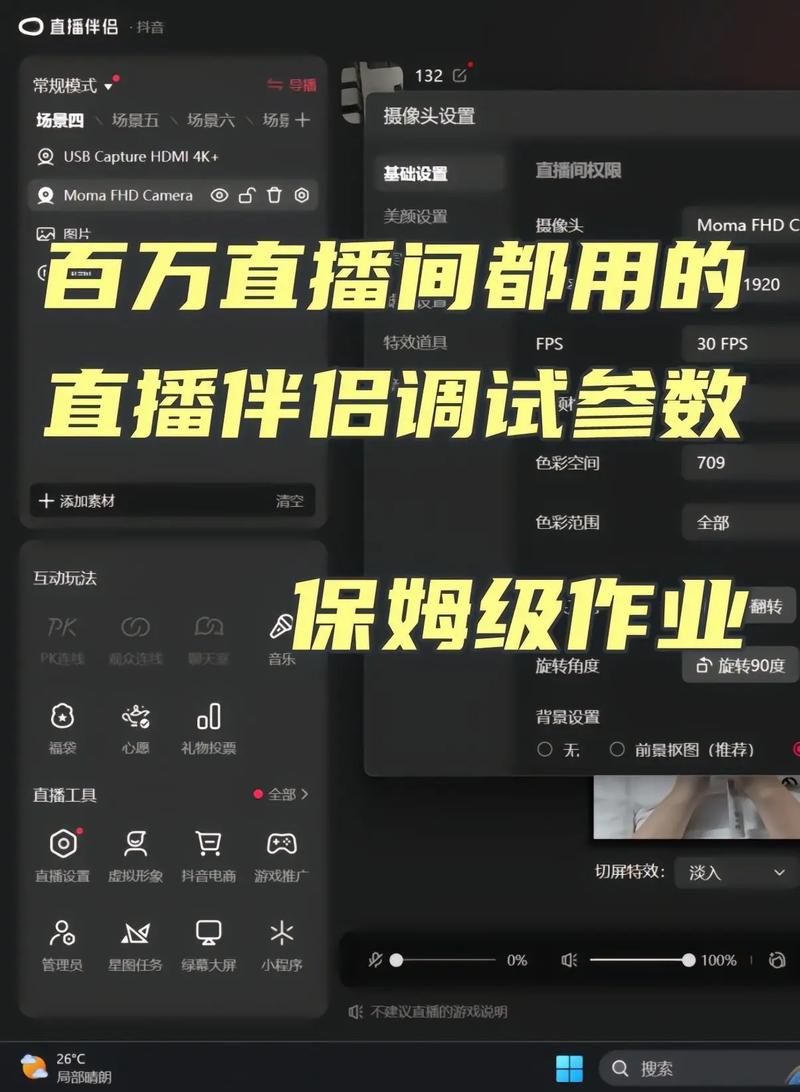
(图片来源网络,侵删)
第一步:排查噪音来源(最重要!)
首先要确定噪音的来源,这样才能对症下药,请按照以下顺序逐一排查:
麦克风本身(硬件问题)
- 测试方法:
- 最简单的方法: 将你的麦克风从直播伴侣上拔掉,对着麦克风嘴吹气或说话,如果耳机里能听到清晰的自己的声音且没有噪音,说明麦克风本身是好的。
- 使用系统录音机: 在Windows电脑上搜索“录音机”,选择你的麦克风作为输入源,点击开始录音,对着麦克风说话,然后回放录音,听听是否有噪音,这是判断麦克风质量好坏最直接的方法。
- 可能原因:
- 劣质麦克风: 几十块钱的USB麦克风或手机自带的耳机麦克风,通常自带底噪(电流声、嘶嘶声)。
- 麦克风损坏: 内部元件老化或损坏。
- 解决方案:
- 更换麦克风: 如果确认是麦克风本身的问题,可以考虑更换一个质量更好的,对于直播来说,USB电容麦克风(如罗德、得胜、闪克等品牌)是性价比很高的选择,拾音清晰,底噪控制得不错。
麦克风线材和接口(连接问题)
- 测试方法:
- 换一个USB接口试试,最好是插在电脑后面板的USB口,后面的口通常供电更稳定,干扰更少。
- 如果是3.5mm接口的麦克风,换一根线试试。
- 可能原因:
- 接触不良: 接口没插紧或氧化。
- 线材损坏: 内部线路断裂,导致信号传输不稳定,产生噪音。
- 接口问题: 电脑前置USB口可能供电不足,易受干扰。
- 解决方案:
- 重新插拔并确保插紧。
- 更换USB线或3.5mm音频线。
- 将麦克风连接到电脑后置的USB口。
电脑硬件和系统(干扰问题)
- 测试方法:
- 关闭电脑旁边所有的电子设备(如手机、充电器、台灯、音响等),看看噪音是否消失,如果消失了,说明是电磁干扰。
- 尝试重启电脑。
- 可能原因:
- 电磁干扰: 电脑主机、手机、充电器等设备会产生电磁场,干扰麦克风信号,产生“嗡嗡”的电流声。
- 驱动程序问题: 麦克风驱动程序过时或损坏。
- 系统问题: 后台程序占用过多系统资源,导致音频处理不流畅。
- 解决方案:
- 将麦克风远离电脑主机、手机、充电器等干扰源。
- 更新或重装声卡/麦克风驱动程序。 可以去电脑品牌官网或麦克风品牌官网下载最新驱动。
- 关闭不必要的后台程序。
直播环境(环境噪音)
- 测试方法:
在直播前,确保房间里非常安静,然后对着麦克风说话,听听是否有空调声、键盘声、窗外车声等。
- 可能原因:
- 环境音过大: 空调、风扇、键盘敲击声、窗外噪音等都会被麦克风收录进来。
- 解决方案:
- 选择一个安静的房间直播。
- 关闭空调或风扇,改用静音的设备。
- 使用静音键盘。
第二步:优化快手直播伴侣设置(软件层面)
在排除了硬件和连接问题后,我们可以通过软件设置来进一步降噪。
开启直播伴侣的“智能降噪”功能
这是最直接有效的方法之一。

(图片来源网络,侵删)
- 在快手直播伴侣的主界面,找到右下角的“声音设置”。
- 在“麦克风”设置中,找到“智能降噪”或类似的选项,勾选开启。
- 有些版本还会有“人声增强”或“混响”等效果,可以根据需要开启或调整。
调整麦克风增益
“增益”可以理解为麦克风音量的放大倍数,增益过高会把麦克风本身的底噪也放大,导致噪音明显。
- 同样在“声音设置” -> “麦克风”中。
- 找到“麦克风音量”或“增益”的滑动条。
- 调低增益,调到刚刚好能清晰听到自己声音,但又不会听到明显底噪的位置。不要开到100%,一般60%-80%是比较合适的范围。
使用Windows自带的音频增强功能
- 右键点击右下角的声音图标,选择“声音设置”。
- 在“输入”设备中,选择你的麦克风,然后点击“设备属性”。
- 在“设备属性”窗口中,切换到“级别”标签页,同样可以调整麦克风音量(增益)。
- 切换到“增强”标签页,可以尝试勾选:
- 实时噪声抑制:系统自带的降噪功能。
- Acoustic Echo Cancellation (AEC):回声消除,可以减少你说话的声音从耳机里传出来又被麦克风收录的情况。
第三步:进阶方案(专业级降噪)
如果你对音质要求很高,或者上述方法效果不佳,可以考虑以下方案:
使用虚拟音频软件(如Voicemeeter Banana)
这是一个非常强大的工具,可以实现专业级的音频处理,包括降噪、混音等。
- 工作原理: 它会在你的电脑上创建一个虚拟的音频设备,你将直播伴侣的输入源设置成这个虚拟设备,然后通过Voicemeeter对来自物理麦克风的音频进行处理(比如加载降噪插件),再输出给直播伴侣。
- 优点: 效果非常好,功能强大。
- 缺点: 设置相对复杂,需要花时间学习。
使用硬件降噪器(如话放/调音台)
对于专业主播,可以考虑外接一个硬件设备。
- 推荐: Roland (罗兰) 的UA-22 或 Art (雅艺) 的TubeMP 等入门级话放或调音台。
- 工作原理: 这些设备在音频信号进入电脑之前,就对其进行放大和降噪处理,从源头上保证了音质。
- 优点: 效果最好,能显著提升音质。
- 缺点: 价格较贵,增加了设备和线材的复杂性。
总结与排查清单
为了方便您操作,这里有一个简化的排查清单:
| 问题层级 | 检查项目 | 操作建议 |
|---|---|---|
| 硬件连接 | 麦克风是否插紧? | 重新插拔,确保接口牢固。 |
| 尝试换USB口(换到后面板)。 | 前置口干扰大,后面口更稳定。 | |
| 换一根音频线测试。 | 排除线材损坏的可能。 | |
| 麦克风本身 | 用系统录音机测试麦克风。 | 录音回放,判断底噪是否来自麦克风。 |
| 麦克风是否是廉价货? | 考虑升级为USB电容麦克风。 | |
| 电脑环境 | 附近是否有手机、充电器等? | 远离干扰源,保持1米以上距离。 |
| 软件设置 | 开启直播伴侣的“智能降噪”。 | 在声音设置中找到并开启。 |
| 调低“麦克风增益/音量”。 | 不要开到最大,调到合适位置。 | |
| 开启Windows的“实时噪声抑制”。 | 在声音属性的增强选项里。 | |
| 环境噪音 | 房间是否安静? | 关闭空调、风扇等噪音源。 |
按照这个清单一步步来,大概率能解决您在快手直播伴侣中遇到的噪音问题,祝您直播顺利!


