为什么快手需要麦克风权限?
快手申请麦克风权限,主要出于以下几个核心功能需求,这些功能是提升用户体验和内容创作所必需的:
(图片来源网络,侵删)
-
视频录制与直播:
- 录制视频:这是最基本的需求,当你拍摄一段带有自己声音、环境音或对话的视频时,快手需要访问麦克风来捕捉声音,没有麦克风权限,你录制的视频将只有画面,没有声音。
- 直播:直播主播需要通过麦克风与观众实时互动、聊天、唱歌、讲解等,这是直播功能的核心。
-
语音特效与变声:
快手提供了丰富的语音特效,如萝莉音、大叔音、机器人声等,这些特效需要实时捕捉你的声音,并在App内部进行处理和转换,然后输出到视频中,这必须依赖麦克风权限。
-
语音输入/语音转文字:
 (图片来源网络,侵删)
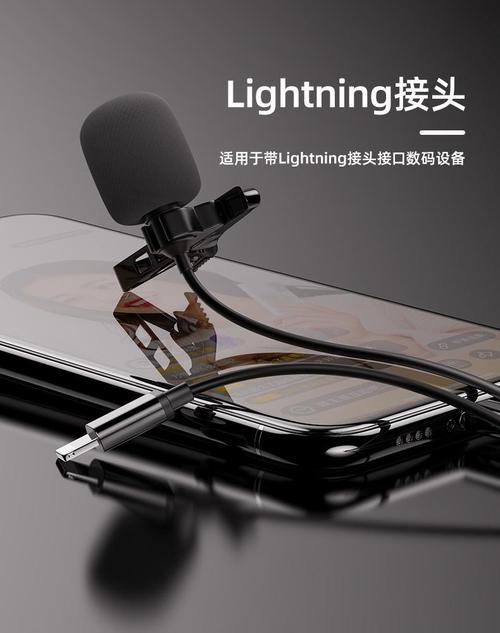
在发布视频或写评论时,快手支持语音输入功能,你可以对着手机说话,App会自动将语音转换成文字,这同样需要麦克风权限来捕捉你的声音。
-
实时互动功能:
在直播或短视频的评论区,可能会有一些基于语音的互动功能(通过语音发送弹幕或礼物),这也需要麦克风权限。
如何在iPhone上管理快手的麦克风权限?
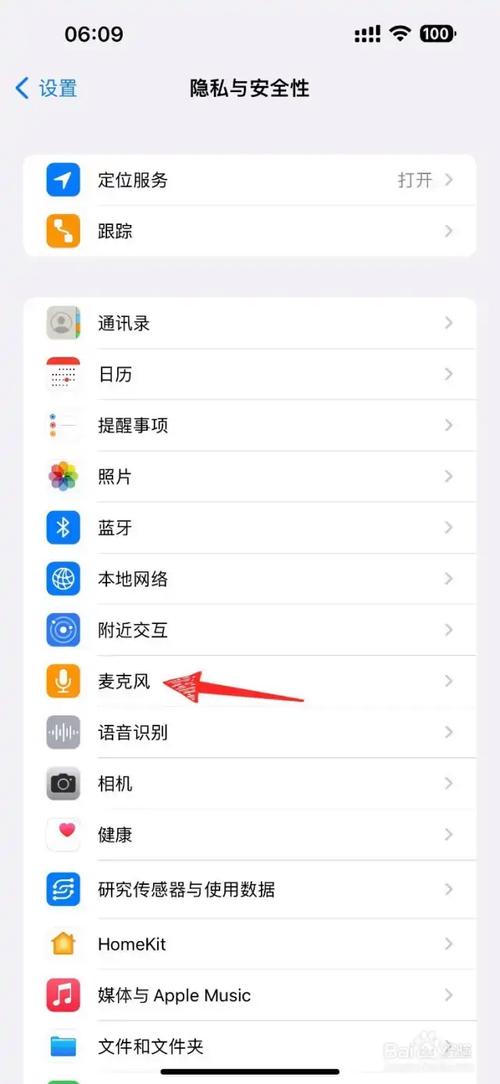
你可以随时在iOS的“设置”中,为快手App开启或关闭麦克风权限,操作步骤如下:
通过“设置”App管理(推荐)
- 打开你iPhone上的 “设置” App。
- 向下滑动,找到并点击 “隐私与安全性”。
- 点击 “麦克风”。
- 在应用列表中找到 “快手”。
- 你会看到右侧有一个开关:
- 绿色开启:快手可以正常使用麦克风。
- 白色关闭:快手将被禁止使用麦克风。
通过快手App内部管理(临时开启)
如果你在快手内需要使用麦克风功能(比如点击“拍摄”按钮时),系统会自动弹出一个权限请求窗口,你可以选择:
- “允许”:一次性授予本次权限。
- “不允许”:拒绝本次请求,并且系统会提示你可以在设置中永久开启。
常见问题与故障排查
如果你已经开启了麦克风权限,但在快手内仍然无法使用麦克风(比如录视频没声音、直播没声音),可以尝试以下排查步骤:
检查快手App的权限状态
- 确认权限已开启:按照上述方法,再次进入“设置”>“隐私与安全性”>“麦克风”,确保“快手”的开关是绿色的。
检查iPhone的静音模式
- 这是一个非常常见但容易被忽略的问题!检查一下你iPhone侧边(或顶部)的静音开关是否处于开启状态(即拨片呈橙色),如果开启了静音模式,麦克风输入也会被静音。
- 测试方法:可以尝试用手机自带的“语音备忘录”App录一段音,如果能录上,说明麦克风硬件没问题,很可能是快手App或静音模式的问题。
重启快手App和iPhone
- 重启快手App:从后台完全关闭快手App,然后重新打开,这可以解决一些临时的软件冲突。
- 重启iPhone:如果重启App无效,尝试重启手机,这可以清除系统缓存,解决更深层次的软件问题。
检查手机硬件和麦克风孔
- 麦克风堵塞:检查手机的麦克风孔(通常在手机底部,充电口旁边)是否有灰尘、污垢或保护膜堵塞,可以用干燥的软毛刷或气吹轻轻清理。
- 手机壳遮挡:如果你使用了手机壳,请检查它是否遮挡了麦克风孔,尝试取下手机壳再测试。
检查系统更新
- 确保你的iOS系统和快手App都是最新版本,旧版本的系统或App可能存在已知的Bug,在更新后可能会被修复。
检查其他App是否冲突
- 尝试在其他需要使用麦克风的App(如微信、抖音、语音备忘录)中测试麦克风是否正常工作,如果其他App也无法使用,那很可能是iPhone的系统或硬件问题,建议联系Apple官方支持。
- 快手需要麦克风权限是为了实现录制有声视频、直播、语音特效等核心功能。
- 你可以在 “设置” > “隐私与安全性” > “麦克风” 中管理这个权限。
- 如果遇到问题,排查顺序通常是:检查快手权限开关 → 检查手机静音模式 → 重启App和手机 → 检查麦克风孔和手机壳 → 更新系统和App。
希望这些信息能帮助你解决问题!


