当然可以!在电视上安装和使用快手(现在也叫“快手极速版”)已经非常普遍了,而且有多种方法可以实现。
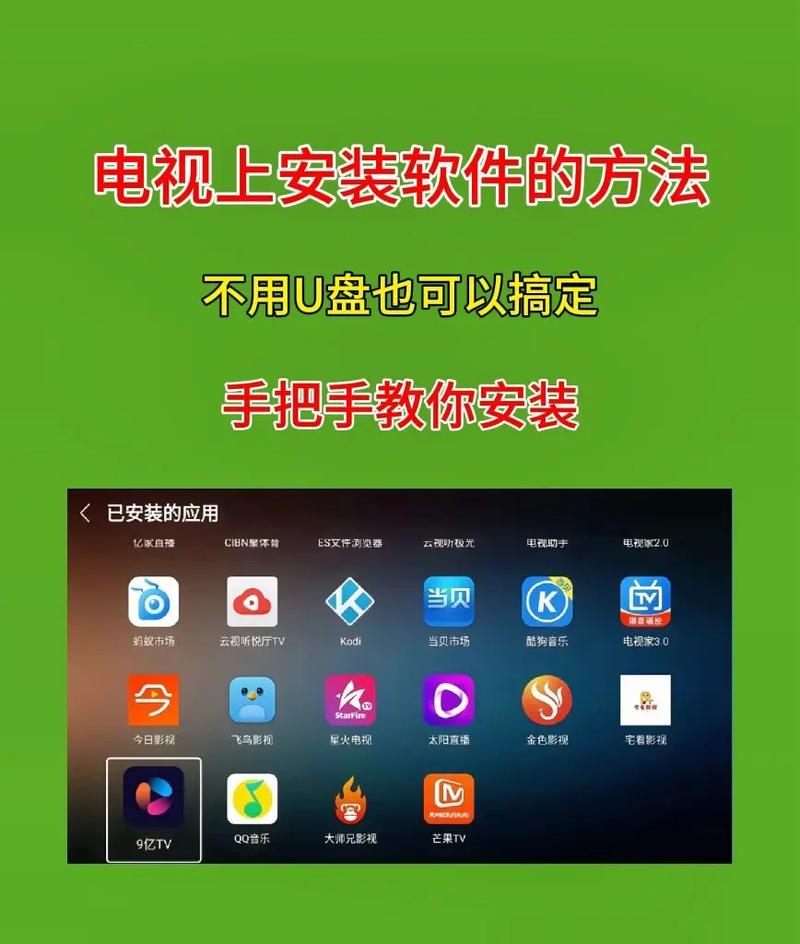
(图片来源网络,侵删)
下面我为你详细介绍几种最常用、最简单的方法,你可以根据自己的电视型号和喜好来选择。
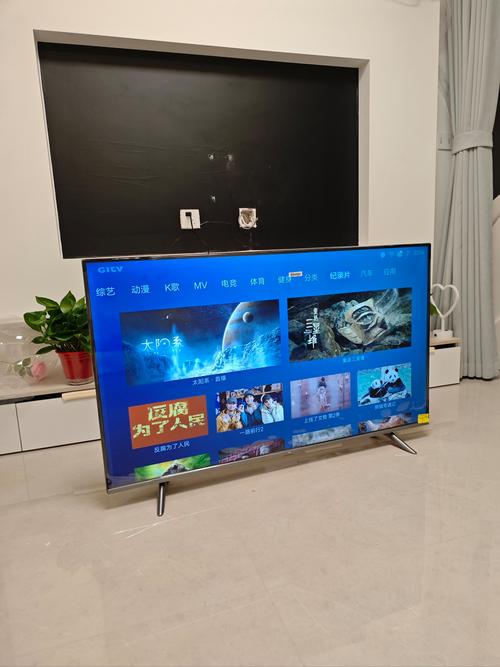
通过电视自带的应用商店安装(最简单、最推荐)
如果你的智能电视系统比较新,并且有官方应用商店,这是首选方法。
- 打开电视,进入主页。
- 找到应用商店,通常在主界面会有一个类似“应用商店”、“市场”或“应用中心”的图标,名字可能因品牌而异(如小米的“应用商店”,海信的“海信应用商店”)。
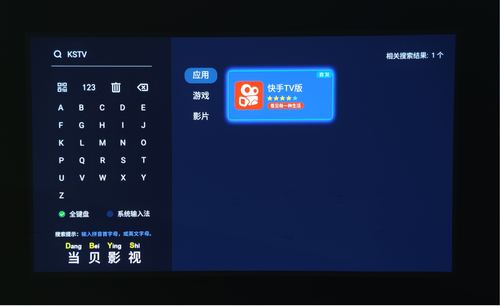
- 打开应用商店,使用遥控器的方向键和确认键,在搜索框中输入 “快手” 或 “快手极速版”。
- 搜索结果中会显示快手App,点击进入详情页。
- 点击“安装”或“下载”按钮,电视会自动下载并安装,安装完成后,你可以在电视主界面上找到快手图标,点击即可打开。
优点:
- 最安全:官方商店的App都经过审核,不会有病毒或恶意软件。
- 最方便:一键安装,自动更新,无需任何技术操作。
- 兼容性最好:专门为电视系统优化,运行稳定。
缺点:
(图片来源网络,侵删)
- 可能存在版本更新不及时的情况。
通过U盘手动安装(最通用、备用方案)
如果你的电视应用商店里没有快手,或者你找到了最新版的安装包,可以使用这个方法。
-
在手机上下载快手安装包:
- 用手机浏览器访问快手的官方网站,或者通过其他可靠渠道,下载一个适用于 Android TV 或 TV盒子 的快手安装包(通常是
.apk格式)。 - 注意:一定要选择电视版的安装包,而不是手机版的,否则无法在电视上正常运行。
- 用手机浏览器访问快手的官方网站,或者通过其他可靠渠道,下载一个适用于 Android TV 或 TV盒子 的快手安装包(通常是
-
将安装包拷贝到U盘:
- 将下载好的
.apk文件复制到你的U盘根目录(为了方便查找,最好放在U盘最外层文件夹里)。
- 将下载好的
-
在电视上安装:
 (图片来源网络,侵删)
- 将U盘插入电视的USB接口。
- 打开电视,进入“文件管理”或“媒体中心”应用。
- 在文件管理中找到你的U盘,并进入其中,找到刚才复制的快手安装包(
.apk文件)。 - 选中该文件,按遥控器的确认键,选择“安装”。
- 等待安装完成。
-
开启“允许安装未知来源应用”(如果提示):
- 如果电视提示“禁止安装未知来源的应用”,你需要先在电视的“设置” -> “安全”(或类似路径)中,找到“允许安装未知来源的应用”或“未知来源”选项,并开启它,不同品牌的电视,设置路径可能略有不同。
优点:
- 通用性强:几乎所有智能电视和TV盒子都支持。
- 版本灵活:可以安装任何版本的快手。
缺点:
- 操作步骤稍多。
- 需要从外部下载文件,有安全风险,请务必确保来源可靠。
使用投屏功能(最简单、无需安装)
如果你不想在电视上安装任何软件,或者你的电视性能比较弱,投屏是最佳选择。
-
准备工作:
- 确保你的手机和电视连接在同一个Wi-Fi网络下。
- 在你的手机上安装快手App。
-
开启电视的投屏功能:
- 不同品牌的电视开启方式不同:
- 小米电视:按遥控器的菜单键,选择“设备” -> “投屏”或“无线投屏”。
- 海信电视:按遥控器的设置键或进入“我的应用”,找到“无线投屏”。
- 其他品牌:通常在设置或快捷菜单中寻找“屏幕镜像”、“Miracast”、“DLNA”或“投屏”等选项。
- 不同品牌的电视开启方式不同:
-
在手机上进行投屏:
- 打开手机上的快手App。
- 找到你想要观看的视频,点击下方的“分享”按钮。
- 在分享菜单中,找到 “投屏” 或 “电视” 图标。
- 系统会自动搜索同一网络下的电视设备,点击你的电视名称即可开始投屏。
优点:
- 无需安装:对电视性能没有要求。
- 操作简单:连接一次后,以后使用非常方便。
- 内容同步:手机上看到什么,电视上就播放什么。
缺点:
- 需要手机一直运行,且占用手机电量。
- 投屏的稳定性和清晰度受网络影响较大。
总结与建议
| 方法 | 优点 | 缺点 | 适合人群 |
|---|---|---|---|
| 应用商店安装 | 安全、方便、稳定 | 可能版本旧 | 所有用户首选,特别是对技术不熟悉的用户。 |
| U盘手动安装 | 通用、版本灵活 | 步骤多、有安全风险 | 应用商店找不到,或想安装特定版本的用户。 |
| 手机投屏 | 无需安装、操作简单 | 需手机、依赖网络 | 临时使用、不想安装App,或电视性能较差的用户。 |
我强烈建议你首先尝试【方法一:通过电视自带的应用商店安装】,这是最省心、最安全的方式,如果找不到,再考虑【方法三:投屏】,这是最灵活的方式,只有在万不得已的情况下,才需要使用【方法二:U盘安装】。
希望这些信息能帮到你,祝你使用愉快!


