整个过程可以分为 “硬件准备”、“软件设置”、“直播操作” 三个核心部分。
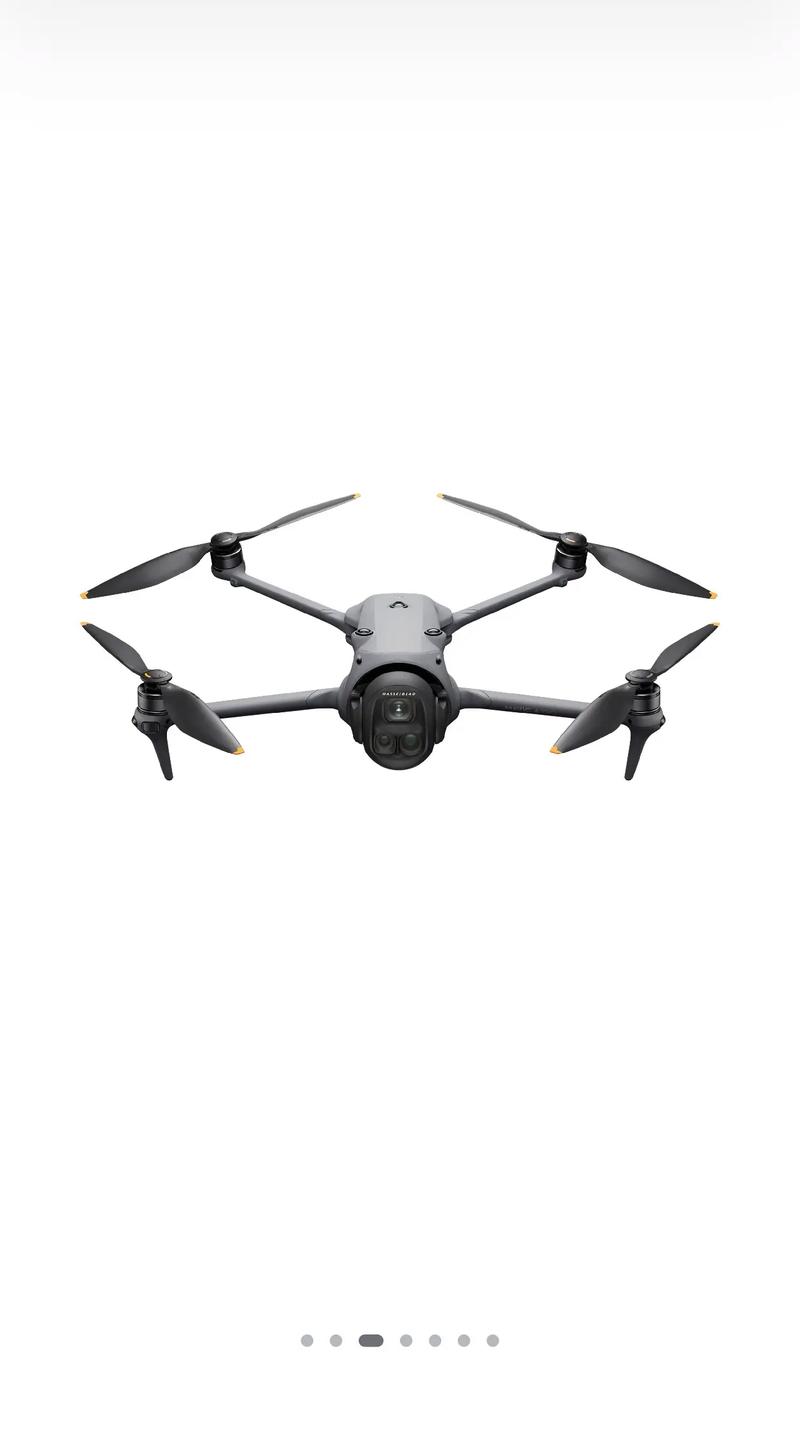
(图片来源网络,侵删)
第一部分:硬件准备(确保基础到位)
这是最关键的一步,硬件出问题,后面一切都白搭。
-
无人机与遥控器:
- 确保无人机和遥控器电量充足(建议都充到 80% 以上)。
- 检查遥控器天线是否完全展开。
-
手机:
- 性能是关键: 建议使用近两年发布的旗舰手机或性能较好的中端手机,以保证直播过程的流畅性。
- 系统要求: 安卓系统建议 10.0 或以上,iOS 系统建议 14.0 或以上。
- 存储空间: 确保手机有足够的存储空间,因为直播App和DJI Fly App会占用不少空间。
-
网络连接(极其重要!):
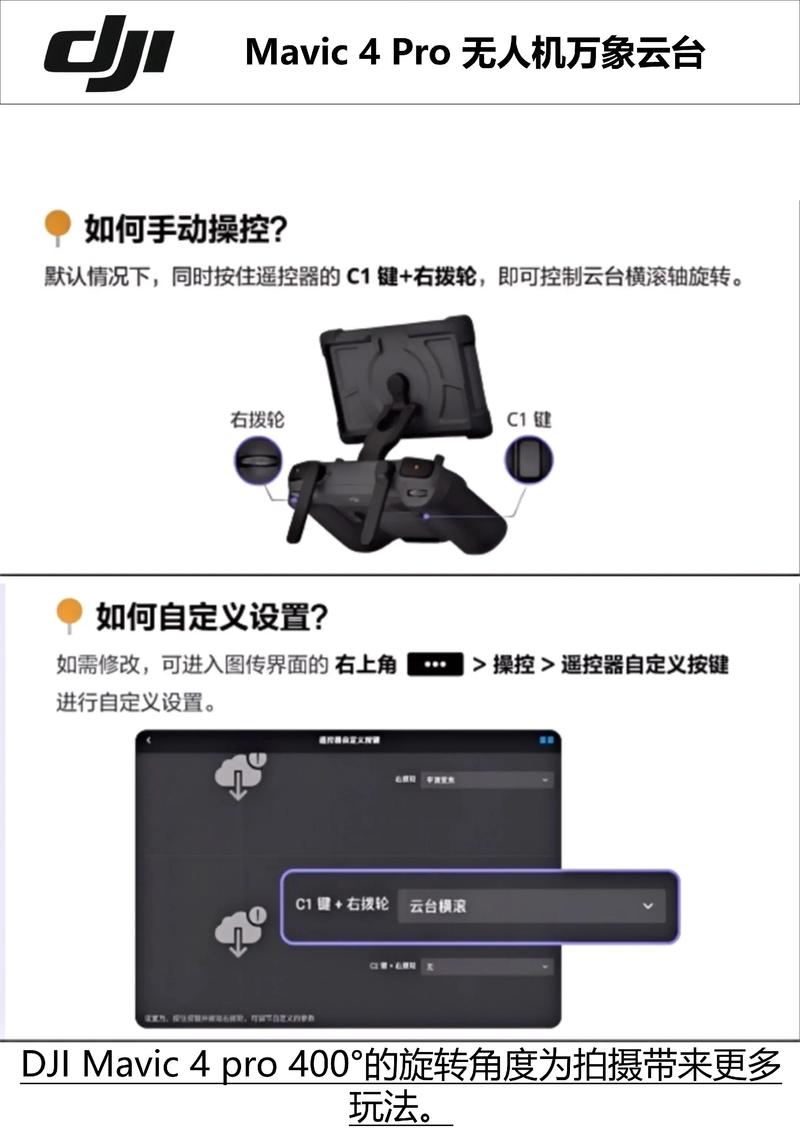 (图片来源网络,侵删)
- 首选 5G 网络: 5G 网络速度快、延迟低,是直播的最佳选择,在起飞前,先在地面测试一下你所在位置的 5G 信号强度。
- 备用 4G 网络: 5G 信号不好,4G 网络也可以,但需要更稳定的信号和足够快的网速,可以通过手机设置中的“SIM卡与流量”或“移动网络”查看实时网速。
- 直播伴侣(进阶): 如果追求极致画质和稳定性,且直播点有稳定的Wi-Fi(如酒店、咖啡馆),可以考虑用手机连接Wi-Fi,然后用另一部手机或电脑作为“热点”给遥控器使用,但这会增加复杂性,对于绝大多数用户,手机卡直连最方便。
-
配件(可选但推荐):
- 手机散热背夹: 直播时手机和遥控器都会发热,可能导致性能下降或自动关机,一个散热背夹能极大提升稳定性。
- 移动电源/充电宝: 长时间直播会消耗大量电量,带上充电宝以备不时之需。
- 增程天线(进阶): 在信号复杂的城市或山林环境,一个合法合规的增程天线可以增强遥控器和手机的信号连接能力,但务必确保在当地使用是合法的。
第二部分:软件设置(在起飞前完成)
-
下载并登录 App:
- 在手机应用商店下载 DJI Fly App(这是大疆御系列无人机的官方操控App)。
- 同时下载并登录 快手App。
-
DJI Fly App 设置:
- 打开 DJI Fly App,连接无人机和遥控器,进入图传界面。
- 点击右上角的 (三个点) 或 “设置” 图标。
- 进入 “控制” 或 “图传与控制” 设置。
- 找到 “视频分辨率” 和 “帧率”。
- 直播推荐设置:
- 分辨率: 1080p (FHD)
- 帧率: 30fps
- 为什么不是 4K? 因为 4K 视码率极高,对手机性能和网络要求都极高,非常容易导致直播卡顿、发热、闪退,对于快手直播平台,1080p 已经是高清画质,完全足够,如果你的手机和网络性能极好,可以尝试 4K,但要做好卡顿的准备。
- 直播推荐设置:
- 返回主界面,确保图传画面正常。
第三部分:直播操作(核心步骤)
这是将无人机画面推送到快手的关键环节。
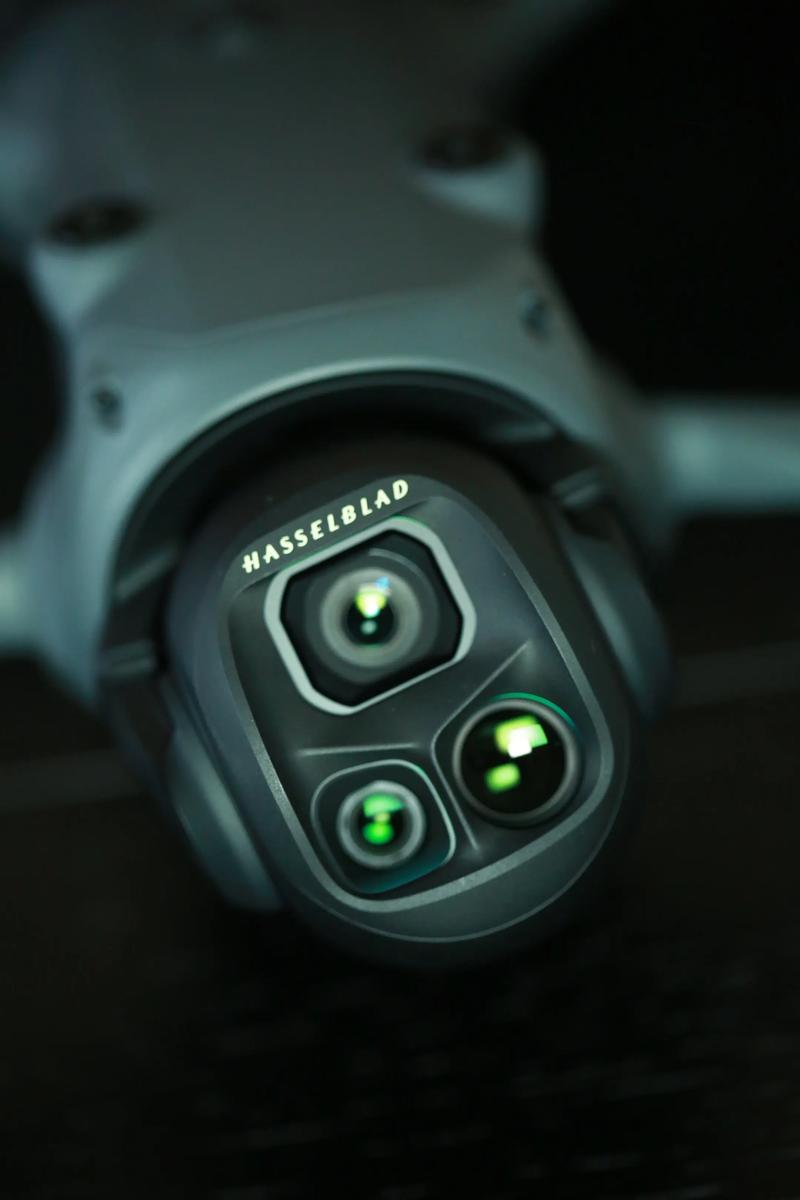
(图片来源网络,侵删)
快手App内置推流功能(最推荐、最简单)
这是大疆和快手官方合作后推出的功能,兼容性和稳定性最好。
- 启动 DJI Fly App: 连接无人机,进入飞行界面,确保图传正常。
- 打开快手App: 在快手App中,点击下方的 号,选择 “开直播”。
- 选择直播类型: 选择 “直播”(不是“短视频”)。
- 寻找“大疆御”入口:
- 在直播设置界面,通常会有一个 “无人机直播” 或 “大疆御” 的入口,有时它可能以 “设备” 或 号的形式出现在“选择摄像头”的旁边。
- 找不到入口? 请确保你的快手App和DJI Fly App都是最新版本,旧版本可能不支持此功能。
- 连接并授权:
- 点击进入后,快手App会自动检测并连接 DJI Fly App,此时会弹出一个窗口,询问是否授权快手App访问你的相机和麦克风。
- 务必点击“允许”,这是快手能调用你手机摄像头和无人机画面的前提。
- 选择视频源:
- 授权后,你会看到直播画面预览,在画面上通常会有一个切换按钮,让你在 “前置摄像头” 和 “无人机图传” 之间切换。
- 选择“无人机图传”,此时你看到的画面就是无人机实时拍摄的画面了。
- 开始直播:
- 设置好直播标题、封面(可以稍后再设置),点击 “开始直播”。
- 系统会进行几秒钟的初始化,然后你的直播间就正式上线了!
使用第三方推流软件(备用方案)
如果快手App的内置推流功能不稳定或找不到,可以使用第三方软件作为“中转站”。
-
准备软件:
- 在手机上下载一个支持 RTMP 推流的 App,“OBS Studio” (功能强大但稍复杂) 或 “Vita Live” (更简单易用)。
- 你需要在快手App的创作者中心获取一个推流地址(也叫“串流码”或“服务器地址”)。
-
获取快手推流地址:
- 在快手App中,点击右上角 “我” -> 进入 “创作者中心”。
- 找到 “直播管理” 或类似功能。
- 选择 “创建直播间”,选择 “电脑直播” 或 “RTMP直播”。
- 系统会生成一个 “服务器地址” 和一个 “串流密钥”。请务必完整复制这两个信息。
-
在推流软件中设置:
- 打开你下载的推流软件(以Vita Live为例)。
- 添加一个新的视频源,选择 “视频采集设备”。
- 在设备列表中,选择 “DJI Mavic” 或类似的选项,将无人机的图传画面作为视频源。
- 进入推流设置,将刚才从快手复制的 “服务器地址” 和 “串流密钥” 粘贴进去。
- 保存设置。
-
开始推流:
- 在推流软件中点击 “开始推流”。
- 切换回快手App,刷新一下你的主页,就能看到你的直播间已经在线了。
直播中的注意事项与技巧
- 安全第一: 遵守当地法律法规,远离机场、军事区、人群密集区,注意飞行环境,避开高楼、电线、大风等危险因素。
- 网络监控: 直播时留意手机顶部的信号格数和网速,如果出现卡顿,可以尝试降低飞行高度或改变位置,寻找信号更好的地方。
- 互动与预热: 直播前可以在快手动态或粉丝群预告一下,直播时多与观众互动,回答问题,增加直播间热度。
- 画面稳定: 尽量使用平滑模式飞行,避免急速拉升或旋转,以免观众头晕,开启“智能跟随”等模式可以让你专注于与观众互动。
- 声音清晰: 确保手机麦克风没有被遮挡,或者佩戴一个耳机麦克风,这样你的解说声音会更清晰。
- 准备预案: 如果无人机图传突然中断,可以立刻切换到手机前置摄像头,向观众说明情况,避免直播间“黑屏”。
对于新手来说,方法一(快手App内置推流)是最佳选择,因为它最简单、最稳定,只需记住这个流程:
DJI Fly 设置好画质 -> 打开快手开直播 -> 找到“无人机直播”入口 -> 授权 -> 切换到无人机画面 -> 开始直播。
祝您直播顺利,玩得开心!


