快手官方提供了专门为 Windows 用户设计的桌面应用,它不仅是一个独立的播放器,还集成了短视频浏览、互动、直播观看等功能,体验比直接在浏览器里用网页版要好很多。
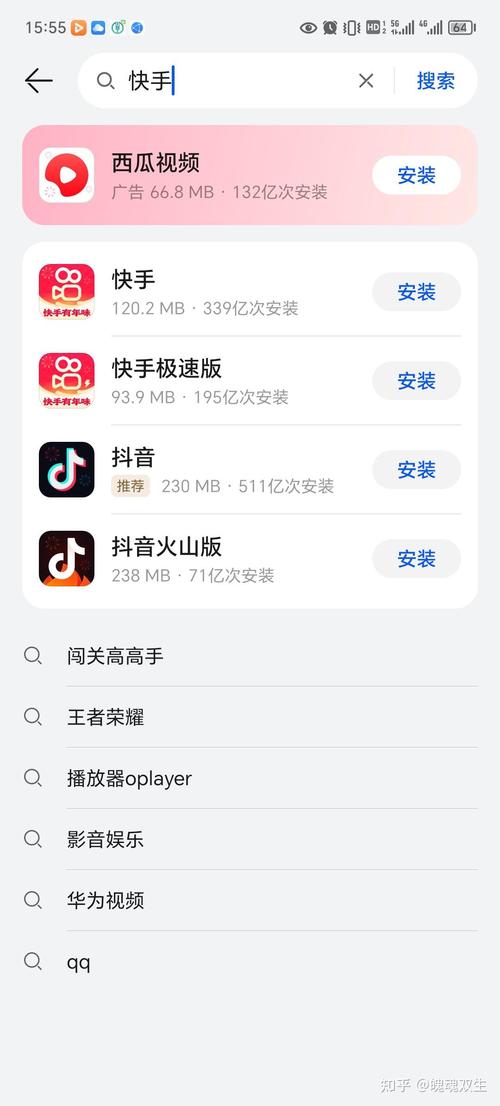
下面我将为您提供几种最常用和最可靠的下载方法,并附上详细的安装和设置步骤。
通过快手官方网站下载(最推荐、最安全)
这是最官方、最安全的方式,能确保你下载到的是最新、最纯净的快手客户端。
步骤如下:
-
打开浏览器,访问快手官方网站: 在浏览器地址栏输入
https://www.kuaishou.com/并回车。 (图片来源网络,侵删)
 -
找到“下载”入口:
- 方法A(推荐): 将鼠标光标移动到网页顶部的导航栏,找到并点击 “下载” 或 “下载客户端” 选项。
- 方法B: 在快手官网首页,通常会有一个非常显眼的 “下载Windows版” 或 “立即下载” 的按钮,点击它即可。
-
开始下载安装程序: 点击下载按钮后,浏览器会自动开始下载一个名为
KwaiSetup.exe或类似名称的安装文件,请耐心等待下载完成。 -
运行安装程序: 下载完成后,找到你保存文件的文件夹(通常是“下载”文件夹),双击
KwaiSetup.exe文件来启动安装程序。 -
按照安装向导进行安装:
 (图片来源网络,侵删)
- 同意条款: 首先会弹出用户许可协议,勾选“我已阅读并同意...”的选项,然后点击“下一步”。
- 选择安装路径: 安装程序会默认将快手安装在
C:\Program Files\Kuaishou\目录下,如果你有特殊需求,可以点击“浏览”更改安装路径,对于大多数用户,保持默认即可。 - 开始安装: 点击“立即安装”,等待进度条走完。
-
完成安装: 安装成功后,会提示你“安装完成”,此时你可以选择:
- 勾选“运行快手”,然后点击“完成”,快手会自动启动。
- 不勾选,直接点击“完成”,之后你可以从“开始”菜单或桌面快捷方式启动。
通过微软应用商店下载(最方便、自动更新)
如果你的 Windows 10 或 Windows 11 系统已经登录了微软账户,通过应用商店下载会非常方便,并且应用会自动更新。
步骤如下:
-
打开“Microsoft Store”(微软应用商店):
- 点击“开始”菜单,找到并点击“Microsoft Store”图标。
- 或者,在任务栏的搜索框中输入“Microsoft Store”并打开它。
-
搜索“快手”: 在应用商店顶部的搜索框中输入“快手”,然后点击搜索按钮。
-
获取应用: 在搜索结果中找到“快手”官方应用,点击它进入详情页面,然后点击蓝色的 “获取” 或 “安装” 按钮。
-
等待下载和安装: 应用商店会自动下载并安装快手,完成后,“获取”按钮会变成“打开”。
-
启动快手: 点击“打开”按钮,或者直接在“开始”菜单中找到“快手”并点击启动。
通过第三方软件下载网站(备选方案)
如果你无法访问官网或应用商店,也可以在一些知名的第三方软件下载站(如 PC6、华军软件园等)搜索下载。但请注意,这种方法存在一定风险,务必选择信誉好的网站,并注意识别捆绑安装的广告。
安装与使用注意事项
-
安装时注意“捆绑软件”: 在安装很多国内软件时,安装程序可能会默认勾选安装一些不必要的“全家桶”软件(如浏览器、工具栏等),在安装快手时,请仔细阅读每一个安装步骤,取消勾选你不需要的附加软件选项。
-
首次启动登录: 安装完成后,打开快手,你可以选择:
- 手机扫码登录: 这是最方便快捷的方式,用快手手机App扫描屏幕上的二维码即可登录。
- 账号密码登录: 输入你的手机号和密码进行登录。
- 游客模式: 也可以不登录直接浏览内容,但无法进行点赞、评论、关注等互动操作。
-
权限设置: 首次使用时,系统可能会询问是否允许快手访问你的网络、麦克风、摄像头等权限,根据你的需求选择“允许”或“拒绝”。
常见问题解答 (FAQ)
问:下载的快手安装包很慢或无法下载怎么办? 答:可能是网络问题,你可以尝试切换网络(如从Wi-Fi换到手机热点),或者稍后再试,也可以尝试方法二,通过微软应用商店下载,通常速度会比较稳定。
问:安装过程中提示“权限不足”或“无法创建目录”?
答:这通常是因为你的用户账户不是管理员账户,请右键点击 KwaiSetup.exe 安装文件,选择 “以管理员身份运行”,然后重新进行安装。
问:安装完成后,桌面或开始菜单没有快捷方式?
答:你可以手动创建,右键点击桌面,选择“新建” -> “快捷方式”,在输入框中输入快手安装的路径(C:\Program Files\Kuaishou\Kwai.exe),然后按照提示完成即可。
希望这份详细的指南能帮助你成功在Windows系统上使用快手!


