下面我将为你详细拆解整个流程,包括可行性分析、准备工作、具体操作步骤、场景推荐和注意事项。
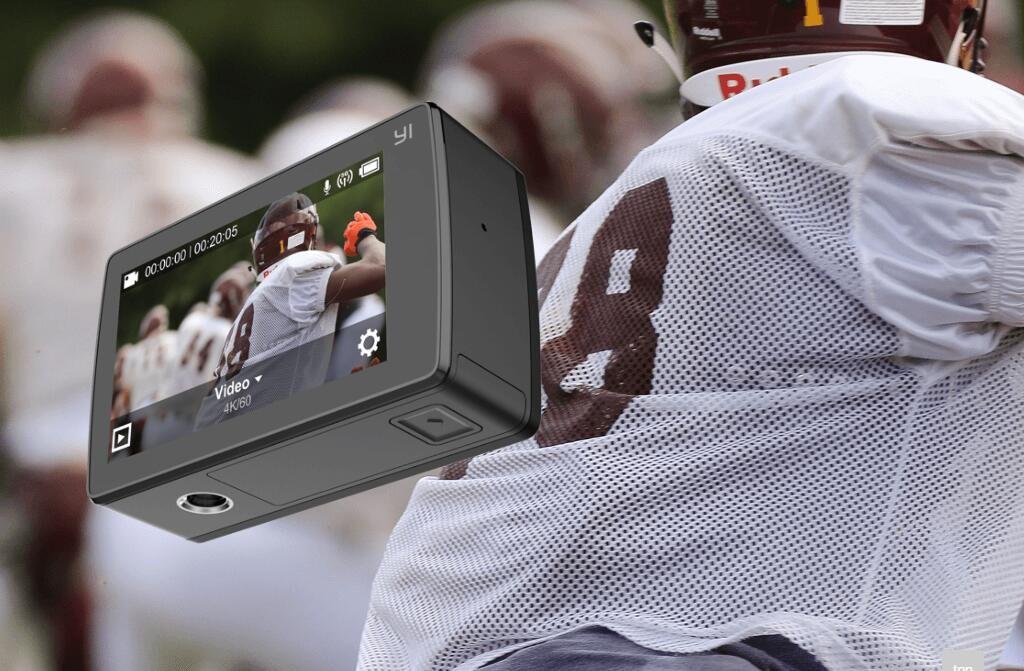
(图片来源网络,侵删)
可行性分析:为什么可以用小蚁相机直播?
首先要明确一点:小蚁运动相机本身没有内置的直播推流软件,你不能像用电脑OBS那样直接在相机里设置直播间地址和推流密钥。
直播的核心思路是:将小蚁相机作为高清摄像头和麦克风,将它的视频和音频信号传输到一台电脑或手机上,再由这台设备(运行直播软件)将信号推送到直播平台。
目前主要有两种主流方案:
- 电脑推流(推荐,效果最好):相机通过USB线连接电脑,使用官方软件或第三方软件获取信号。
- 手机推流(方便,但画质有损耗):相机通过Wi-Fi连接手机,使用小蚁官方App或第三方App进行推流。
准备工作
在开始之前,你需要准备好以下几样东西:
硬件设备:
- 小蚁运动相机:任何型号(如小蚁M1, M2, M4, M6等)均可,确保电量充足或连接电源。
- 主推流设备:
- 电脑(推荐):性能越强越好,建议CPU i5以上,内存8GB以上,以保证视频编码流畅不卡顿。
- 手机:安卓或iPhone均可,但需要注意发热和网络稳定性。
- 连接线/方式:
- USB方案:一根 Micro-USB或USB-C数据线(取决于你的相机型号),用于连接相机和电脑。非常重要:必须是数据线,而不是只能充电的线。
- Wi-Fi方案:确保相机和手机在同一个Wi-Fi网络下。
- 音频设备(可选但推荐):
- 小蚁相机的麦克风效果一般,容易有风噪或距离太远声音小。
- 推荐:使用一个领夹麦克风(有线或无线)连接到电脑或手机,音质会好非常多。
- 电源:如果长时间直播,务必给相机连接电源(如充电宝),避免中途断电。
- 三脚架/稳定器:固定相机,保证画面稳定。
软件与平台:
- 直播平台账号:如抖音、快手、B站、YouTube、Twitch等,并获取你的推流地址和推流密钥。
- 直播推流软件:
- 电脑端(推荐):
- OBS Studio (Open Broadcaster Software):免费、开源、功能最强大,是直播行业的标配,强烈推荐使用。
- 小蚁官方PC工具:在小蚁官网可以下载,功能相对简单,适合新手快速上手。
- 手机端:
- 小蚁官方App:可以直接连接相机并推流到小蚁自己的平台或第三方平台。
- 第三方推流App:如Streamlabs, vMix等,功能更丰富。
- 电脑端(推荐):
具体操作步骤
这里重点介绍效果最佳的电脑USB连接 + OBS推流方案。
电脑 + OBS Studio 推流(黄金方案)
步骤1:连接相机与电脑
- 用数据线将小蚁相机连接到电脑的USB端口。
- 打开相机电源,电脑应该会识别到一个摄像头设备,你可以通过Windows的“相机”App或Mac的“Photo Booth”来测试一下,是否能看到画面和听到声音,如果能看到,说明连接成功。
步骤2:安装并配置OBS
- 从 OBS官网 下载并安装OBS Studio。
- 打开OBS,首先进行“设置”:
- 视频:分辨率和帧率根据你的直播需求和网络情况设置,通常1080p@30fps是主流,如果网络好且电脑性能强,可以尝试1080p@60fps。
- 输出:这是最关键的一步!
- 输出模式:选择“高级”。
- 编码器:优先选择“x264”,如果你的电脑有NVIDIA显卡且支持NVENC编码器,可以选择“NVIDIA NVENC H.264 (new)”,这样能极大减轻CPU负担。
- 比特率:这是影响画质和网络占用的重要参数。
- 1080p 30fps:建议 2500 - 6000 Kbps
- 720p 30fps:建议 1500 - 4000 Kbps
- 请根据你的上传网络速度(Mbps)来设定,比特率建议为上传速度的80%左右。 你的上传速度是10Mbps,那么比特率可以设置为8000 Kbps (8 Mbps)。
- 关键帧间隔:设置为2。
- 配置文件:选择high。
- 速率控制:选择CBR(恒定比特率)。
步骤3:在OBS中添加小蚁相机源
- 在OBS主界面的“来源”窗口中,点击 号。
- 选择 “视频采集设备”。
- 在弹出的窗口中,给这个源起个名字(小蚁相机”),然后点击“确定”。
- 在下方的“设备”下拉菜单中,选择你的 “小蚁运动相机”。
- 如果声音也需要,可以勾选“使用自定义音频设备”,然后在下面的设备中选择你的小蚁相机麦克风。(再次推荐:这里最好选择你连接的领夹麦克风,而不是相机自带的)。
- 现在你应该能在OBS的预览窗口中看到小蚁相机的实时画面了。
步骤4:设置直播平台信息
- 回到OBS的“设置” -> “推流”。
- 服务:选择你的直播平台,如“YouTube”、“Twitch”等,如果平台不在列表中,选择“自定义”。
- 服务器和推流密钥:从你的直播平台后台获取。推流密钥非常私密,切勿泄露!
- 点击“确定”保存。
步骤5:开始直播!
- 在OBS主界面,点击右下角的 “开始推流” 按钮。
- OBS会开始将小蚁相机的信号推送到平台,你可以打开直播平台的网页版或创作者后台,检查是否已经开始直播,画面是否正常。
- 一切正常后,就可以在手机上打开直播App,和观众互动了!
手机 + 小蚁App 推流(移动方案)
这个方案非常简单,适合户外、移动等不方便带电脑的场景。
- 准备:将小蚁相机和手机连接到同一个Wi-Fi网络。
- 打开App:在小蚁手机App上登录你的账号,并连接相机。
- 找到直播入口:在App内找到“直播”或“分享”功能。
- 选择平台:通常App会内置一些推流选项,比如推流到小蚁自己的平台,或者通过RTMP推流到其他平台。
- 如果选择“自定义RTMP”,你需要手动输入从直播平台获取的推流地址和推流密钥。
- 如果平台已内置(如抖音、快手),只需授权登录即可。
- 开始直播:点击“开始直播”按钮,手机就会将Wi-Fi信号下相机的画面推送到平台。
注意:Wi-Fi推流会有一定的延迟和画质损耗,且非常耗电和流量。
直播场景推荐
小蚁相机的特性让它特别适合以下场景:
- 户外运动直播:骑行、攀岩、滑雪、徒步等,第一人称视角极具代入感。
- Vlog生活记录:记录旅行、美食探店、日常趣事,画面轻便不突兀。
- 产品开箱/评测:近距离展示产品细节,灵活方便。
- 小型才艺表演:如乐器演奏、唱歌、舞蹈等,作为特写或全景镜头。
- 宠物/萌娃直播:抓拍动态瞬间,小巧的相机可以放在各种意想不到的地方。
注意事项与优化技巧
- 散热!散热!散热!:长时间直播,无论是相机还是电脑/手机都会发热,过热会导致画质下降、掉线甚至关机,务必给设备做好散热,避免阳光直射。
- 稳定供电:直播是持久战,一定要连接充电宝或电源适配器。
- 网络稳定:这是直播的生命线,有线网络 > 5G Wi-Fi > 4G > 普通Wi-Fi,使用有线连接电脑可以获得最稳定的推流效果。
- 声音优化:不要过度依赖相机自带的麦克风,一个几十块钱的领夹麦克风,音质提升会是天壤之别。
- 构图与光线:虽然是运动相机,但好的构图和充足的光线依然能让你的直播画面更上一层楼,利用好广角的优势,但也要注意边缘畸变。
- 提前测试:在正式直播前,一定要进行完整的彩排测试,检查画面、声音、网络、推流是否一切正常。
用小蚁运动相机直播,核心在于“信号转换”,通过电脑或手机作为“桥梁”,将相机的视频信号推送到平台。电脑+OBS是专业且效果最好的方式,手机+App则最方便灵活,根据你的需求选择合适的方案,并做好充分的准备,你就能用这台小巧的相机开启精彩的直播之旅了!


