第一部分:核心制作方法
目前最主流、最简单的方法是使用抖音自带的“照片电影”功能,它的核心是:你提供照片 + 抖音提供模板/音乐/特效 = 一段精美的短视频。
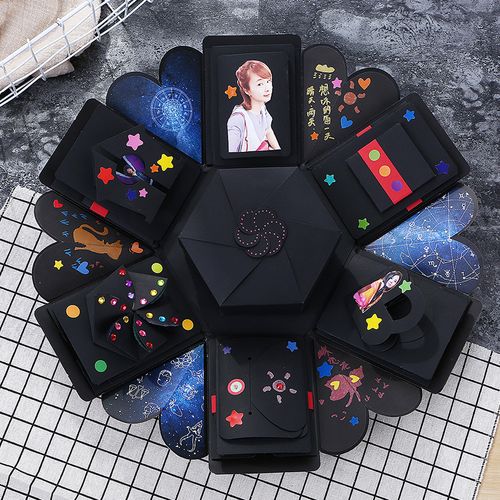
(图片来源网络,侵删)
打开抖音,进入创作中心
- 打开抖音App,点击右下角的 号。
- 在打开的创作界面,向左滑动,找到并点击 【照片电影】。
选择你的照片
- 点击后,系统会自动调用你手机相册里的照片,你可以选择 “全部”,也可以点击 “选择” 手动挑选。
- 建议选择9-16张 高质量、风格统一、有故事性的照片,这样效果会更好。
- 选好后,点击右下角的 【下一步】。
选择模板和风格
这是最关键的一步,抖音会根据你选择的照片,推荐一些热门模板。
- 浏览模板:你会看到很多不同风格的模板,
- 回忆杀:适合老照片、毕业照、旅行记录。
- 可爱风:适合萌宠、自拍、美食。
- 故事感:适合记录一个完整事件的起承转合。
- 电影感:适合有氛围感的风景或人像照。
- 选择模板:找到一个你喜欢的模板,点击它,你可以预览这个模板的最终效果,包括转场、音乐和滤镜。
- 自定义风格:如果你不想用固定模板,也可以点击底部的 【风格】 选项,选择一个纯色背景或基础风格,然后自己添加音乐和特效。
添加音乐
音乐是抖音的灵魂,好的音乐能让你的照片盒子瞬间“活”起来。
- 在模板预览界面,点击屏幕上方的 【音乐】 图标。
- 你可以:
- 使用模板自带音乐:直接点击 【使用】。
- 搜索热门音乐:在搜索框里输入关键词,回忆”、“伤感”、“可爱”等,找到合适的音乐。
- 使用自己的音乐:点击 【我的音乐】 或 【导入音乐】,选择手机里的歌曲。
- 选好音乐后,点击 【下一步】。
调整和剪辑
进入剪辑界面,你可以对视频进行微调。
- 调整时长:如果觉得视频太长或太短,可以拖动下方的进度条来裁剪音乐时长,视频会自动匹配。
- 调整照片顺序:点击下方的照片缩略图,可以拖动来重新排列照片的播放顺序。
- 添加文字/贴纸/特效:点击右下角的 【文字】、【贴纸】、【特效】,可以为你的照片盒子增加更多趣味性。
- 调整滤镜:如果对模板的滤镜不满意,可以点击 【滤镜】,更换成你喜欢的风格。
发布作品
一切满意后,就可以发布了!
(图片来源网络,侵删)
- 点击右上角的 【下一步】。
- 添加一个吸引人的 ,我的2025年度回忆”、“我和毛孩子的日常”等。
- 填写吸引人的 话题(Hashtag),这能让更多人看到你的作品。
#照片电影#我的年度相册#回忆杀#毕业季#萌宠日常。 - 设置 谁可以看(公开、仅好友、私密)。
- 点击 【发布】,你的抖音照片盒子就成功啦!
第二部分:创意玩法与灵感
想让你的照片盒子更出彩?可以试试这些创意点子:
-
主题式相册:
- 年度/季度总结:把一年来最满意的照片整理出来,配上应景的音乐。
- 旅行Vlog:将一次旅行的精华照片串联起来,配上当地特色的音乐。
- 情侣/闺蜜日常:记录你们的甜蜜瞬间或搞笑日常。
- 宠物成长记:从刚到家到长大,用照片记录它的变化,非常治愈。
- 美食制作过程:拍下从备料到成菜的全过程,做成一个美食短片。
-
创意转场:
- 利用相似元素转场:比如前一张照片是笑脸,后一张照片可以用另一个笑脸作为转场,或者利用相似的背景、颜色进行切换。
- “照片墙”效果:选择一个“照片墙”模板,让所有照片像拼图一样出现。
-
音乐卡点:
选择一首节奏感强的音乐,让照片的切换点精准地卡在音乐的节拍上,会非常有冲击力。
-
人像照片故事:
用不同角度、不同表情的自拍,讲述一个“今天的心情”或者“一天的不同时刻”的小故事。
第三部分:注意事项与小贴士
- 照片质量是关键:尽量选择清晰、构图好的照片,模糊或低像素的照片会影响最终效果。
- 注意版权问题:使用背景音乐时,尽量选择抖音曲库里的音乐,这样不容易被侵权,如果使用自己的音乐,也要确保你有版权。
- 保持风格统一:如果照片内容比较杂,可以尝试用统一的滤镜或色调来让整体看起来更和谐。
- 发布时间:在用户活跃度高的时间段发布(如工作日晚上、周末),更容易获得推荐。
- 互动:发布后,积极回复评论,和粉丝互动,能增加作品的权重。
希望这份详细的教程能帮到你!快去打开抖音,用你的照片制作一个独一无二的“照片盒子”吧!


