当然可以!直播PS4游戏是一个非常有趣的过程,但需要一些准备,别担心,我会为你提供一个从零开始的详细指南,涵盖了所有你需要知道的东西。
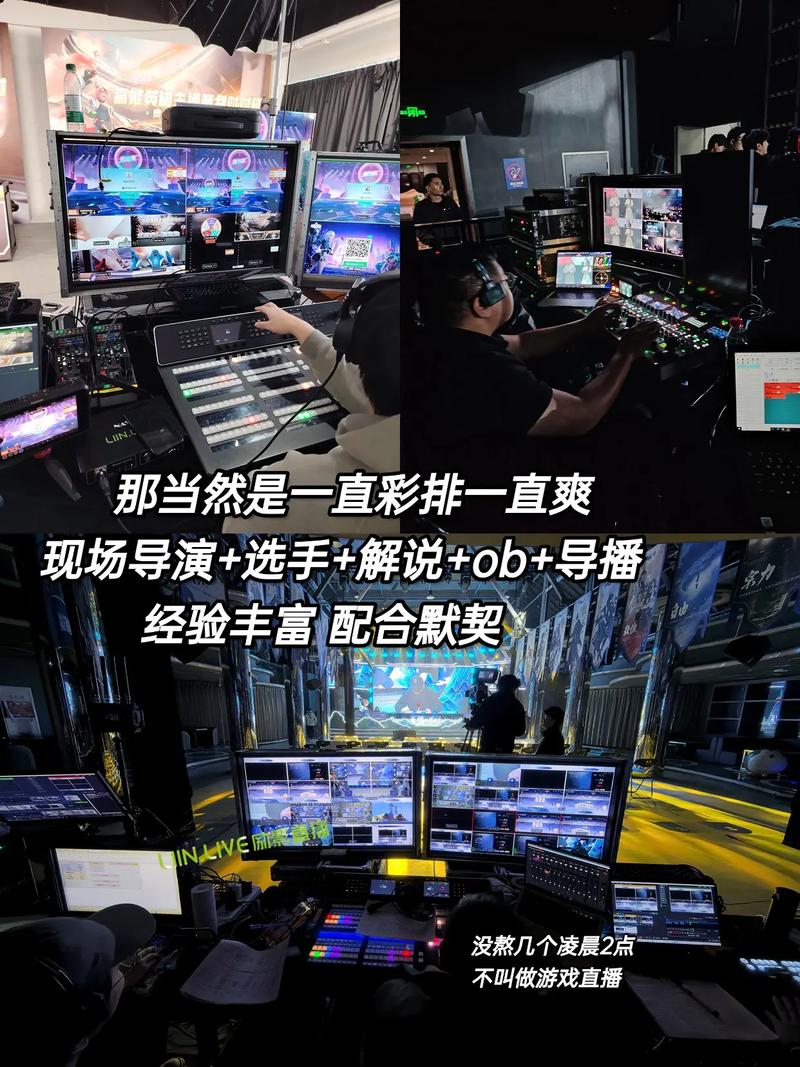
(图片来源网络,侵删)
核心概念:直播三要素
无论你用PS4还是电脑直播,都离不开这三个核心部分:
- 游戏源: 你的PS4主机,正在运行游戏。
- 采集设备: 连接PS4和电脑的“桥梁”,将PS4的画面和声音捕获到电脑上。
- 直播软件: 在电脑上运行,将采集到的画面推送到直播平台(如B站、Twitch、YouTube等)。
第一步:准备工作
在开始之前,你需要准备以下硬件和软件。
硬件准备
- PS4主机: 你要玩的游戏平台。
- 高性能电脑: 这是你的直播“大脑”,配置要求:
- CPU: 至少Intel i5 / AMD Ryzen 5 或更高,强大的CPU能更好地处理视频编码和直播推流。
- 内存: 至少16GB,8GB是最低要求,但16GB能保证系统流畅。
- 显卡: 虽然直播推流主要靠CPU,但一块好的NVIDIA或AMD显卡可以开启硬件编码(如NVENC),大大减轻CPU负担。
- 网络: 稳定且高速的上传速度至关重要! 你可以通过 Speedtest.net 测试,通常建议上传速度至少在 5-10 Mbps,以保证流畅的1080p 60fps直播。
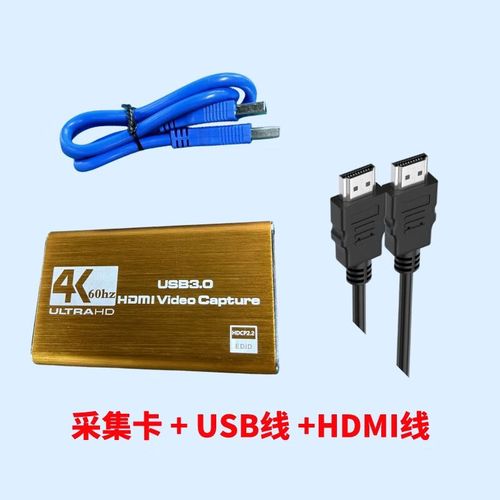
- 采集卡: 这是连接PS4和电脑的关键设备。
- 入门推荐: Elgato HD60 S (USB-C) 或 HD60 X (USB 3.0),它们都是即插即用,质量可靠,软件支持好。
- 经济选择: 一些国产品牌如圆刚、美乐威等,性价比更高,但需要多花点时间研究设置。
- 注意: 确保采集卡的接口(USB 3.0/Type-C)与你的电脑匹配。
- 高质量的线材:
- 一根 HDMI线,用于连接PS4和采集卡。
- 一根 高品质的麦克风 (如Blue Yeti, Rode NT-USB, 或者简单的USB领夹麦),清晰的语音比华丽的画面更重要。
- 一个 耳机,用于监听游戏声音和自己的麦克风,避免产生回声。
- 支架/摄像头 (可选): 如果你想在直播中露脸,需要一个摄像头。
软件准备
- 直播软件:
- OBS Studio (强烈推荐): 免费、开源、功能强大、跨平台(Windows/macOS/Linux),是绝大多数主播的首选,本指南将以OBS为例。
- Streamlabs Desktop: 基于OBS,但带有更友好的界面和预设主题,内置了聊天机器人等功能,对新手更友好,但会占用更多系统资源。
- PS4设置:
- 进入
设置>声音和屏幕>音频输出设备。 - 将 音频格式(优先级) 设置为 线性PCM,这样可以保证声音质量最高,被采集卡完整捕获。
- 进入
- 直播平台账号:
- 在你选择的平台(如B站、Twitch、YouTube等)注册一个账号,并获取“串流密钥”(Stream Key)。这个密钥非常重要,不要泄露给别人!
第二步:连接设备(物理连接)
这是最直观的一步,按照以下顺序连接:
- PS4 -> 采集卡: 使用HDMI线,将PS4的 HDMI OUT 接口连接到采集卡的 HDMI IN 接口。
- 采集卡 -> 电脑: 使用采集卡附带的USB线,将采集卡连接到电脑的USB 3.0或Type-C接口。
- PS4 -> 电视/显示器: PS4的 HDMI OUT 接口仍然需要连接到你用来玩游戏的显示器或电视上,这样你才能一边玩,一边看到自己的操作。
- 麦克风 -> 电脑: 将麦克风插入电脑的麦克风接口或USB接口。
- 耳机 -> 电脑: 插入耳机接口,用于监听。
连接好后,打开你的直播软件(如OBS),你应该能在“视频采集设备”源里看到来自PS4的游戏画面了,如果没声音,检查OBS的音频输入源是否选择了你的麦克风,以及系统声音是否正确路由。
(图片来源网络,侵删)
第三步:OBS软件设置(核心步骤)
打开OBS Studio,我们来一步步配置。
视频设置
- 进入
文件>设置>视频。 - 基础分辨率: 设置为你的显示器分辨率,1920x1080。
- 输出分辨率: 这是直播画面的分辨率,新手建议从 1280x720 (720p) 开始,对网络和电脑压力较小,如果网络和电脑配置好,可以设置为 1920x1080 (1080p)。
- FPS (帧率): 建议设置为 60,画面更流畅,如果网络或电脑吃力,可以降到30。
输出设置 (最关键的一步!)
-
进入
文件>设置>输出。 -
将输出模式从“简单”切换到 “高级”。
-
切换到 “串流” 选项卡。
- 服务: 选择你要直播的平台(如Twitch, YouTube等)。
- 串流密钥: 在这里粘贴你从直播平台获取的串流密钥。
- 比特率: 这是决定直播质量的核心参数。
- 1080p 60fps: 建议 6000 - 8000 Kbps
- 1080p 30fps: 建议 4500 - 6000 Kbps
- 720p 60fps: 建议 4500 - 6000 Kbps
- 720p 30fps: 建议 3000 - 4500 Kbps
- 新手/测试: 可以从 2500 - 3500 Kbps 开始。
- 关键帧间隔: 设置为 2。
- CPU使用预设: 如果你有NVIDIA显卡,选择 “使用NVENC H.264编码器”,这是硬件编码,对CPU负担最小,如果没有,选择“veryfast”或“superfast”。
- 配置文件: 选择 high。
- 编码器: 如果选择了NVENC,这里会自动变为
硬件 (new)。
-
切换到 “录制” 选项卡(如果你想录制直播的话)。
- 路径: 选择你希望保存录像的文件夹。
- 格式: 推荐使用
mkv,如果直播或电脑意外崩溃,录像文件不会损坏。 - 录制质量: 选择“与流输出相同”。
添加来源
在OBS主界面的“来源”面板中,点击 号添加你需要的元素:
- “视频采集设备”: 选择你的采集卡,这是你的游戏画面。
- “音频输入采集”: 选择你的麦克风,给你的麦克风起个名字,我的麦克风”。
- “音频输入采集”: 再次添加一个,用于采集游戏声音,你需要先在Windows系统设置中,将“立体声混音”或类似设备启用,并设置为默认麦克风,或者,如果你的采集卡支持单独采集系统声音,可以直接使用它。
- “图像”: 添加你的Logo、摄像头画面(如果你露脸)、或装饰性边框。
- “文本”: 添加你的直播标题、观众提示等。
布局技巧:
- 在预览窗口,你可以拖动和缩放每个来源,调整它们的位置和大小。
- 右键点击来源,可以设置“混合模式”,比如将你的摄像头画面设置为“色度键”(Chroma Key),就能实现绿幕抠图效果。
第四步:开始直播与互动
- 检查所有设置: 确认串流密钥正确,比特率合适,所有音视频源都正常。
- 点击“开始串流”: OBS主界面右下角的按钮。
- 打开你的直播平台页面: 看看画面是否正常,声音是否清晰,可以叫一两个朋友帮忙看看。
- 与观众互动: 这是直播的灵魂!
- 看到有人进入直播间,要念出他的ID并欢迎他。
- 读取观众的弹幕/评论,并回应他们的问题。
- 感谢观众的礼物和订阅。
- 在直播前准备一些话题,避免冷场。
常见问题与注意事项
- 直播卡顿/掉线:
- 首要检查上传网速。 使用有线连接,而不是Wi-Fi。
- 降低OBS中的比特率或输出分辨率。
- 关闭电脑上所有不必要的程序,释放CPU和网络资源。
- 在OBS设置中,将“串流”的“CPU使用预设”调得更低(如“faster”)。
- 没有声音:
- 检查OBS的“混音器”面板,确保音频输入采集的音量条有反应,并且旁边的“小喇叭”没有划掉(静音)。
- 确认PS4的音频输出是“线性PCM”。
- 检查Windows的音量设置。
- 画面延迟:
- OBS设置中,将“串流”的“关键帧间隔”设为2。
- 采集卡本身可能会有轻微延迟,这是正常现象,需要你在直播中“预判”操作。
新手快速上手流程
- 买齐设备: PS4、电脑、采集卡、麦克风。
- 物理连接: HDMI线连PS4和采集卡,USB线连采集卡和电脑。
- 软件安装: 下载并安装OBS Studio。
- 平台获取密钥: 在B站等平台注册,找到“直播中心”获取串流密钥。
- OBS基础设置:
- 视频:输出分辨率设720p,FPS 60。
- 输出:高级模式,服务选B站,粘贴密钥,比特率设3000。
- 来源:添加游戏画面和麦克风。
- 点击“开始串流”: 在OBS里点,然后去B站页面看效果。
- 开始互动: 大声说话,和观众聊天!
祝你直播顺利,玩得开心!


