这个验证入口的位置会根据您是新用户注册还是老用户需要补验证而有所不同。

(图片来源网络,侵删)
新用户注册时
如果您是第一次下载并注册快手,这个验证流程通常会在注册过程中自动出现,是注册流程的一部分。
操作路径:
- 打开快手App,点击右下角的 【我】。
- 进入登录/注册页面,选择手机号注册。
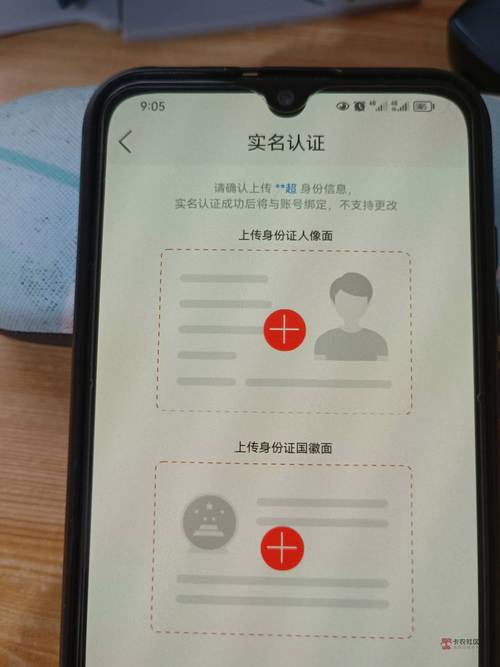
- 在填写完手机号、获取验证码、设置密码后,系统会自动跳转到实名认证页面。
- 这个页面会要求您上传身份证照片,并进行人脸识别(拍照/录像)。
它不是在某个“设置”里找的,而是注册快手的必经之路,跟着提示一步步操作即可。
老用户需要完成实名认证
如果您是老用户,但之前没有完成实名认证,平台会通过以下方式提醒您,您需要手动去找到入口完成。
(图片来源网络,侵删)
操作路径(最常用):
- 打开快手App,点击右下角的 【我】。
- 在您的个人主页页面,找到右上角的 “三” 形菜单图标(三条横线)。
- 点击进入菜单后,向下滑动,找到并点击 【设置】。
- 在设置页面里,找到并点击 【账号与安全】。
- 在“账号与安全”页面,您会看到 【实名认证】 的选项,如果您的账号未完成认证,这里通常会显示“未认证”或带有提醒标志。
- 点击 【实名认证】,然后按照页面提示,上传身份证信息并进行人脸识别(拍照/录像)即可。
因特定操作触发验证
您可能不是主动去认证,而是在进行某些操作时被系统要求临时进行人脸验证,这通常是为了确认是您本人在操作。
常见场景:
- 修改密码: 当您忘记密码,通过手机号找回时。
- 修改绑定手机号: 当您想更换当前账号绑定的手机号时。
- 解除其他设备登录: 在陌生设备上登录时,为了保护账号安全。
- 发布特定内容: 发布一些可能涉及敏感信息或需要更高权限的内容时。
操作方式:
(图片来源网络,侵删)
这种情况下,系统会直接弹出一个窗口,要求您进行人脸识别,您只需要按照提示,将面部对准框内,完成点头、眨眼等动作即可,这个入口是临时性的,操作完成后就会消失。
总结与注意事项
| 情况 | 如何找到入口 | 关键点 |
|---|---|---|
| 新用户注册 | 注册流程中自动出现 | 无需主动寻找,按提示操作即可。 |
| 老用户补认证 | 我 → 三 → 设置 → 账号与安全 → 实名认证 | 这是最标准的查找路径。 |
| 临时验证 | 操作过程中系统自动弹出 | 口罩、帽子、光线都会影响识别,请确保环境良好。 |
重要提示:
- 必须本人操作: 人脸识别验证必须是本人进行,使用照片、视频是无法通过的。
- 确保光线充足: 在光线好的环境下进行拍照/录像,可以提高识别成功率。
- 移除遮挡物: 请摘下口罩、帽子、墨镜等,确保面部完整清晰。
- 信息准确: 上传的身份证信息必须清晰、完整,且在有效期内。
希望这个详细的解答能帮到您!


