使用快手内置的“暗黑”滤镜(最简单快捷)
这是最直接、最常用的方法,适合所有快手用户。
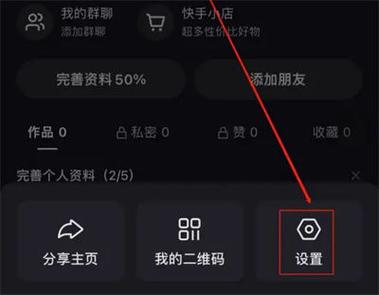
(图片来源网络,侵删)
操作步骤:
- 打开快手App,点击下方加号 ,选择 “拍摄”。
- 进入拍摄界面后,在屏幕右侧找到并点击 “滤镜” 图标(通常是一个圆形的彩虹图标)。
- 在滤镜库的顶部,你会看到一些热门或推荐的滤镜,直接向左滑动滤镜列表,寻找一个名字带有“暗黑”、“暗夜”、“黑金”、“赛博朋克”等关键词的滤镜。
- 找到合适的滤镜后,点击它即可预览效果,你可以点击下方的 “试拍” 按钮看一下效果。
- 如果觉得效果不错,点击右上角的 或 “完成” 按钮,返回拍摄界面。
- 现在你看到的画面就是黑色的了,点击红色的 “录制” 按钮开始拍摄,你录制的视频就会带有这个黑色滤镜。
优点:
- 操作简单,一键应用。
- 效果稳定,适合新手。
- 很多黑色滤镜自带一些光效、粒子或动态效果,能让视频更有质感。
缺点:
- 滤镜效果是预设好的,自定义程度较低。
使用手机“专业模式”拍摄纯黑背景(最纯粹)
如果你想获得一个没有任何杂质的、纯粹的黑色背景,或者想在黑色背景下拍摄其他物体,可以使用手机的“专业模式”。
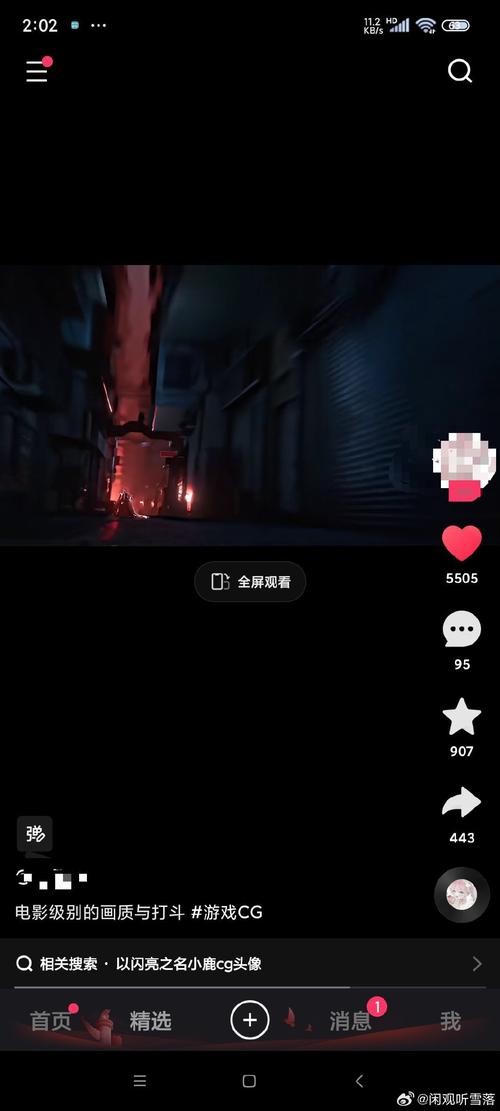
(图片来源网络,侵删)
操作步骤:
- 打开快手App,点击下方加号 ,选择 “拍摄”。
- 在拍摄界面,向右滑动底部的功能菜单,找到并点击 “专业” 模式(图标通常是一个带有齿轮或
P的圆形)。 - 进入专业模式后,你会看到很多可以调节的参数,ISO、S(快门速度)、EV(曝光补偿)、WB(白平衡) 等。
- 关键步骤: 找到 EV(曝光补偿) 或 EV(曝光值) 的滑块。
- 将 EV 值调到最低,也就是向左滑动到最尽头(通常是 -3.0 或 -2.0),你会发现整个画面瞬间变得非常暗,几乎全黑。
- 你可以根据需要微调其他参数:
- ISO(感光度): 可以适当调高一点,让画面稍微亮一点点,方便你对焦,但如果追求纯黑,可以保持低ISO。
- S(快门速度): 如果你想在黑色背景下拍摄动态光效(如用手机画光、烟花等),可以调慢快门速度,增加进光量,从而捕捉到光的轨迹。
- 调整到你满意的效果后,点击红色的 “录制” 按钮开始拍摄。
优点:
- 可以获得最纯粹的黑色背景。
- 可控性极高,可以自由调节画面的明暗、光影效果,创作空间大。
- 适合创作创意光影视频、产品展示(黑色背景突出主体)等。
缺点:
- 需要一点点手动操作的基础。
- 不同品牌手机(如华为、小米、苹果)的专业模式界面和参数名称可能略有不同,但核心的“EV曝光补偿”功能是共通的。
后期剪辑(适合已有素材)
如果你已经拍摄好了视频,想在后期处理时把它变成黑色,可以使用快手的“剪映”功能(快手内置的剪辑工具)。
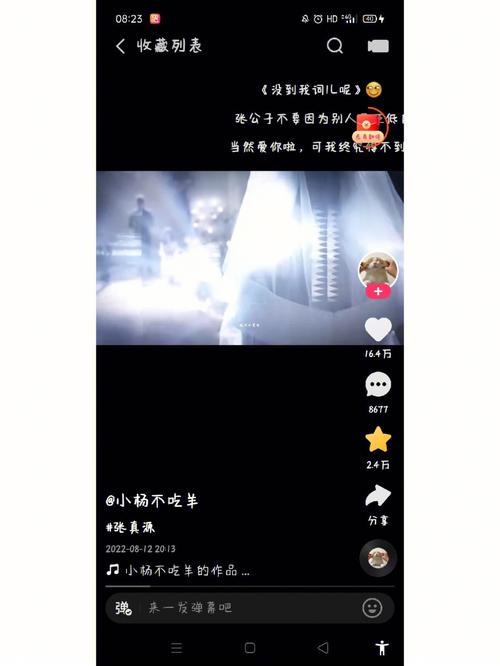
(图片来源网络,侵删)
操作步骤:
- 发布视频时添加: 拍摄好一段视频后,点击发布,在发布页面,点击 “剪辑”。
- 进入剪辑界面后,点击底部的 “画中画” 或 “画布” 功能。
- 选择 “画布”,然后找到 “背景” 选项。
- 在背景选择中,选择 “纯色”,然后选择 黑色。
- 这样,你的视频背景就变成了黑色,你可以调整视频画面的位置和大小,让它居中或适应画布。
- 导出并发布视频。
优点:
- 适用于任何已经拍好的视频。
- 可以灵活调整视频在黑色背景中的布局。
缺点:
- 如果原视频不是16:9等标准比例,可能会出现黑边或画面被裁剪。
总结与建议
- 新手/追求方便: 直接用 方法一(内置滤镜),最快最省心。
- 想创作纯黑背景/光影艺术: 强烈推荐 方法二(手机专业模式),效果最好,最有创意。
- 已有素材/想后期调整: 使用 方法三(后期剪辑),灵活方便。
希望这些方法能帮到你,快去创作你的黑色视频吧!


