发布前的准备工作
在开始发布前,花几分钟做好这些准备,能让你的视频效果更好:

(图片来源网络,侵删)
- :确保视频内容清晰、稳定,时长建议在7秒到3分钟之间,太短可能讲不清故事,太长容易流失观众。
- 网络环境:确保网络信号良好,上传过程会消耗流量。
- 账号准备:打开并登录你的快手App。
详细发布步骤
打开快手App,进入发布页面
打开快手App,点击屏幕下方的 号按钮(一个带有加号的圆形图标),通常位于右下角。
选择视频来源
点击 号后,会弹出一个菜单,选择 【上传视频】。
选择并剪辑你的视频
- 选择视频:从你的手机相册中选择一个或多个视频片段,你可以点击“相册”或直接拖拽视频到指定区域。
- 剪辑视频:快手会自动进入剪辑界面,你可以在这里进行简单的操作:
- 裁剪:通过拖动时间轴两端的滑块来截取视频片段。
- 顺序调整:如果你选择了多个视频,可以长按拖动来调整它们的播放顺序。
- 删除:点击某个片段右上角的“x”可以删除它。
- 预览:点击播放按钮可以随时预览剪辑后的效果。
添加文案(标题)
这是非常关键的一步!好的文案能吸引用户点击和评论。
- 在顶部的输入框中输入你的视频标题。
- 技巧:
- 提问式:如“你敢信这是我家猫?”
- 悬念式:如“千万别在深夜看这个视频...”
- 价值式:如“30秒学会一个超实用的生活小技巧!”
- 带上热门话题/挑战:输入 号,搜索并添加相关的热门话题,如
#搞笑#美食教程#日常等,这能增加视频的曝光机会。
添加背景音乐(BGM)
合适的音乐能让视频的感染力大大提升。

(图片来源网络,侵删)
- 点击 【选择音乐】。
- 你可以:
- 搜索:根据你的视频内容搜索关键词,如“可爱”、“伤感”、“燃”。
- 推荐:快手会根据当前的热门趋势为你推荐音乐。
- 使用自己收藏的音乐:在“我的收藏”里选择你喜欢的音乐。
- 选择音乐后,你可以拖动音乐条,让它与视频的节奏对齐。
添加话题标签(Hashtag)
这是增加曝光的重要手段。
- 在发布页面的下方,找到 【添加话题】 的区域。
- 输入与你视频内容相关的关键词,如
#萌宠#vlog日常#美食探店等。 - 建议添加2-5个精准且热门的话题,不要加太多不相关的。
选择发布位置(可选)
如果你想在视频上显示地理位置,可以点击 【添加位置】,搜索并选择你的当前位置,这对于探店、旅游类视频尤其有用。
设置封面和发布
- 选择封面:快手通常会自动截取视频的第一帧作为封面,你也可以点击 【选择封面】,从视频中挑选一个最精彩、最能吸引人的画面作为封面。
- 设置可见范围:你可以选择 【公开】(所有人可见)、【好友可见】 或 【私密】(仅自己可见),通常选择【公开】。
- 发布:检查所有设置都满意后,点击右下角的 【发布】 按钮。
让视频更受欢迎的小技巧
- 内容为王:这是最核心的一点,你的视频要有价值、有趣或有共鸣。
- 黄金3秒:视频开头3秒一定要抓住眼球,否则用户会立刻划走。
- 画质清晰:保证视频清晰不模糊,收音清楚无杂音。
- 发布时间:尽量选择用户活跃度高的时间段发布,如工作日的 中午12-1点、晚上7-9点,以及周末的下午和晚上。
- 积极互动:发布后,积极回复评论区的留言,与粉丝互动,这有助于提升视频的热度。
- 保持更新频率:保持一定的更新频率(如每周2-3次),能让粉丝和平台算法知道你是一个活跃的创作者。
常见问题解答
Q1:为什么我上传的视频很模糊? A1:请检查你上传的视频源文件是否清晰,在上传过程中,如果网络不稳定,可能会导致转码失败,画质下降,可以尝试重新上传。
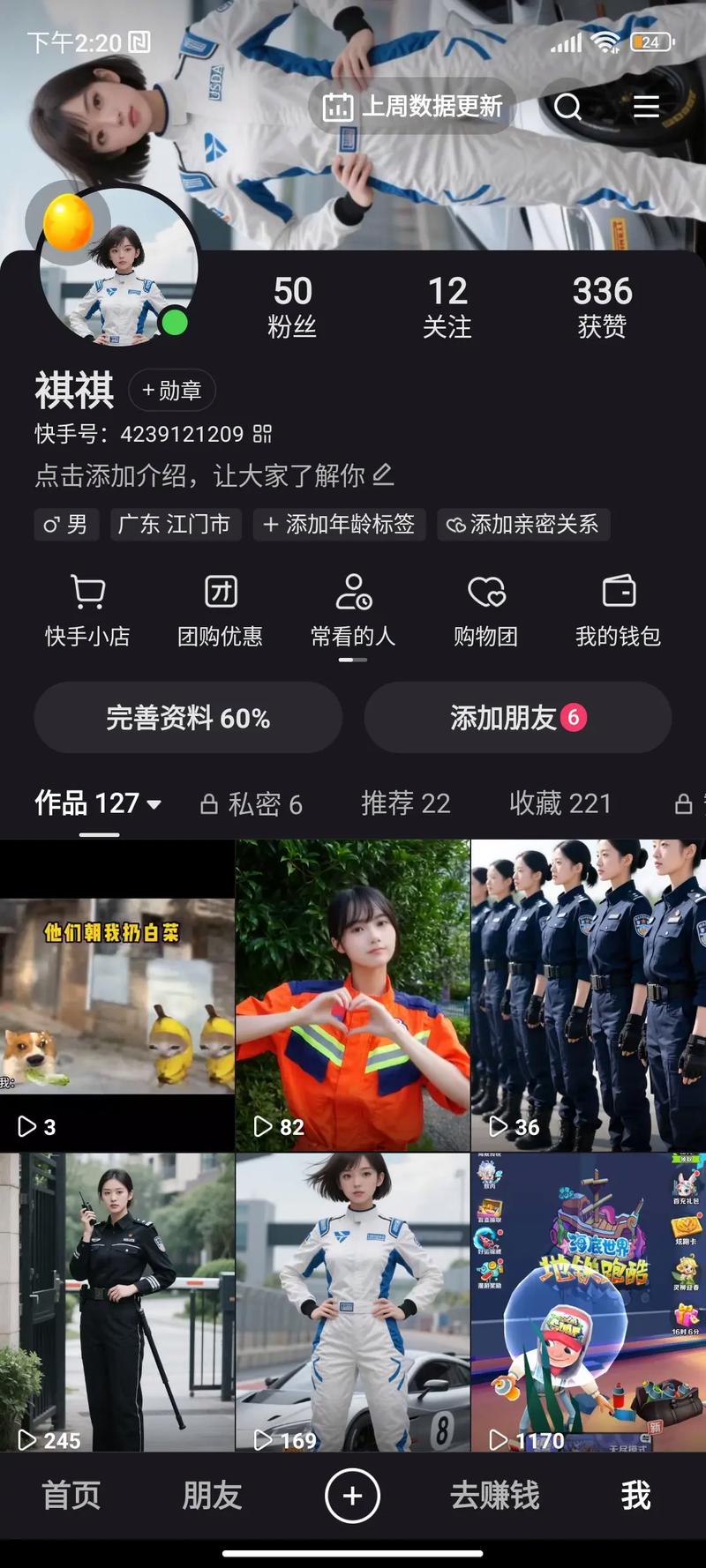
Q2:视频发布后可以修改吗? A2:可以修改,进入你的【个人主页】,找到已发布的视频,点击右下角的 (三个点),选择 【编辑】 即可修改标题、话题、位置等信息。无法替换视频本身。
(图片来源网络,侵删)
Q3:视频被限流了怎么办? A3:如果视频播放量很低,可能是被限流了,检查一下你的内容是否涉及敏感词、是否搬运了他人无版权的视频、是否频繁发布营销内容等,可以尝试修改文案或内容后重新发布。
希望这份详细的指南能帮到你!快去试试发布你的第一个视频吧!


