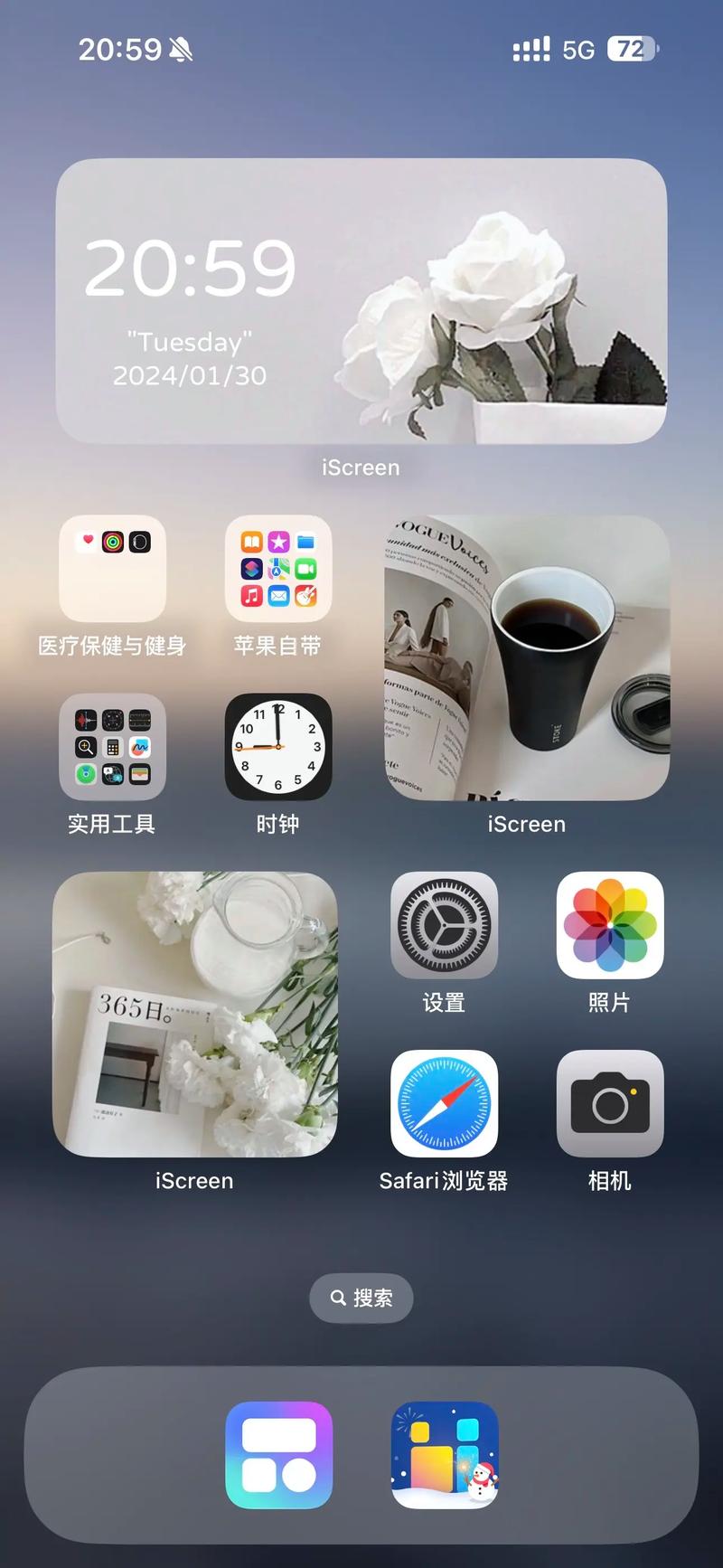
我们可以通过一些巧妙的方法,让抖音的或者快捷方式出现在你的主屏幕上,达到类似“桌面”的效果,这里给你提供几种非常实用和流行的方法,从简单到进阶,你可以根据自己的喜好选择。
(图片来源网络,侵删)
使用“快捷指令”(最推荐、最灵活)
这是目前最流行、效果最好的方法,你可以在主屏幕上创建一个“抖音直播”或“抖音视频”的快捷方式,点击后直接在抖音App内打开指定的直播间或视频。
优点:
- 完美模拟桌面图标,可以自定义名称和图标。
- 点击后直接跳转到指定内容,非常方便。
- 无需越狱,完全安全。
操作步骤:
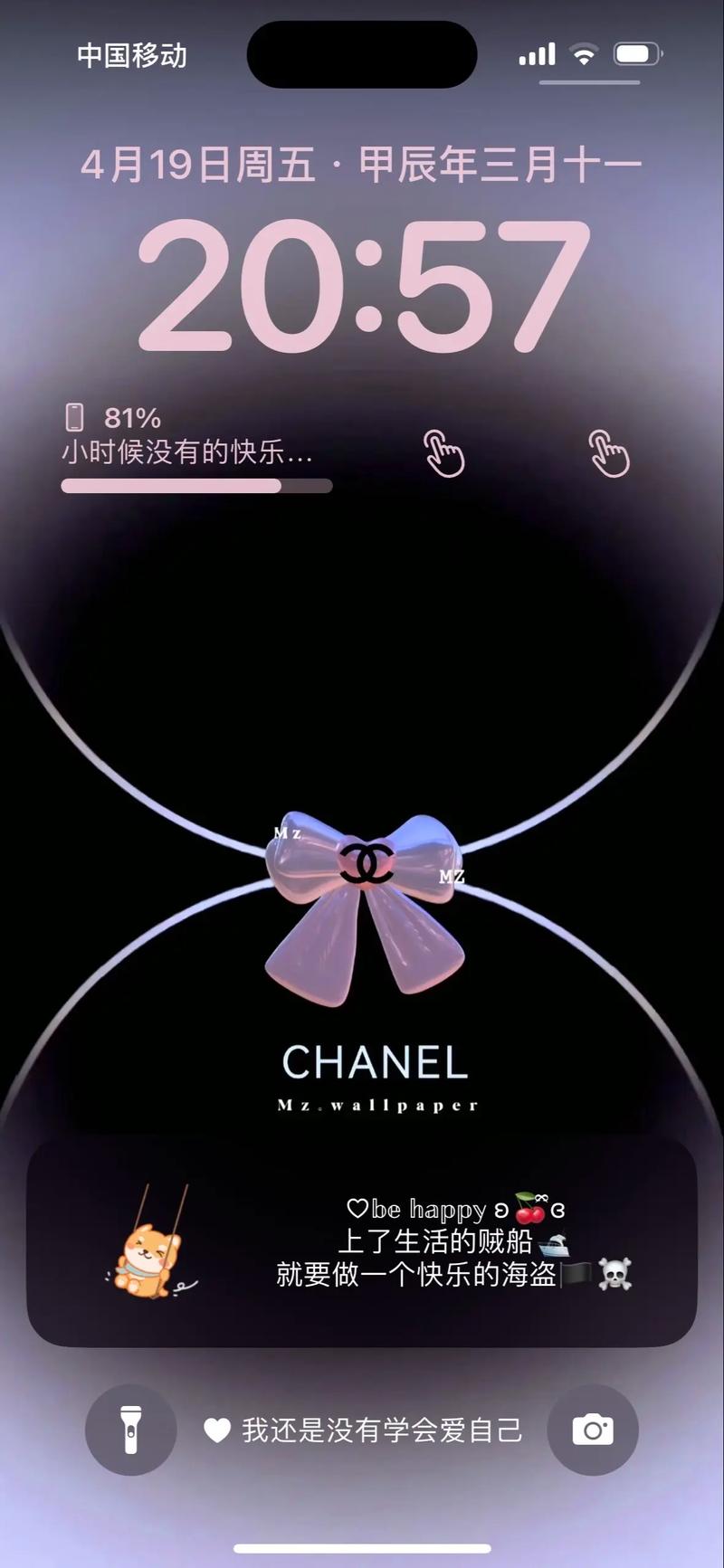
第一步:准备“快捷指令”App 如果你的手机上没有“快捷指令”App,请先在App Store里下载并安装。
(图片来源网络,侵删)
第二步:创建抖音直播快捷指令(以直播为例)
- 打开抖音,找到你想要一直放在“桌面”的直播间。
- 进入直播间后,点击右上角的 分享 按钮(箭头向上)。
- 在分享菜单中,向左滑动,找到并点击 “快捷指令”。
- 此时系统会提示你“添加‘在抖音打开’到快捷指令”,点击 “添加快捷指令”。
- 打开你的 “快捷指令”App,你会看到刚才添加的指令,点击它,然后点击右上角的 (三个点)按钮进入编辑模式。
- 你可以自定义它:
- 名称: 把它改成你喜欢的,我的桌面”、“看直播”等。
- 图标: 点击默认的图标,你可以从照片里选择一张截图作为图标,或者从系统图标库选一个,让它看起来更像一个原生App。
- 操作: 你可以删除一些不必要的步骤,只保留“打开抖音”和“打开直播间”这两步。
- 编辑完成后,点击左上角的 “完成”。
第三步:添加到主屏幕
- 再次进入 “快捷指令”App,找到你刚刚创建的那个指令。
- 点击右上角的 按钮,选择 “添加到主屏幕”。
- 你可以再次设置一下它的名称和图标(这次是主屏幕上的),然后点击 “添加”。
大功告成! 现在你的主屏幕上就出现了一个指向抖音特定直播间的图标,点击它就像打开一个App一样直接进入直播间。
使用小组件
如果你想在主屏幕上显示抖音的,比如热门视频、关注的博主动态等,小组件是最佳选择。

(图片来源网络,侵删)
优点:
- 无需点击,直接在主屏幕上预览内容。
- 系统原生功能,非常方便。
操作步骤:
- 长按主屏幕的空白区域,进入“抖动”模式。
- 点击屏幕左上角的 号,或者直接点击屏幕右下角的 号。
- 在搜索框中输入 “抖音” 或 “TikTok”。
- 找到抖音提供的小组件,抖音精选”或“抖音视频”等。
- 选择你喜欢的小组件尺寸(小、中、大),然后点击 “添加小组件”。
- 回到主屏幕,将这个小组件拖动到你喜欢的位置即可。
注意: 抖音的小组件功能可能不是所有版本都支持,或者功能会更新,如果找不到,说明你的抖音版本暂时不支持此功能。
截图 + 纯色壁纸(视觉欺骗法)
这是一种最简单、但效果也最“假”的方法,适合追求极致简洁和特定视觉风格的人。
操作步骤:
- 截图: 打开抖音,找到你最喜欢的那个视频界面,全屏截图。
- 设置壁纸: 进入 “设置” > “壁纸”,选择你刚刚截的图作为主屏幕壁纸。
- 隐藏图标: 长按主屏幕的App图标,点击左下角的 “删除主屏幕”,把所有App都从主屏幕上移除。
- 设置纯色Dock栏: 同样在“壁纸”设置里,选择一个和你抖音截图背景色一样的纯色壁纸,然后设置它为 “聚焦屏幕”(锁屏) 和 “主屏幕” 的壁纸,这样你的App Dock栏就会变成纯色,看起来就像一个图标都没有的“桌面”。
效果: 你的主屏幕看起来就像一张抖音的截图,非常极简,但缺点是无法直接交互,只是一个“静态画报”。
总结与对比
| 方法 | 优点 | 缺点 | 适用人群 |
|---|---|---|---|
| 快捷指令 | 功能强大,可交互,高度自定义,最接近“桌面”效果 | 需要简单设置,首次操作稍显复杂 | 强烈推荐给所有人,特别是想追直播、看特定视频的用户 |
| 小组件 | 动态预览,无需点击,方便快捷 | 内容非完全可控,可能受抖音版本限制 | 喜欢在主屏幕获取信息流,不想频繁打开App的用户 |
| 截图壁纸 | 视觉上最简洁,有冲击力 | 完全无法交互,只是一个静态图片 | 追求极致极简美学,把手机当“展示品”的用户 |
综合来看,使用“快捷指令”是最佳选择,它完美地结合了实用性和个性化,能真正实现“把抖音设置成桌面”的核心需求。


