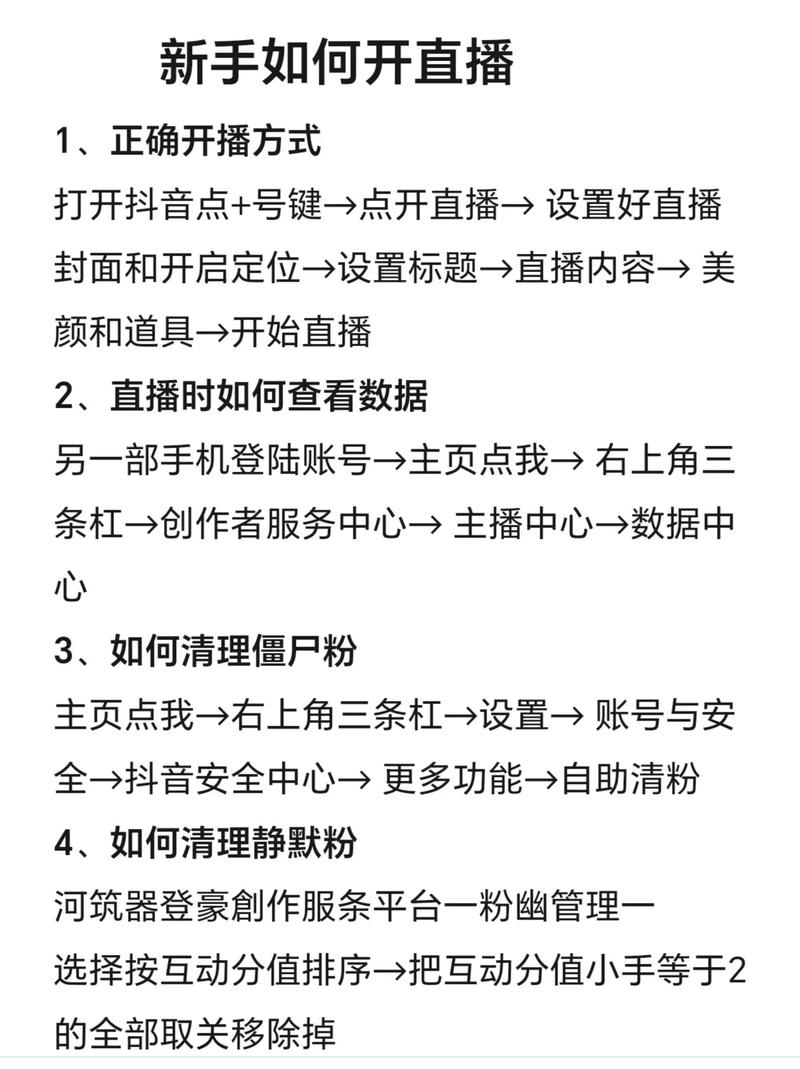
为什么主播要开双屏?(核心优势)
单屏直播时,你需要在游戏/内容和直播软件之间来回切换窗口,非常影响流畅度和专注度,双屏则能完美解决这个问题:
(图片来源网络,侵删)
-
,解放操作:
- 主屏:专注于你的游戏、视频素材或PPT演示,获得全屏沉浸式体验,不会被弹幕或软件界面干扰。
- 副屏:专门用于监控直播状态,包括实时弹幕、礼物提醒、观众人数、直播数据等,让你能随时与观众互动,而不需要切出游戏。
-
提升互动效率:
你可以一边看着游戏里的精彩操作,一边快速浏览副屏的弹幕,及时回复观众的问题或感谢观众的礼物,大大提升互动性。
-
增强专业性:
 (图片来源网络,侵删)
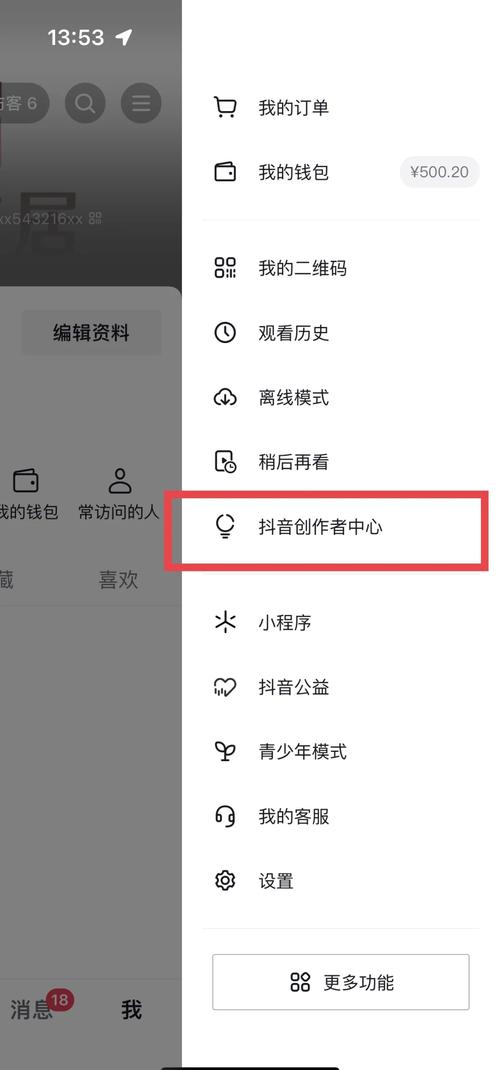
使用专业的直播布局(如画中画)可以让你的直播看起来更专业、更美观,给观众留下更好的印象。
-
方便素材管理:
- 副屏可以用来放置背景音乐播放器、提词器、素材库(图片、视频片段)、连麦窗口等,让所有工具一目了然,方便随时调用。
如何设置双屏直播?(硬件与软件准备)
第一步:硬件准备
- 两台显示器:这是最基本的要求,可以是台式机+显示器,或者笔记本+外接显示器。
- 显卡支持:确保你的显卡支持多屏输出,绝大多数独立显卡(如NVIDIA GeForce, AMD Radeon)都支持多屏功能,集成显卡通常也支持。
第二步:系统连接与设置
-
连接显示器:将第二台显示器通过HDMI、DisplayPort或线缆连接到你的电脑主机。
-
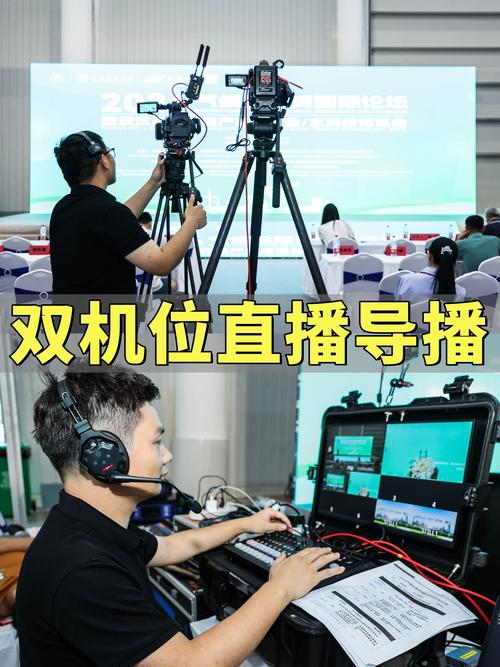
进入系统设置:
 (图片来源网络,侵删)
- Windows: 在桌面右键 -> “显示设置”。
- macOS: 在“系统偏好设置” -> “显示器”。
-
选择显示模式:
- 扩展模式:这是直播最常用的模式,它会将你的桌面扩展到第二个屏幕上,你可以把不同的窗口拖到不同的屏幕上。强烈推荐使用此模式。
- 复制模式:两个屏幕显示完全相同的内容,不适合直播。
- 仅第二屏幕:只在外接显示器上显示,关闭笔记本或主屏幕。
在“显示设置”里,你会看到两个屏幕的图标(1 和 2),可以拖动它们来调整相对位置,这决定了你的鼠标在不同屏幕间移动的方向。
第三步:软件设置(以OBS为例)
OBS (Open Broadcaster Software) 是目前最主流、最强大的免费直播软件,非常适合双屏直播。
-
下载并安装OBS:从 OBS官网 下载并安装。
-
在OBS中添加来源:
- 场景:可以理解为你的“舞台布局”,你可以为不同直播内容创建不同的场景(如“游戏场景”、“聊天场景”、“唱歌场景”)。
- 来源:构成场景的元素,如游戏窗口、摄像头、图片、文字等。
-
设置双屏布局(两种主流方式):
简单分屏(推荐新手)
- 主屏:打开你的游戏或内容。
- 副屏:打开OBS。
- 在OBS的“来源”面板中,点击“+”号,选择“游戏捕获”或“窗口捕获”。
- 选择你的游戏窗口,调整大小让它占据OBS画布的大部分区域。
- 再次点击“+”号,选择“视频采集设备”来添加你的摄像头。
- 调整摄像头窗口的大小和位置,放在画布的一角(如右下角)。
- 这样,你就在OBS的副屏上看到了“游戏+摄像头”的合成画面,在OBS的“控制”面板中点击“开始推流”,你的主屏就专注于游戏,副屏监控直播效果。
高级布局(使用画中画PIP-Mode)
- 这种方式更灵活,可以实现很多炫酷效果。
- 在OBS的“来源”面板中,右键点击已有的来源(比如你的摄像头)。
- 选择“ filters...”(滤镜)。
- 在弹出的窗口中,切换到“效果”选项卡,点击“+”号。
- 在列表中找到并选择 “画中画” 或 “PIP-Mode”。
- 在右侧的“属性”面板中,你可以精确控制:
- 位置:摄像头画面在屏幕上的X、Y坐标。
- 尺寸:摄像头画面的大小。
- 边框:是否添加边框以及边框颜色。
- 不透明度:调整画面的透明度。
- 设置好后,点击“确定”,你的摄像头就变成了一个可以自由移动和缩放的画中画窗口。
双屏直播常用软件推荐
| 软件名称 | 类型 | 特点 | 适合人群 |
|---|---|---|---|
| OBS Studio | 专业推流软件 | 免费、开源、功能强大、社区庞大,支持所有推流平台,可高度自定义。 | 所有主播,尤其是游戏主播和需要精细布局的主播。 |
| Streamlabs Desktop | 一站式直播平台 | 基于OBS,界面更美观,集成了聊天机器人、提醒、主题等众多功能,使用更简单。 | 新手主播,希望快速上手,一站式解决所有问题的主播。 |
| XSplit | 商业推流软件 | 界面友好,性能优化好,提供付费高级功能,有免费版但有水印和功能限制。 | 付费用户,或对性能有极高要求的主播。 |
| 各平台自带软件 | 平台专用 | 如抖音直播伴侣、快手直播伴侣、B站直播姬等,集成了平台特色功能,使用方便。 | 主要在单一平台直播的主播。 |
实用技巧与注意事项
- 性能监控:在副屏上打开任务管理器,实时监控CPU、内存、网络(上传速度)的使用情况,防止因资源不足导致直播卡顿。
- 桌面布局:保持副屏整洁,只放必要的工具(如OBS、聊天工具、音乐播放器),避免放太多无关图标,防止误点到。
- 快捷键:在OBS中设置快捷键,可以快速开始/停止推流、静音麦克风、切换场景等,让你在主屏操作时也能方便控制。
- 硬件要求:双屏直播对电脑性能要求更高,尤其是CPU和显卡,确保你的电脑能流畅运行游戏/内容并同时进行编码和推流。
- 网络稳定:稳定的上行网络是直播的生命线,使用有线网络连接,并确保上传速度足够。
开双屏直播的核心思路是:主屏沉浸于内容,副屏监控与互动。
对于绝大多数主播来说,“一台电脑 + 两台显示器 + OBS软件” 是性价比最高、功能最完善的组合,花一点时间设置好,它将是你直播效率的巨大提升器,祝你直播顺利!


