使用快手自带的“拼图”功能(最推荐,最方便)
这是最直接、最快捷的方法,不需要下载额外的App。
(图片来源网络,侵删)
操作步骤:
-
打开快手App,点击首页下方的 号,进入发布页面。
-
选择照片:在发布页面,点击 “相册”(或者直接点击“发布作品”后,选择“从相册选择”)。
-
进入拼图模式:
 (图片来源网络,侵删)
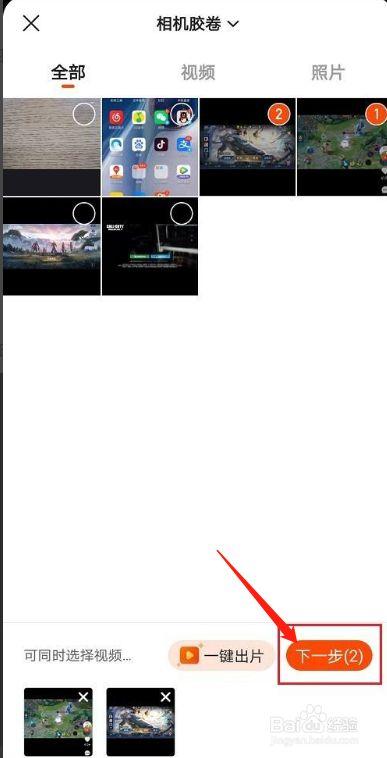
- 在照片选择界面,选择你想要上传的第一张照片。
- 看到下方出现一个 “拼图” 的图标(通常是几个小方块组成的图案),点击这个“拼图”图标。
-
选择拼图模板:
- 点击拼图后,快手会自动进入拼图编辑界面。
- 你会看到很多种拼图模板,2x2, 3x3, 2x3, 2x4, 3x4 等,还有自由拼图和不规则拼图。
- 上下滑动,选择你喜欢的拼图布局。
-
调整照片:
- 更换照片:点击每个小格子,可以重新选择照片。
- 调整顺序:长按某张照片,可以拖动来调整它在拼图中的位置。
- 编辑单张照片:点击某张照片,可以对其进行简单的裁剪、旋转、加滤镜等操作。
-
完成并发布:
- 调整满意后,点击右下角的 “下一步”。
- 接下来就是正常的发布流程了:
- 添加 和 描述。
- 选择 音乐。
- 添加 话题标签(#),这有助于更多人看到你的作品。
- 设置 谁可以看(公开、好友、仅自己)。
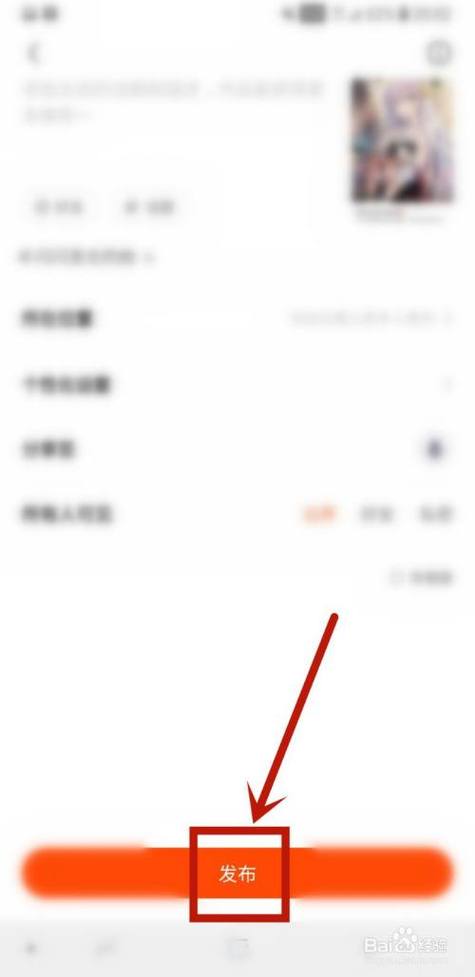
- 点击右上角的 “发布” 就可以啦!
使用第三方拼图App制作后再上传
如果你想使用更复杂的拼图模板,或者对拼图效果有更高的要求(比如添加边框、文字、背景等),可以先使用专门的拼图App制作好图片,然后再上传到快手。
(图片来源网络,侵删)
常用拼图App推荐:
- 醒图:功能强大,模板丰富,操作简单,非常受欢迎。
- PicsArt:功能全面的图片编辑和拼图工具。
- 美图秀秀:老牌图片处理软件,拼图功能也很成熟。
操作步骤:
-
在手机应用商店下载并安装 你喜欢的拼图App(醒图”)。
-
打开拼图App,创建一个新的拼图项目,选择你想要拼接的所有照片。
-
选择模板和编辑:
- 从App提供的众多模板中选择一个你喜欢的。
- 对照片进行裁剪、调整、添加滤镜、边框、文字等美化操作。
-
保存拼图:
- 编辑完成后,点击 “保存” 或 “导出” 按钮。
- 将这张制作好的最终拼图图片保存到你的手机相册里。
-
上传到快手:
- 打开快手App,点击 号。
- 这次,不要点击“拼图”,而是直接从相册里选择刚刚保存好的那张拼图图片。
- 因为它是一张完整的图片,所以上传后会显示为单张图。
- 、音乐、话题后,点击 “发布” 即可。
小贴士
- 方法一 vs 方法二:
- 快手自带拼图:速度快,适合快速发布,操作最简单。
- 第三方App拼图:自由度高,效果更精美,适合追求细节和创意的用户。
- 图片数量:快手自带拼图功能通常支持最多9张图(3x3),如果需要更多,必须使用第三方App。
- 封面图:在发布时,你可以选择将拼图中的某一张图作为视频的封面图,这样在信息流中会更吸引人。
- 视频+图片:快手也支持在发布时同时上传视频和图片,如果你先选了视频,再点“拼图”,可以把视频和图片混排在拼图里。
强烈推荐你先尝试快手自带的拼图功能,完全能满足日常需求,而且非常方便!


