在拍照/录像时添加文字(最常用)
这种方法适合你在拍摄照片或短视频时,就加上想要的文字,一步到位。
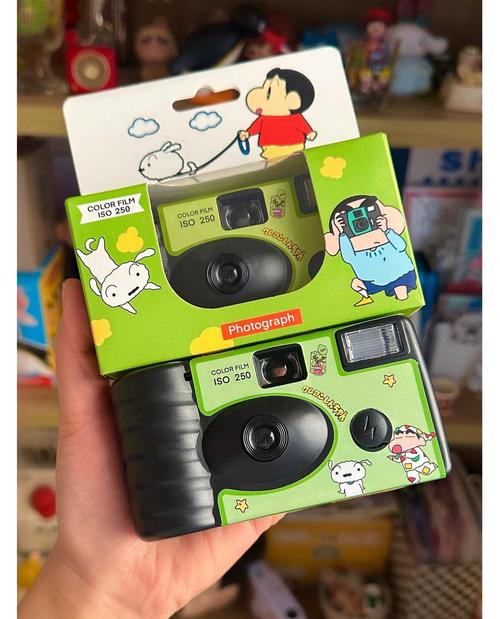
(图片来源网络,侵删)
操作步骤:
- 打开快手相机:打开快手App,点击右下角的 号,然后选择 “拍摄”(相机图标)。
- 切换到“胶卷”模式:在相机界面的下方,你会看到几种模式,向左滑动,找到并点击 “胶卷” 模式,它的图标通常是一卷胶片的样子。
- 找到文字工具:
- 在“胶卷”模式的拍摄界面,通常在屏幕的右侧或顶部,你会找到一个 “T” 字形的图标,这就是文字工具。
- 点击这个“T”图标。
- 输入和编辑文字:
- 点击后,屏幕上会出现一个文本框,你可以直接用键盘输入你想要的文字,今天很开心”、“OOTD”等。
- 你可以对文字进行各种编辑:
- 选择字体:点击文字,会出现编辑选项,里面通常有“字体”或“Style”选项,你可以选择不同的艺术字体。
- 调整大小:拖动文字框边缘的圆点,可以放大或缩小文字。
- 移动位置:按住文字框不放,可以把它拖到屏幕的任何位置。
- 更改颜色:在编辑选项里,可以找到颜色选择器,点击你喜欢的颜色。
- 加粗、斜体等:部分字体还支持加粗、描边、阴影等效果。
- 开始拍摄:
- 文字编辑好后,关闭文字编辑面板,然后像平常一样按住白色圆形按钮进行拍照或录像。
- 拍摄完成后,你拍的内容就会带着你添加的文字一起保存了。
在拍摄好的视频上添加文字
如果你已经拍好了一段视频,事后想添加文字,也可以在快手的剪辑功能里完成。
操作步骤:
- 打开快手剪辑器:打开快手App,点击右下角的 号,选择 “剪辑”(剪刀图标)。
- 导入视频:从你的相册中选择已经拍好的那段“胶卷”模式的视频,点击“下一步”。
- 找到文字功能:
- 进入剪辑界面后,在下方的一排工具栏中,找到并点击 “文字” 选项(图标也是 “T”)。
- 添加和编辑文字:
- 选择样式:快手会提供多种文字模板,默认”、“对话”、“气泡”等,你可以选择一个喜欢的样式,然后点击“下一步”。
- :在文本框里输入你想要说的话。
- 调整细节:和拍照时一样,你可以:
- 调整位置和大小:在预览窗口里拖动和缩放文字。
- 设置时长:在下方的时间轴上,你可以拖动文字条的两端,来决定文字在视频的哪个时间点出现,持续多久。
- 更改样式:可以再次点击文字,更换字体、颜色、动画效果等。
- 导出视频:
- 所有编辑都满意后,点击右上角的 “下一步” 或 “导出” 按钮,等待视频渲染完成,就可以发布或保存了。
小技巧总结
- 快捷键:无论是哪种模式,核心就是找到那个 “T” 字形图标。
- 字体选择:快手的字体库很丰富,多尝试几种,找到最适合你视频风格的。
- 位置醒目:添加文字时,注意不要把文字挡在人物脸上或者重要的主体上,选择一个背景干净、醒目的位置。
- 简洁明了:胶卷模式下的画面通常比较简洁,所以文字也尽量简短精炼,突出重点。
希望这个详细的教程能帮到你!快去试试,用快手胶卷拍出更有趣、更有创意的作品吧!
(图片来源网络,侵删)
(图片来源网络,侵删)


