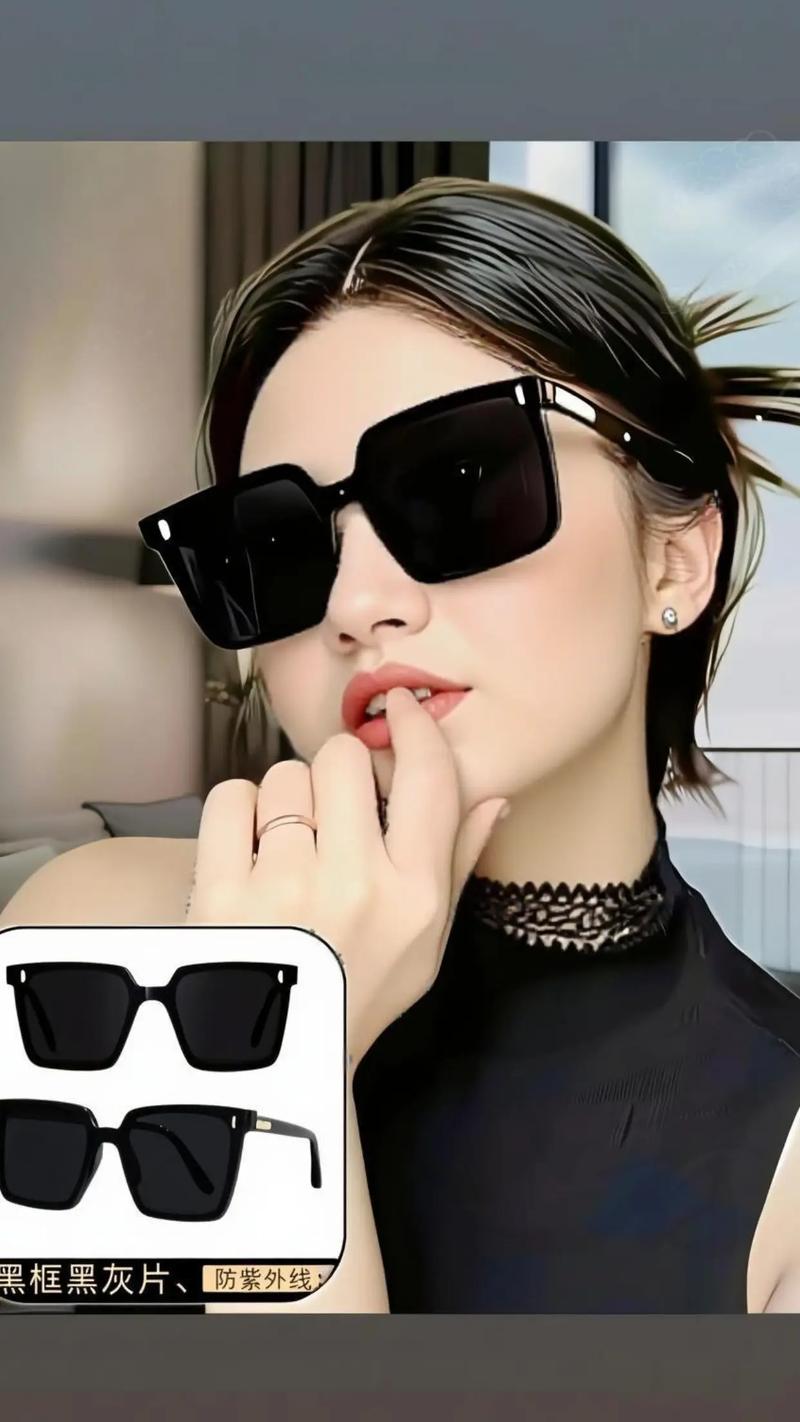
这个效果的核心原理是 利用抖音的“画中画”和“关键帧”功能,通过视频剪辑和遮挡,制造出墨镜凭空出现或消失的错觉。
(图片来源网络,侵删)
下面我为你详细拆解两种最常见的玩法:“墨镜消失” 和 “墨镜出现”,并提供保姆级的操作步骤。
核心原理
无论是出现还是消失,关键都在于 “遮挡” 和 “剪辑点”,你需要一个“遮挡物”(比如你的手、书本、帽子等)来作为墨镜“变出来”或“变没了”的媒介。
如何让墨镜“消失”(从戴墨镜到不戴)
这是最基础也最经典的方法,看起来就像你用手一抹,墨镜就消失了。
所需道具:
(图片来源网络,侵删)
- 你自己(戴着一副墨镜)
- 一只手(或者其他能快速移动的物体)
操作步骤(以剪映App为例):
-
拍摄素材:
- 镜头一(静止): 戴着墨镜,正对镜头,保持静止,拍摄3-5秒。
- 镜头二(遮挡): 保持身体不动,快速用手(或其他物体)从镜头外划过,完全遮挡住你的眼睛和墨镜区域,同样拍摄3-5秒。
-
导入剪映:
打开剪映,点击“开始创作”,将你刚拍好的两个视频片段导入。
 (图片来源网络,侵删)
 -
对齐剪辑点:
- 将时间轴上的两个视频片段上下对齐,让它们的画面在时间线上重合。
- 关键一步: 在第一个视频(戴墨镜的片段)的结尾处,用“剪刀”工具剪断,只保留静止的部分,在第二个视频(遮挡手部动作的片段)的开头处,也剪断,只保留手划过的部分,这样你就得到了一个“静止 -> 手划过”的连贯动作。
-
添加关键帧(画中画功能):
- 选中第一个视频(戴墨镜的片段)。
- 点击下方的“画中画”功能。
- 进入画中画后,点击“动画”选项卡。
- 开启“关键帧”开关。
- 设置第一个关键帧: 将时间指针移动到这个片段的开头,点击“添加关键帧”。
- 设置第二个关键帧: 将时间指针移动到这个片段的结尾(也就是手划过来的那个时间点),点击“添加关键帧”。
- 调整透明度: 在第二个关键帧的位置,将下方的“透明度”滑块拉到 0%。
-
预览效果:
当你播放视频,就会看到:你戴着墨镜静止不动,当你的手划过来时,戴墨镜的视频图层会同步变为透明,看起来就像是墨镜被你的手“抹掉”了一样。
-
导出视频:
点击“导出”即可。
如何让墨镜“出现”(从不戴到戴)
这个方法更像是“变魔术”,看起来像是从口袋里掏出墨镜一戴,墨镜就出现在脸上。
所需道具:
- 你自己(不戴墨镜)
- 一副墨镜
- 一个能“藏”住墨镜的物体(比如一本书、一张卡片、你的手)
操作步骤(以剪映App为例):
-
拍摄素材:
- 镜头一(不戴墨镜): 不戴墨镜,正对镜头,保持静止,拍摄3-5秒。
- 镜头二(遮挡物): 用一本书、卡片或手,在镜头前晃动一下,遮挡住眼睛区域,在遮挡物移开后的瞬间,迅速戴上墨镜,并保持静止,拍摄3-5秒。
-
导入剪映:
和方法一一样,将两个视频片段导入剪映。
-
对齐剪辑点:
将两个片段上下对齐,确保遮挡物移开和戴上墨镜的动作在时间线上是连贯的,同样,用剪刀工具剪掉多余的片段。
-
添加关键帧(画中画功能):
- 这次,我们需要的是“戴墨镜”的视频图层。
- 选中第二个视频(戴墨镜的片段)。
- 点击“画中画”功能。
- 进入画中画后,点击“动画”选项卡。
- 开启“关键帧”开关。
- 设置第一个关键帧: 将时间指针移动到这个片段的开头(也就是遮挡物刚移开,你正要戴墨镜的那个时间点),点击“添加关键帧”。
- 设置第二个关键帧: 将时间指针移动到这个片段的结尾,点击“添加关键帧”。
- 调整透明度: 在第一个关键帧的位置,将下方的“透明度”滑块拉到 0%。
-
预览效果:
播放视频,你会看到:你一开始没有戴墨镜,当遮挡物移开时,戴墨镜的视频图层会从0%透明度(即看不见)逐渐变为100%透明度(即完全显示),看起来就像是墨镜瞬间出现在了你的脸上。
小技巧和注意事项
- 动作要快: 拍摄时,遮挡物的动作要干脆利落,这样剪辑出来的效果才更神奇。
- 光线一致: 尽量保证两个片段的光线、背景和你的穿着一致,避免穿帮。
- 善用道具: 除了手,书本、帽子、头发、甚至一盆绿植都可以作为遮挡物,增加趣味性。
- 音乐是灵魂: 选择一首节奏感强、有“魔法感”或“惊喜感”的背景音乐,能让你的视频效果翻倍!
- 可以组合使用: 你甚至可以做一个“出现”再“消失”的连续小魔术。
这个“墨镜特效”的核心就是利用剪映的 “关键帧+透明度” 功能,通过两个视频的巧妙叠加和遮挡,创造出视觉上的错觉,多练习几次,你就能轻松掌握这个爆款技巧了!


