目录
- 第一部分:准备工作
- 1 硬件清单
- 2 软件准备
- 3 场地选择与网络测试
- 第二部分:入门级设备安装 (适合新手、个人主播)
- 1 核心设备连接
- 2 灯光布置
- 3 声音设置
- 4 开播流程
- 第三部分:进阶级设备安装 (适合游戏、才艺、带货主播)
- 1 核心设备连接 (外置麦克风+补光灯)
- 2 声音优化
- 3 画面优化
- 4 开播流程
- 第四部分:专业级设备安装 (适合专业团队、工作室)
- 1 核心设备连接 (专业相机+采集卡)
- 2 声音系统连接
- 3 画面系统连接
- 4 开播流程
- 第五部分:常见问题与解决方案
- 1 直播卡顿、掉帧怎么办?
- 2 声音有电流声、回声怎么办?
- 3 画面过亮或过暗怎么办?
- 4 如何实现多机位、绿幕等效果?
第一部分:准备工作
在开始安装之前,请先确认你需要的设备和软件。
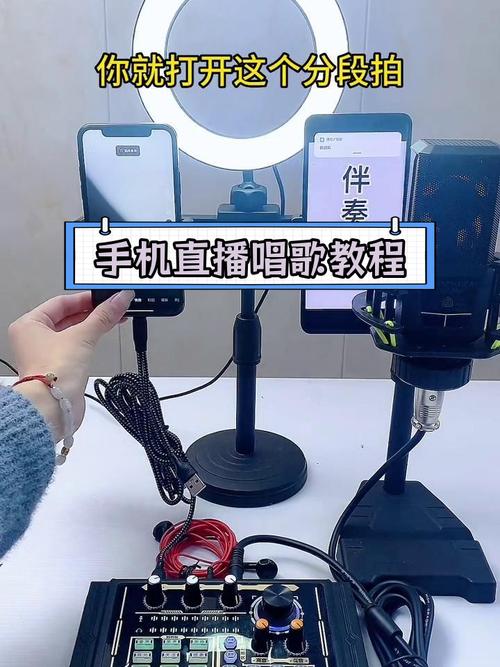
(图片来源网络,侵删)
1 硬件清单 (按需选择)
- 核心设备:
- 手机: 智能手机即可,建议内存不要低于128G,保证运行流畅。
- 支架: 手机支架(桌面三脚架或落地架)。
- 入门级 (可选但推荐):
- 补光灯: 环形灯或平板灯,用于提亮面部,改善画质。
- 麦克风: 领夹麦或桌面USB麦克风,提升音质。
- 进阶级:
- 声卡: 带有混响、降噪、变声等功能的便携式声卡。
- 监听耳机: 用于实时监听自己的声音和直播效果。
- 相机/微单: 用于获得更高质量的画质。
- 采集卡: 将相机的HDMI信号转换成手机可以识别的USB信号。
- 专业级:
- 专业相机/摄像机: 广播级设备。
- 多通道切换台: 用于切换不同机位的画面。
- 专业调音台: 用于精细调节各种音源。
- 专业灯光系统: 三点布光(主光、辅光、轮廓光)。
- 绿幕/背景布: 用于虚拟背景。
2 软件准备
- 直播App: 抖音、快手、B站、视频号等,根据你的平台选择。
- OBS Studio (强烈推荐): 一款免费、开源、强大的直播推流软件,它可以把你的手机画面、麦克风、摄像头、图片、视频等所有元素组合在一起,再推送到直播平台。
- 重要提示: 使用OBS需要电脑配合,我们将重点讲解如何用OBS实现手机直播。
3 场地选择与网络测试
- 场地: 选择一个安静、整洁、光线充足或便于布光的空间,背景不要杂乱。
- 网络: 这是最关键的一环!
- 有线网络 > 无线网络。 强烈建议使用网线连接,稳定性和速度远超Wi-Fi。
- 测试网速: 在电脑或手机上打开测速网站(如 Speedtest.net),确保上传速度稳定在 5 Mbps 以上(高清直播建议10Mbps以上)。
第二部分:入门级设备安装 (手机直推)
这种模式最简单,直接用手机App开播,适合刚开始尝试直播的用户。
1 核心设备连接
- 将手机稳固地放在手机支架上。
- 调整手机角度,确保你的面部在画面中央且构图美观。
- 打开直播App(如抖音),点击“开始直播”。
2 灯光布置
- 将补光灯(环形灯为佳)放在你的正前方,略高于头顶。
- 灯光不要直射眼睛,可以稍微向下或侧前方打光,确保面部光线均匀,没有明显的阴影。
3 声音设置
- 如果使用领夹麦,请将其插在手机的耳机孔(或Type-C转3.5mm转接头)。
- 如果使用USB麦克风,可能需要一个OTG转接头连接手机和麦克风。
- 在直播App的设置中,将音频输入设备选择为你连接的麦克风。
4 开播流程
- 打开直播App,点击“开始直播”。
- 在开播前,检查画面是否清晰、光线是否充足、声音是否正常。
- 点击“Go Live”,正式开播。
第三部分:进阶级设备安装 (使用OBS)
这是目前最主流、功能最丰富的直播方式,可以极大提升直播质量。
1 核心设备连接 (手机 + 麦克风 + 补光灯)
-
连接手机到电脑 (关键步骤):
- 方法一 (推荐):使用USB数据线。 将手机通过数据线连接到电脑。
- 使用Wi-Fi。 确保手机和电脑连接在同一个Wi-Fi下,在OBS的“来源”中选择“视频采集设备”,然后搜索并添加你的手机IP地址。
- 连接后,手机上会弹出“允许USB调试/允许此设备访问”的提示,务必点击“允许”。
-
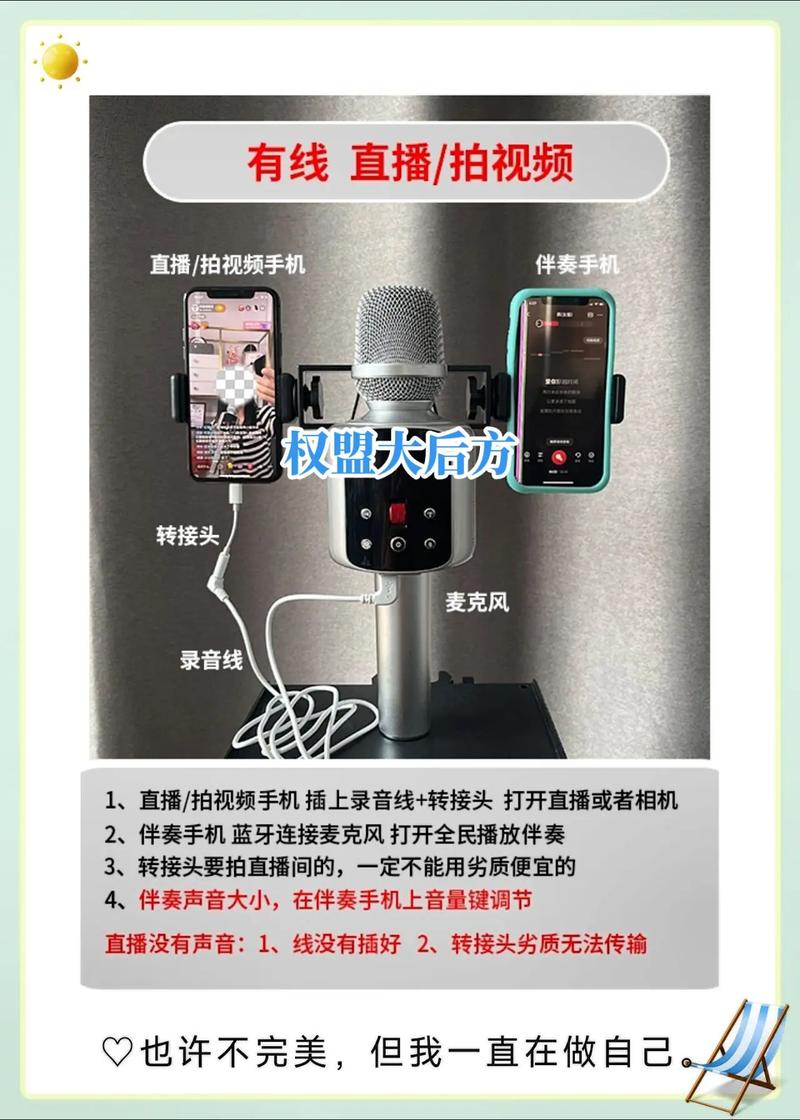
连接麦克风:
 (图片来源网络,侵删)
将USB麦克风或连接了声卡的麦克风插入电脑的USB口。
-
布置灯光: 同入门级,确保光线柔和均匀。
2 声音优化 (在OBS中设置)
- 打开OBS,进入“文件” -> “设置”。
- 选择“音频”选项卡。
- “音频输入采集”: 选择你的USB麦克风。
- “音频输出采集”: 选择你的电脑扬声器或耳机(用于监听直播间的声音,避免回声)。
- “桌面音频”: 选择电脑的默认输出设备(用于捕获游戏、音乐等系统声音)。
3 画面优化 (在OBS中设置)
- 在OBS的“来源”窗口,点击“+”号。
- 选择“视频采集设备”,给你的设备起个名字(如“手机画面”),然后点击“确定”。
- 在弹出的窗口中,选择你的手机设备,如果连接成功,你的手机画面就会出现在OBS的预览窗口中。
- 调整“手机画面”来源的大小和位置,使其充满整个画布。
- 、Logo等: 同样在“来源”中,可以添加“图像”、“文本”等来源,设计你的直播封面和标题。
4 开播流程
-
设置直播平台:
- 在OBS的“设置” -> “推流”中,选择“服务”,然后从下拉菜单中选择你使用的直播平台(如“抖音”、“Bilibili”、“Twitch”等)。
- 平台会自动为你生成一个“串流密钥 (Stream Key)”,请务必复制这个密钥。
-
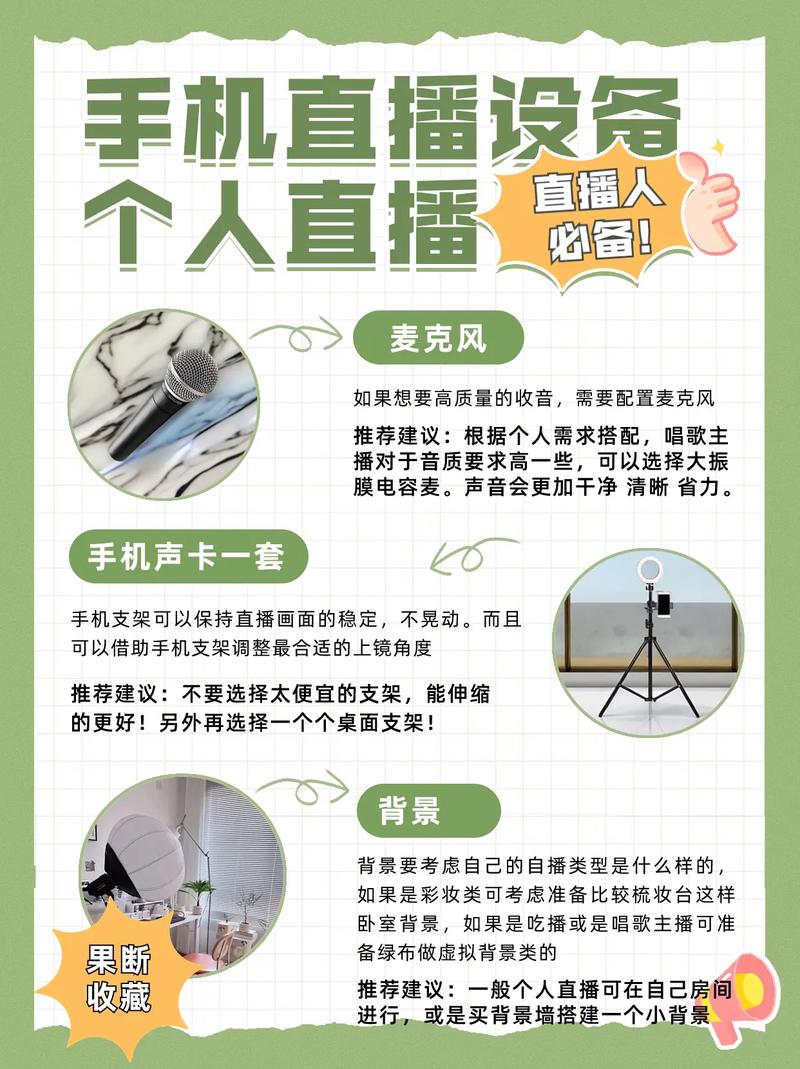
开始推流:
 (图片来源网络,侵删)
- 回到OBS主界面,点击右下角的“开始推流”按钮。
- 你的OBS已经将画面和声音打包并发送到了直播平台的服务器。
-
在手机App上开播:
- 打开抖音、B站等直播App。
- 在开播页面,你会看到一个“OBS推流”或“专业模式”的选项。
- 点击进入,将刚才复制的“串流密钥”粘贴进去,然后点击“开始直播”。
- 你的直播间画面就是OBS里看到的画面了!你可以通过OBS实时添加特效、切换场景等。
第四部分:专业级设备安装 (相机 + 采集卡)
对于画质和音质有极高要求的专业主播。
1 核心设备连接 (相机 + 采集卡)
- 使用一根高质量的HDMI线,一端连接相机的HDMI输出口,另一端连接视频采集卡的HDMI输入口。
- 用一根USB-C to USB-A数据线,将采集卡连接到电脑的USB口。
- 打开相机电源,并将相机的输出模式设置为“信息显示输出”或“无限制”(具体操作请参考相机说明书,目的是让相机屏幕信息不出现在直播画面中)。
2 声音系统连接
- 方案A (简单): 使用相机自带的麦克风。
- 方案B (推荐): 使用专业麦克风(如枪麦、领夹麦)连接到调音台,然后将调音台的主输出(Main Out)用莲花头(RCA)线连接到相机的麦克风输入口。
- 方案C (最专业): 调音台通过USB连接到电脑,在OBS中直接选择调音台作为音频输入。
3 画面系统连接
- 打开OBS,添加一个“视频采集设备”来源。
- 在设备列表中,你应该能看到你的视频采集卡(通常会以品牌名命名,如“Elgato”、“圆刚”等)。
- 选择它,相机的画面就会出现在OBS中。
4 开播流程
与第三部分完全相同:
- 在OBS设置中配置推流信息(选择服务、粘贴串流密钥)。
- 点击OBS的“开始推流”。
- 在直播App中选择“OBS推流”模式,粘贴串流密钥并开播。
第五部分:常见问题与解决方案
1 直播卡顿、掉帧怎么办?
- 首要检查网络: 有线连接是王道,如果用Wi-Fi,尽量靠近路由器,减少其他设备占用带宽。
- 降低OBS推流码率: 在OBS“设置”->“推流”->“比特率”中,适当降低数值(如从6000Kbps降到4500Kbps)。
- 关闭后台程序: 关掉电脑上所有不必要的软件,特别是占用CPU和内存的程序。
- 降低OBS分辨率/帧率: 在OBS“设置”->“视频”中,可以降低输出分辨率和帧率。
2 声音有电流声、回声怎么办?
- 使用监听耳机: 必须戴耳机!耳机能让你实时听到自己的声音,避免“听到自己的声音->说话->麦克风再次录入”的恶性循环,从而消除回声。
- 麦克风离嘴远一点: 保持10-15厘米的距离,避免喷麦和录入不必要的噪音。
- 检查接地: 有时候电流声是电源接地不良引起的,可以尝试给所有设备换一个插座。
- 在OBS中使用降噪插件: 如RNNoise插件,可以有效降低背景噪音。
3 画面过亮或过暗怎么办?
- 调整灯光: 这是根本解决办法,增加补光灯或调整灯光角度。
- 调整手机/相机参数: 手动设置曝光、ISO、快门速度,不要用自动模式。
- 在OBS中使用滤镜: 在OBS的“属性”中,可以为来源添加“颜色校正”滤镜,手动调整亮度、对比度等。
4 如何实现多机位、绿幕等效果?
- 多机位: 需要使用多通道采集卡或网络摄像头,在OBS中,为每个机位(或网络摄像头)添加一个“视频采集设备”来源,然后通过一个场景切换器(可以是OBS自带的,也可以是硬件切换台)来快速切换不同机位的画面。
- 绿幕:
- 在OBS中,为你的相机画面添加一个“色度键”来源。
- 在属性中,用取色器点击绿色背景,调整“色度”、“相似度”、“平滑度”等参数,直到绿色完全消失。
- 在“色度键”来源下方,添加你想要的图片或视频作为背景,“色度键”就会自动抠掉绿幕,显示出你设置的背景。
希望这份详细的教程能帮助你顺利完成直播设备的安装和设置,祝你开播顺利,人气爆棚!


