第一部分:准备工作 (选择合适的话筒)
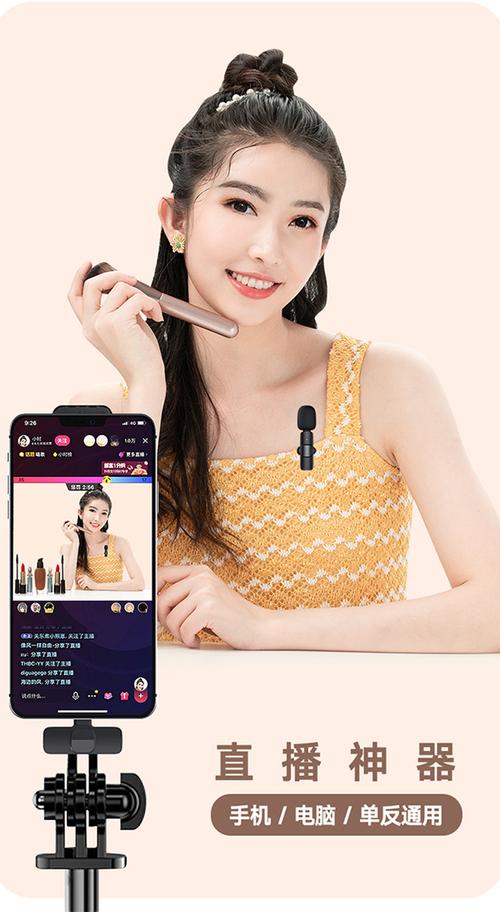
在连接之前,首先要确定你使用的是哪种类型的话筒,不同的话筒连接方式和效果差别很大。
(图片来源网络,侵删)
有线话筒
- 特点:连接稳定,延迟低,音质相对可靠,价格便宜。
- 接口:通常是 5mm 音频接口 或 USB-C 接口。
- 5mm 接口:最常见的手机耳机孔。
- USB-C 接口:直接插入手机的充电口。
- 适合人群:新手、对稳定性要求高的主播、预算有限的主播。
无线话筒
- 特点:摆脱线材束缚,移动自由,直播体验更好。
- 组成:通常包含 发射器 (你拿着的麦克风) 和 接收器 (插在手机上的小设备)。
- 连接方式:
- 蓝牙连接:大部分无线耳机/耳麦属于此类,如 AirPods、华为FreeBuds等,优点是方便,缺点是可能存在轻微延迟,且音质和抗干扰能力不如专业设备。
- 4G 无线连接:专业级无线麦克风,如 罗德、猛犸、大疆 等品牌,接收器通过 Lightning (苹果) 或 USB-C (安卓) 接口连接手机,信号稳定,音质好,延迟极低。
- 适合人群:对直播效果有要求、需要走动或场景多变的主播、专业团队。
第二部分:详细连接步骤 (以不同话筒为例)
连接有线话筒 (最简单)
3.5mm 接口话筒
- 步骤1:找到手机顶部的 耳机孔。
- 步骤2:将话筒的 5mm 插头 直接插入手机耳机孔。
- 步骤3:打开快手直播APP,进入直播前准备界面。
- 步骤4:在设置中找到 “声音” 或 “音频设置” 选项,将 “音频输入” 或 “麦克风” 切换为 “有线耳机” 或 “麦克风”,这一步非常重要,否则手机可能会默认使用内置麦克风。
- 步骤5:进入直播,对着话筒说话,观察音量是否正常。
USB-C 接口话筒
- 步骤1:找到手机的 充电口。
- 步骤2:将话筒的 USB-C 插头 直接插入手机充电口。
- 步骤3:打开快手直播APP,通常系统会自动识别外接麦克风,如果没有识别,请重启快手APP或手机。
- 步骤4:同样,在直播设置中检查音频输入源是否已切换为外接麦克风。
连接无线话筒
蓝牙耳机/耳麦
- 步骤1:在手机上 开启蓝牙。
- 步骤2:长按耳机上的配对按钮,直到耳机进入 配对模式 (通常会有提示音或指示灯闪烁)。
- 步骤3:在手机的蓝牙设备列表中,找到你的耳机名称并点击 “连接”。
- 步骤4:连接成功后,打开快手直播APP,在音频设置中将 “麦克风” 切换为 “蓝牙设备”。
- 步骤5:进入直播,测试声音。
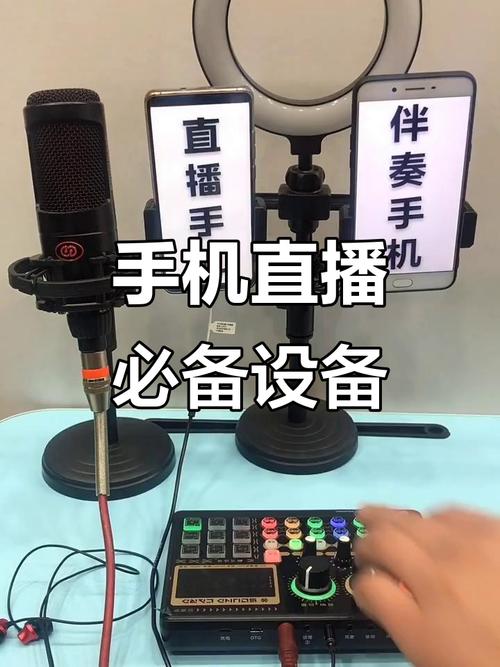
专业 2.4G 无线麦克风 (如罗德、猛犸等)
(图片来源网络,侵删)
- 步骤1:将无线麦克风的 接收器 通过 转接线 (Lightning转USB-C 或 USB-C转USB-C) 连接到手机的充电口。
- 步骤2:打开接收器和发射器(麦克风)的电源开关,通常会有一个配对按钮,按一下即可自动配对成功。
- 步骤3:打开快手直播APP,系统通常会 自动识别 外接的USB音频设备。
- 步骤4:为了确保万无一失,进入直播设置,检查 “音频输入” 是否已切换为外接麦克风,有些品牌(如罗德)的接收器在连接后,手机会识别为一个名为 "RØDE" 或 "Wireless GO" 的音频设备。
- 步骤5:进入直播,对着麦克风说话,即可正常使用。
第三部分:快手直播APP内的设置 (关键步骤)
无论你用哪种话筒,最后一步都是在快手APP里进行设置。
- 打开快手APP,点击右下角的 【我】。
- 点击右上角的 “三” 形菜单。
- 选择 【创作者中心】。
- 在“直播带货”或“直播”板块中,找到并点击 【直播】。
- 在进入直播间的界面,点击右上角的 “三” 形菜单(或齿轮图标 ⚙️)。
- 进入 【直播设置】,找到以下关键选项:
- 声音 或 音频:
- 麦克风/音频输入:这是最关键的一步! 务必在这里选择你正在使用的外接话筒,它会显示为“有线耳机”、“麦克风”、“蓝牙设备”或具体的设备名称(如“RØDE Wireless GO”)。
- 扬声器/音频输出:建议选择 “耳机”,这样你的直播声音只在你自己的耳机里播放,可以避免产生刺耳的 “啸叫” 或 “回声”。
- 美颜:可以开启,让你的直播画面更好看。
- 高清:开启高清画质,提升直播观感。
- 声音 或 音频:
第四部分:常见问题与解决方法
问题1:连接了话筒,但没声音,还是用手机自带的麦克风?
- 原因:快手APP内的音频输入源设置错误。
- 解决:严格按照 第三部分 的步骤,进入快手直播设置,将 “麦克风” 手动切换为你外接的话筒设备。
问题2:有声音,但非常小,或者有电流杂音?
- 原因:
- 话筒音量过低。
- 话筒离嘴太远。
- 手机或话筒的增益设置不当。
- 充电线或数据线质量差,产生干扰。
- 解决:
- 对着话筒 近距离 (10-20cm) 说话。
- 检查话筒上是否有 音量+/- 或 增益 旋钮,适当调大。
- 尽量使用 原装或质量好的数据线,避免使用劣质的充电线,因为充电线传输音频容易产生底噪。
- 如果是无线麦克风,确保发射器和接收器电量充足。
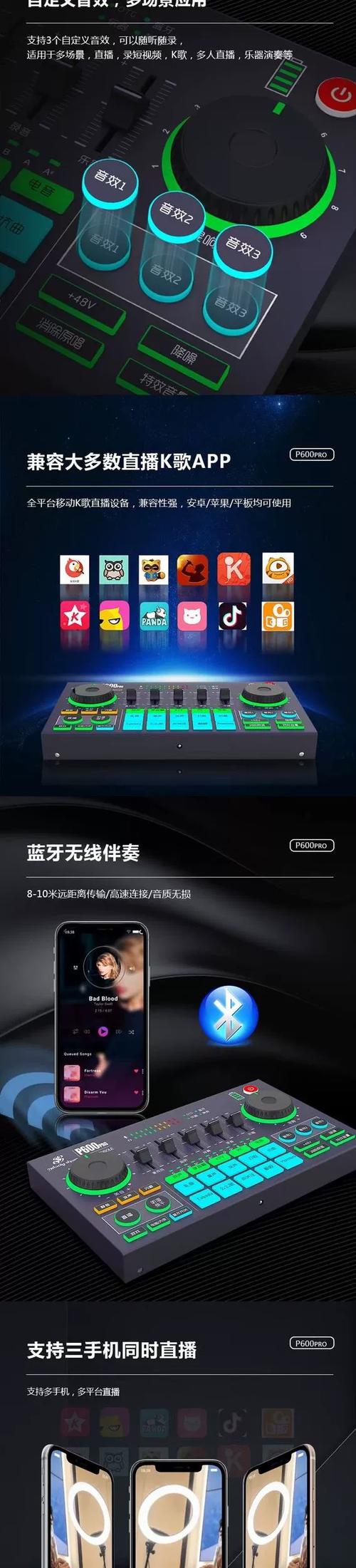
问题3:直播时有严重的“回声”或“啸叫”?
(图片来源网络,侵删)
- 原因:手机扬声器播放的声音被话筒再次收录了,形成循环。
- 解决:
- 最佳方法:在快手直播设置中,将 “扬声器” 切换为 “耳机”,戴上耳机,这样声音就不会被话筒拾取到。
- 如果不用耳机,请将手机远离话筒,并适当降低手机音量。
- 检查是否开启了手机的“免提”或“外放”功能。
问题4:无线麦克风有延迟或断断续续?
- 原因:
- 距离太远,超出有效范围。
- 附近有强信号干扰源(如Wi-Fi路由器、其他2.4G设备)。
- 电量不足。
- 解决:
- 尽量让接收器和发射器靠近一些,中间不要有厚墙等强障碍物。
- 远离其他无线设备。
- 及时为接收器和发射器充电。
总结与小贴士
- 新手入门:从 5mm有线话筒 开始,简单、便宜、稳定。
- 进阶提升:投资一个 4G专业无线麦克风,能极大提升直播的专业度和自由度。
- 设置是关键:连接硬件后,一定要在快手APP内切换音频输入源。
- 防回声神器:直播时戴上耳机,能解决90%的回声和啸叫问题。
- 测试!测试!测试!:每次直播开始前,务必先进入一个“私密直播间”或仅自己可见的状态,测试一下声音和画面,确保万无一失。
希望这份超详细的指南能帮助你顺利连接话筒,开启高质量的快手直播!祝你直播顺利,人气爆棚!


