核心概念:声卡的作用
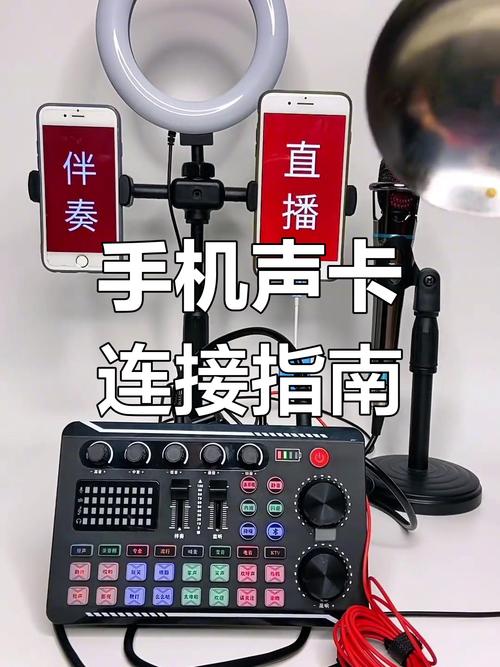
在开始连接前,我们先简单理解声卡在直播中的作用:
(图片来源网络,侵删)
- 人声美化: 通过内置的麦克风放大器和音效,让你的声音更清晰、更有磁性、更有层次感(比如添加混响、电音等)。
- 声音隔离: 避免拾取到键盘声、鼠标声、环境噪音等杂音。
- 伴奏处理: 可以将伴奏音乐和你的麦克风声音进行独立调节,实现更好的混音效果。
使用手机直播(最常见)
这是快手主播最主流的配置,灵活性高,连接方式主要分为两种:有线连接和无线连接。
方案A:有线连接(推荐,稳定可靠)
这种方式最常用,成本也最低,关键在于你需要一个“OTG转接线”。
所需设备:
- 声卡: 手机直播声卡(通常带有TRRS接口或Type-C接口)。
- 手机: 安卓手机(苹果手机需要特定型号或转接头)。
- OTG转接线:
- 安卓手机: 通常为 USB-A 转 Type-C 或 USB-A 转 Micro-USB。
- 苹果手机: 需要 Lightning 转 USB-A 的转接线。
- 麦克风: 通常声卡已经包含麦克风,或者你需要一个XLR接口或卡侬头麦克风连接到声卡上。
连接步骤:
(图片来源网络,侵删)
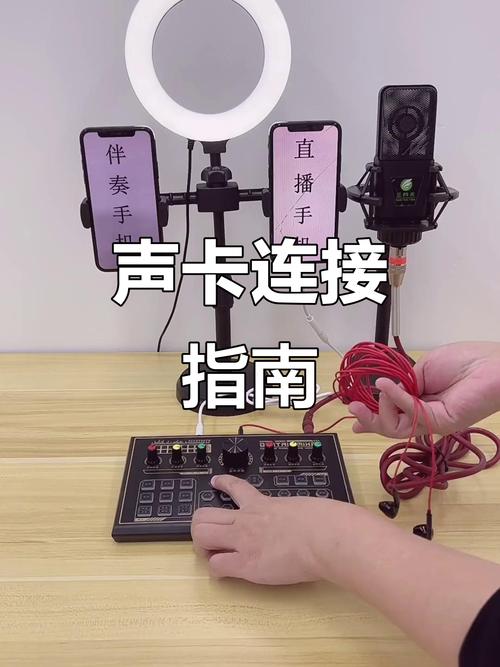
- 连接麦克风和声卡: 将你的麦克风(通常是三芯或四芯的XLR卡侬头)插入声卡上标有 “MIC IN” 或 “麦克风输入” 的接口。
- 连接耳机和声卡: 将你的监听耳机插入声卡上标有 “PHONES OUT” 或 “耳机输出” 的接口。(重要:用于实时监听自己的声音和伴奏,避免产生啸叫)
- 连接声卡和手机:
- 将OTG转接线的一端(USB-A头)插入手机的充电口。
- 将声卡上标有 “PHONE OUT” 或 “线路输出” 的3.5mm音频插头,插入OTG转接线的另一端(USB口旁边通常会有一个3.5mm音频孔)。
- 手机设置:
- 将手机插入OTG转接线后,手机通常会弹出“USB配件模式”或“正在连接音频设备”的提示,点击“允许”或“确定”。
- 打开快手直播APP,进入直播界面。
- 关键一步: 在快手直播的设置或音效设置中,将音频输入设备选择为“USB Audio Device”或类似名称,这样才能让手机识别并使用声卡的声音。
连接示意图:
麦克风 -> 声卡(MIC IN) -> 声卡(PHONE OUT) -> OTG转接线 -> 手机
方案B:无线连接(方便,但需充电)
如果你的声卡支持蓝牙,或者你使用蓝牙麦克风+蓝牙耳机,可以实现完全无线。
所需设备:
- 支持蓝牙的声卡。
- 蓝牙麦克风。
- 蓝牙耳机。
连接步骤:
(图片来源网络,侵删)
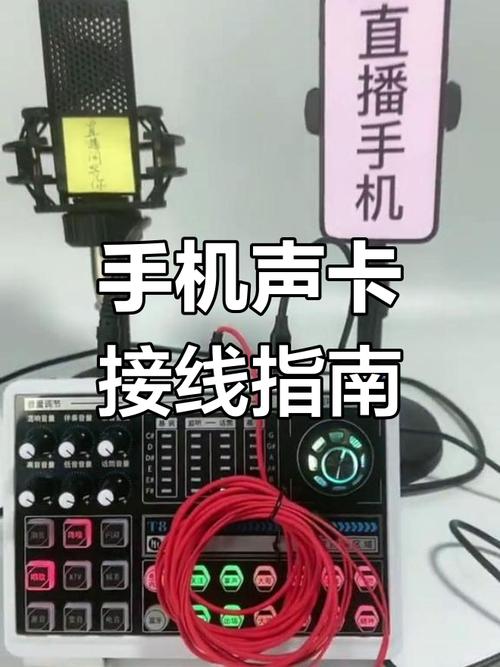
- 开启配对模式: 分别打开声卡、麦克风和耳机的蓝牙配对模式。
- 设备连接:
- 在手机蓝牙设置中,先将蓝牙麦克风连接到手机。
- 再将蓝牙耳机连接到手机。
- 将声卡也连接到手机(如果声卡本身需要连接手机的话)。
- 快手设置: 进入快手直播设置,将音频输入选择为你的蓝牙麦克风名称,音频输出选择为你的蓝牙耳机名称。
- 音源选择: 在声卡上,你需要选择“蓝牙”作为音源输入模式,并确保伴奏是通过蓝牙连接到手机的。
使用电脑直播(专业推荐)
电脑直播可以提供更强大的功能和更稳定的性能,通常使用USB声卡。
所需设备:
- USB声卡: 接口为标准的USB-A或Type-C。
- 麦克风: XLR卡侬头麦克风。
- 耳机: 3.5mm或6.35mm耳机。
- 电脑: Windows或macOS系统。
连接步骤:
- 连接麦克风和声卡: 将XLR麦克风插入声卡的 “MIC IN” 接口。
- 连接耳机和声卡: 将耳机插入声卡的 “PHONES OUT” 接口。
- 连接声卡和电脑: 使用USB线将声卡连接到电脑的USB接口,电脑通常会自动识别并安装驱动。
- 电脑系统设置:
- Windows:
- 右键点击右下角声音图标,选择“声音设置”。
- 在“输入”设备中,选择你的USB声卡。
- 在“输出”设备中,也选择你的USB声卡。
- macOS:
- 进入“系统偏好设置” -> “声音”。
- 在“输入”和“输出”选项卡中,都选择你的USB声卡。
- Windows:
- 直播软件设置(以OBS为例):
- 打开OBS,进入“文件” -> “设置”。
- 在“音频”选项卡中:
- “麦克风/麦克风采集器”: 选择你的USB声卡。
- “桌面音频”: 选择你的电脑声卡(用于播放背景音乐、系统声音等)。
- 重要: 在OBS的“混音器”面板中,你会看到两个音轨:
- 一个是“麦克风”(来自你的USB声卡),用于调节人声音量。
- 一个是“桌面音频”(来自电脑声卡),用于调节伴奏音量。
- 你需要将“桌面音频”音轨的“监听”按钮关闭,否则会听到伴奏的回声(啸叫)。
连接示意图:
麦克风 -> 声卡(MIC IN) -> 声卡(USB) -> 电脑 -> 直播软件(OBS/快手PC版)
常见问题与注意事项
-
为什么连接后没声音?
- 检查物理连接: 确保所有插头都插紧了,没有插错接口(比如插成了耳机孔)。
- 检查软件设置: 这是最常见的原因!务必在快手或直播软件的设置里,将输入/输出设备手动切换为你的声卡。
- 检查设备权限: 手机或电脑是否授予了麦克风和音频的访问权限。
-
为什么会有啸叫(刺耳的回声)?
- 核心原因: 耳机没戴好,或者音量太大,导致你的声音从耳机里出来,又被麦克风拾取进去,形成无限循环。
- 解决方案:
- 务必戴好耳机! 确保耳机能完全包裹住你的耳朵。
- 调低耳机音量。
- 在直播软件中关闭伴奏的“监听”功能。
- 调整麦克风和声卡的位置,让麦克风远离耳机。
-
手机直播,伴奏和声音只有一个声道?
这通常是OTG转接线或声卡的问题,确保你的声卡支持“立体声输出”,并且在快手设置中选择了正确的USB音频设备。
-
需要购买什么类型的声卡?
- 新手入门: 购买集成麦克风的一体式手机声卡,即插即用,非常方便。
- 进阶追求音质: 购买独立的USB声卡,再搭配一个专业的XLR麦克风,音质和可玩性会大大提升。
希望这份详细的指南能帮助你顺利连接声卡,开启高质量的快手直播!祝你直播顺利,人气爆棚!


