第一步:准备工作(上传前必看)
在开始上传之前,做好这几步能让你的视频更出色:
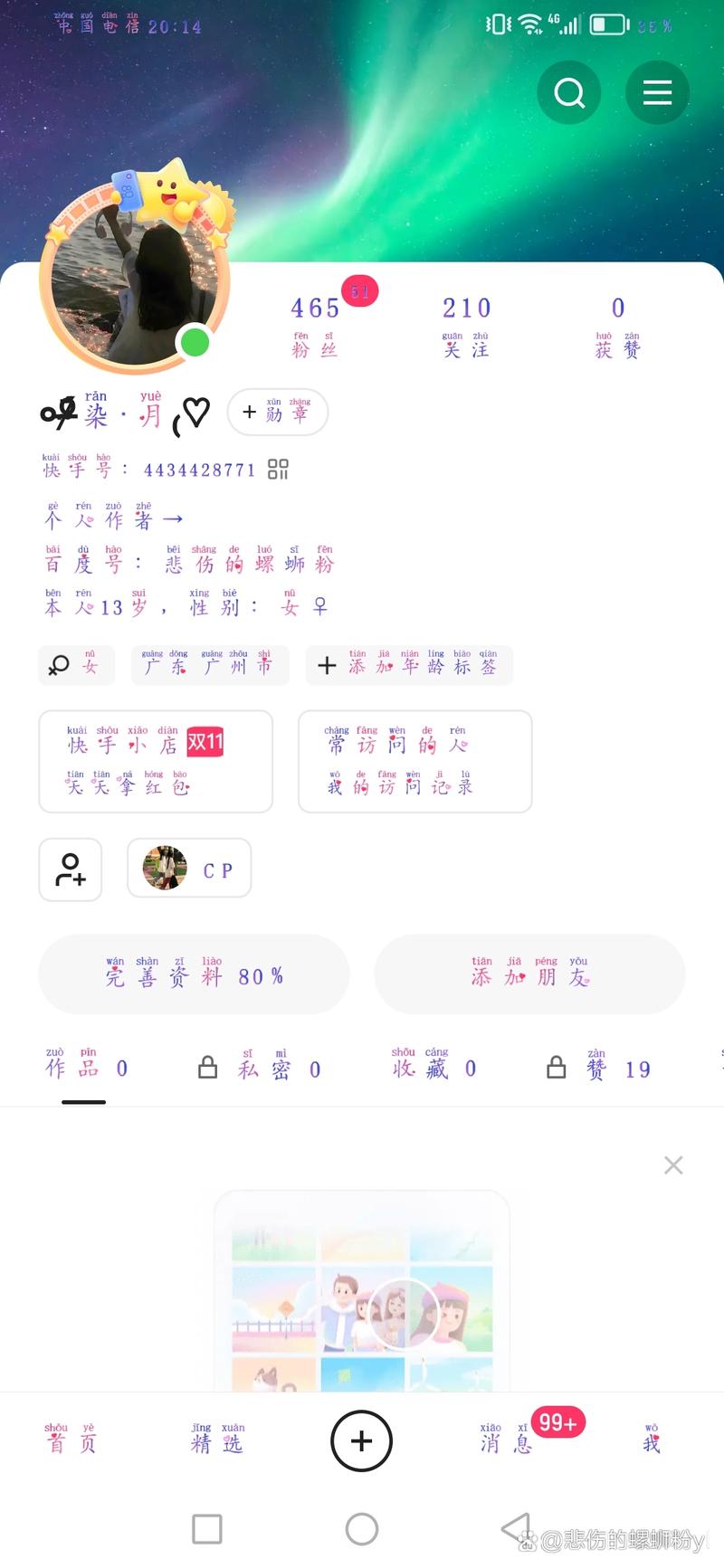
(图片来源网络,侵删)
- 打开快手App:确保你已登录自己的快手账号。
- 拍摄或选择视频:
- 直接拍摄:在快手内拍摄,可以更好地利用其贴纸、音乐和特效。
- 从相册选择:选择手机里已经拍好的视频,建议选择画质清晰、内容有趣的视频。
- 视频剪辑(可选但推荐):
- 裁剪:去掉多余的开头或结尾,让视频更紧凑。
- 配乐:点击“选择音乐”,为你的视频添加一个热门或合适的背景音乐,这非常重要!
- 添加文字/贴纸/特效:在“贴纸”和“特效”里,可以添加标题、表情、滤镜等,让视频更生动。
- 调整速度:可以加快或减慢视频片段的节奏。
- 添加画中画:将另一个视频或图片叠加到主视频上。
第二步:详细上传步骤
以下是上传视频的核心操作流程:
通过快手首页的“+”号上传(最常用)
-
找到“发布”按钮
- 打开快手App,进入首页(“关注”页面)。
- 在屏幕右下角,你会看到一个大大的红色“+”号,点击它。
-
选择视频来源
- 点击“+”号后,会弹出一个菜单。
- 选择 “上传作品”。
-
从相册选择视频
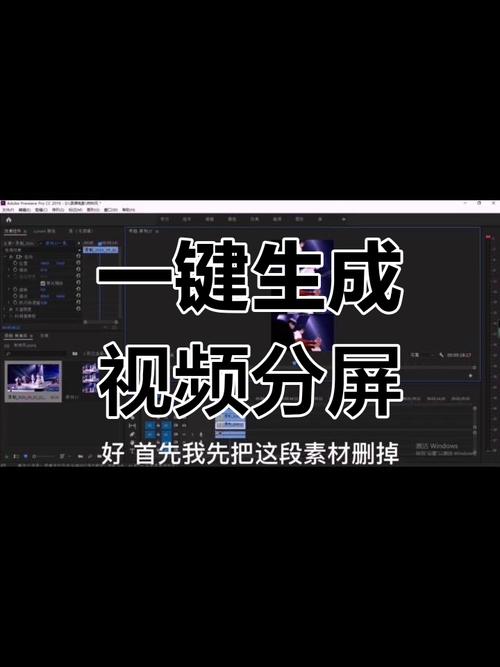 (图片来源网络,侵删)
- 进入你的手机相册,找到你想要上传的视频。
- 你可以选择多个视频,快手会自动将它们拼接成一个作品。
- 选择好后,点击右下角的 “下一步”。
-
编辑视频(关键步骤)
- 进入编辑界面后,你可以对视频进行美化。
- 选择音乐:点击顶部的 “选择音乐”,在快手庞大的曲库中挑选合适的BGM(背景音乐),选择后,视频会自动匹配节奏,这是提升视频观感的重点!
- 添加文案:点击下方的 “说点什么”,为你的视频写一个吸引人的标题或描述,可以带上相关的话题标签(Hashtag),
#搞笑日常#美食探店等,这有助于更多人看到你的视频。 - 添加位置:点击 “添加位置”,如果你的视频和某个地方相关(如餐厅、景点),可以添加位置信息。
- 设置封面:你可以拖动进度条选择视频的某一帧作为封面,或者点击右下角的 “重拍封面” 用当前画面作为封面,一个好看的封面非常重要!
- 添加贴纸/特效:点击相应的图标,可以添加文字、贴纸、滤镜等。
-
发布视频
- 所有编辑都满意后,点击右下角的 “发布” 按钮。
- 设置可见范围:在发布前,快手会让你选择视频的可见范围,通常是 “公开”(所有人可见),你也可以选择“好友可见”或“私密”。
- 点击 “立即发布”,你的视频就成功上传到快手啦!
第三步:发布后的小技巧
视频发布后,工作还没结束哦:
- 积极互动:发布后,可以自己评论一下,引导大家讨论,记得回复观众的评论,增加粉丝粘性。
- 分享到其他平台:点击视频右下角的“...”分享按钮,可以将你的快手作品一键分享到微信、QQ、抖音等社交平台,让更多人看到。
- 查看数据:在“我”的页面,点击你发布的视频,可以查看播放量、点赞、评论、转发等数据,分析哪些内容更受欢迎,以便下次做得更好。
常见问题解答
Q1: 为什么我上传的视频很模糊? A1: 这可能是因为你选择的原始视频画质不高,建议使用手机拍摄高清(如1080p)或4K分辨率的视频,在编辑时尽量避免多次压缩画质。
Q2: 上传视频时提示“审核失败”怎么办? A2: 审核失败通常是因为视频内容违反了快手社区规定,请检查你的视频是否包含:
- :如暴力、色情、赌博、血腥等。
- :如未经授权的音乐、影视片段、图片等。
- 广告嫌疑过于明显的商业广告。
- 虚假信息:如谣言、不实内容。 你可以根据审核提示进行修改,或者重新发布一个合规的视频。
Q3: 上传视频有大小限制吗? A3: 有的,单个视频文件通常不能超过 1GB,时长建议在 1分钟到10分钟 之间(具体时长可能因账号类型和内容而异),如果视频太长,可以在编辑时进行裁剪。
希望这份详细的指南能帮到你!祝你玩得开心,作品火火火!


