- 在快手App内找到设置入口。
- 在系统权限管理中开启相册/照片权限。
下面我为你提供详细的图文步骤说明,覆盖了不同手机系统的操作方法。
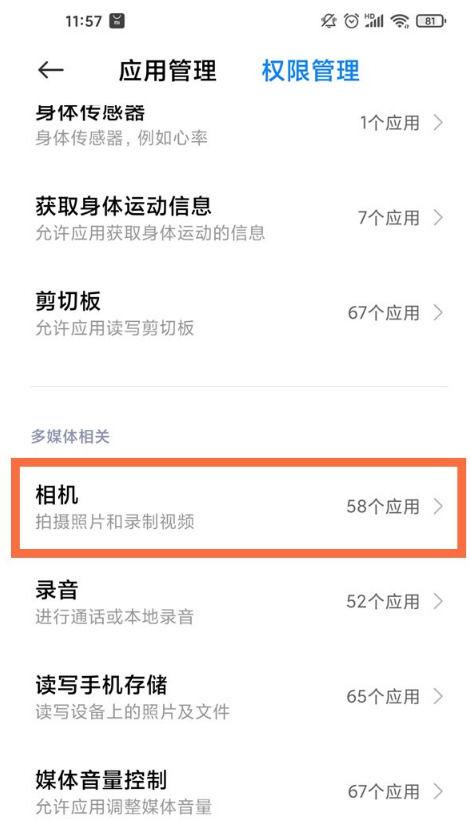
(图片来源网络,侵删)
通过快手App内设置(推荐首选)
这是最直接、最常用的方法,适用于大多数情况。
步骤 1:进入快手“我”的页面
- 打开快手App,点击右下角的 【我】,进入你的个人主页。
步骤 2:进入设置
-
在个人主页的右上角,找到并点击 “三” 形菜单图标(三条横线)。
-
在弹出的菜单中,选择 【设置】。
步骤 3:找到并进入权限管理
- 在设置页面里,向下滑动,找到 【权限管理】 或 【隐私与权限】(不同版本的快手,名称可能略有差异,但功能类似),然后点击进入。
步骤 4:开启相册/照片权限
- 在权限管理页面,找到 【相册】 或 【照片】 选项。
- 点击它,你会看到权限状态(通常是“仅在使用允许时”或“不允许”)。
- 开启权限:点击右侧的开关,将其从 关闭状态 拨动到 打开状态,通常选择 “仅在使用允许时” 是最安全和方便的,这样快手只在需要调用照片时向你请求权限。
完成以上步骤后,快手就已经获得了你的照片权限,现在你可以尝试去发布动态或拍摄视频,系统应该会自动请求权限,或者已经可以正常访问你的相册了。

(图片来源网络,侵删)
通过手机系统设置(如果App内设置无效)
如果快手App内没有找到权限管理入口,或者你手动关闭了权限后App内无法开启,就需要通过手机的系统设置来操作。
对于安卓手机 (Android)
不同品牌(如小米、华为、OPPO、vivo)的手机,路径可能略有不同,但大同小异。
- 打开手机【设置】。
- 找到应用管理:通常在“应用设置”或“应用信息”里。
- 找到快手App:在应用列表中找到并点击“快手”。
- 进入权限设置:在快手的应用信息页面,找到 【权限】 或 【权限管理】。
- 开启相册权限:在权限列表中找到 【存储空间】 或 【照片/媒体/文件】,确保开关是打开状态。
华为手机示例路径:
设置 -> 应用 -> 应用管理 -> 找到快手 -> 权限 -> 存储 -> 开启读取及写入手机存储权限。
小米手机示例路径:
设置 -> 应用设置 -> 应用管理 -> 找到快手 -> 权限 -> 存储 -> 开启权限。

(图片来源网络,侵删)
对于苹果手机 (iPhone)
- 打开手机【设置】。
- 向下滚动,找到快手App。
- 点击进入快手设置页面。
- 找到【照片】权限:在这个页面里,找到 【照片】 选项。
- 开启权限:点击进入,然后选择 “读取和写入” 或 “仅允许访问已选中的照片”,推荐选择 “仅在使用允许时”(如果有的话)或 “读取和写入”,这样功能最完整。
iPhone示例路径:
设置 -> 向下滑动找到快手 -> 点击快手 -> 照片 -> 选择读取和写入。
常见问题与解决方法
问题1:我按照步骤设置了,为什么还是不行?
- 解决方法:
- 重启App:完全关闭快手App,然后重新打开。
- 重启手机:有时候简单的重启可以解决临时的系统或软件冲突。
- 检查系统存储空间:如果手机存储空间已满,也可能导致无法读取照片,请清理一下空间。
- 更新App:确保你使用的是最新版本的快手App,旧版本可能存在Bug。
问题2:我只想让快手访问部分照片,不想给全部权限,可以吗?
- 解决方法(仅限iPhone和部分较新的安卓系统):
- iPhone:在
设置->快手->照片中,选择 “仅允许访问已选中的照片”,然后你可以手动选择要授权的照片。 - 安卓:部分安卓系统也支持在权限管理中选择“仅允许访问特定文件/照片”,如果系统不支持,可能需要借助第三方文件管理器来操作,比较麻烦。
- iPhone:在
问题3:我找不到“权限管理”入口怎么办?
- 解决方法:这很可能是你的快手App版本比较旧,建议去应用商店(如App Store或各大手机应用市场)搜索“快手”,更新到最新版本,新版本的App通常会提供更便捷的权限管理入口。
希望这些详细的步骤能帮助你成功开启快手的照片权限!


