下面我将为你提供一份非常详细的、分步骤的指南,涵盖两种最主流的方式:
(图片来源网络,侵删)
- 使用快手直播伴侣(官方推荐,最简单)
- 使用OBS Studio(专业软件,功能最强大)
准备工作(无论哪种方式都需要)
在开始之前,请确保你已经完成以下步骤:
- 完成实名认证:快手账号必须完成实名认证,这是所有直播功能的前提。
- 申请直播权限:
- 新账号需要一定的粉丝基础(通常是1000粉丝,但政策可能变动,具体以快手后台提示为准)或满足其他特定条件。
- 登录快手创作者后台,查看“直播”功能是否已开通,如果未开通,后台会有申请入口,按要求提交申请即可。
- 准备好直播内容:确定你的直播主题、流程和互动方式。
- 准备硬件设备:
- 电脑:配置建议 i5 以上 CPU,8G 以上内存,确保运行流畅。
- 摄像头:高清USB摄像头或电脑自带摄像头。
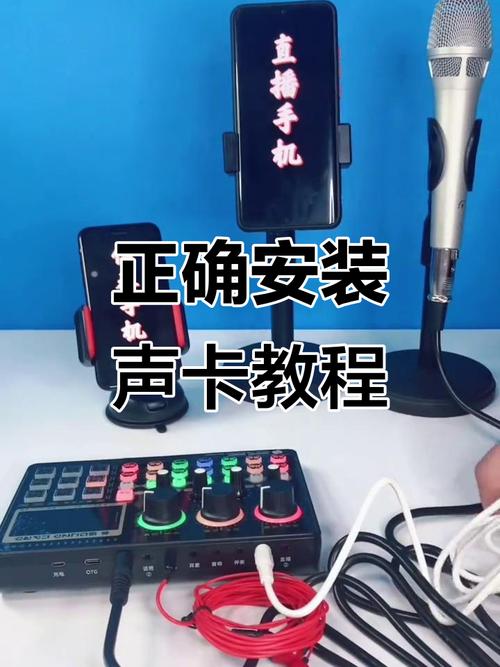
- 麦克风:USB麦克风或领夹麦,保证收音清晰。
- 网络:稳定且高速的宽带网络(有线网络优先),建议上传速度至少 5Mbps 以上,以保证直播画质不卡顿、不掉线。
- 下载并安装软件:
- 快手直播伴侣:在快手创作者后台的直播页面可以直接下载。
- OBS Studio:从其官方网站 obsproject.com 下载并安装。
使用快手直播伴侣(适合新手和大多数用户)
快手直播伴侣是快手官方推出的直播工具,与平台深度集成,操作简单,非常适合大多数直播场景。
详细步骤:
第1步:登录快手创作者后台
- 在浏览器中打开 快手创作者服务平台。
- 使用你的快手账号登录。
第2步:进入直播伴侣页面
(图片来源网络,侵删)
- 登录后,在左侧菜单栏找到并点击 「直播」。
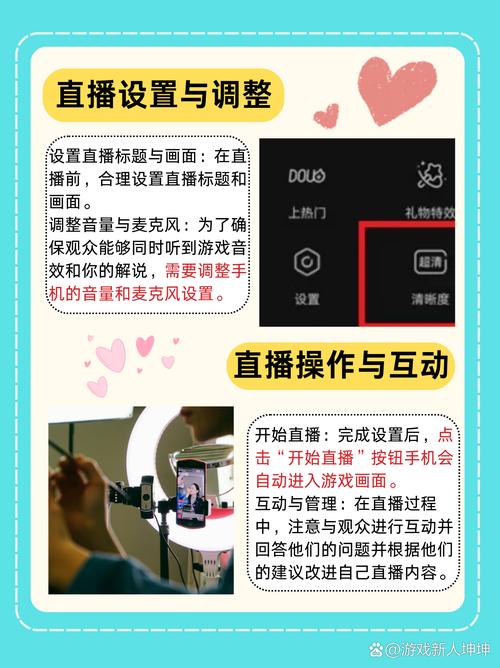
- 在直播页面,你会看到一个 「立即开播」 的按钮,点击它。
- 系统会自动检测并提示你下载 「快手直播伴侣」,点击下载并安装,安装完成后,打开直播伴侣软件。
第3步:获取直播推流地址
- 在快手创作者后台的直播页面,你会看到 「推流地址」 和 「推流码」。
- 重要:将这个完整的
rtmp://开头的地址和推流码完整复制下来,我们稍后会用到。
第4步:在直播伴侣中配置推流信息
- 打开你刚才安装好的 「快手直播伴侣」 软件。
- 在软件主界面,点击左下角的 「设置」 图标(齿轮状)。
- 在弹出的设置窗口中,选择 「推流」 选项卡。
- 服务:选择 “自定义”。
- 服务器:将第3步复制的
rtmp://开头的地址粘贴到这里。 - 推流码:将第3步复制的推流码粘贴到这里。
- 点击 “确定” 保存设置。
第5步:添加和设置直播素材
- 回到直播伴侣主界面,你可以在这里添加你的视频画面。
- 添加摄像头:点击右侧素材栏的 号,选择 「视频采集设备」,然后选择你的摄像头。
- 添加图片/视频:点击 号,选择 「图片/媒体源」,可以添加你的背景图、Logo、宣传视频等。
- 添加文字:点击 号,选择 「文字」,可以添加标题、字幕、福利信息等。
- 调整布局:你可以像在PPT里一样,自由拖动、缩放、调整各个素材的位置和大小。
- 选择模板:快手直播伴侣内置了很多精美的直播模板,你可以在右侧的 「素材库」 或 「模板」 中选择一个一键套用,非常方便。
第6步:开始直播

(图片来源网络,侵删)
- 所有素材和画面调整满意后,点击直播伴侣主界面正下方的 「开始直播」 大按钮。
- 稍等片刻,你的直播就会在快手App上线了!
- 你可以在直播伴侣的预览窗口看到直播效果,同时也可以在快手App上搜索自己的账号进入直播间检查。
第7步:结束直播
- 直播结束后,回到直播伴侣界面,点击 「停止直播」 按钮即可。
使用OBS Studio(适合追求专业效果的用户)
OBS (Open Broadcaster Software) 是一款免费、开源的专业直播和录制软件,功能极其强大,深受专业主播和游戏主播的喜爱。
详细步骤:
第1步:配置OBS的推流信息
- 打开 OBS Studio 软件。
- 点击右下角的 「设置」 按钮。
- 在 「推流」 选项卡中:
- 服务:选择 “自定义”。
- 服务器:从快手创作者后台复制的
rtmp://地址。 - 推流码:从快手创作者后台复制的推流码。
- 点击 “确定” 保存。
第2步:设置视频和音频
- 同样在 「设置」 窗口中,切换到 「视频」 选项卡。
- 基础分辨率 (画布):设置你希望的输出分辨率,如 1920x1080 (1080p)。
- 输出分辨率 (缩放):通常和基础分辨率保持一致。
- FPS (帧率):直播常用 30 或 60,根据你的网络和电脑配置选择。
- 切换到 「输出」 选项卡。
- 输出模式:选择 “高级”。
- 编码器:优先选择 “x264” (软件编码,兼容性好)。
- 比特率:根据你的上传速度设置,1080p建议 4000-8000 Kbps,720p建议 2500-5000 Kbps。
- 关键帧间隔:设置为帧率(如30帧就填30)。
- 点击 “确定” 保存。
第3步:添加直播源(素材)
- 在OBS主界面的 「来源」 窗口中,点击 号。
- 添加来源:你可以添加:
- 视频采集设备:你的摄像头。
- 音频输入采集:你的麦克风。
- 图像:你的背景图、Logo等。
- 媒体源:视频文件、GIF动图等。
- 游戏捕获:用于录制游戏画面。
- 窗口捕获:捕获某个软件窗口的画面。
- 每添加一个来源,都会让你给它命名,点击“确定”即可,添加后,你可以在预览窗口中调整它们的位置和大小。
第4步:开始直播
- 所有源添加和布局调整好后,点击OBS主界面右下角的 「开始推流」 按钮。
- 你的直播就正式开始啦!同样可以在快手App上查看效果。
第5步:结束直播
- 点击 「停止推流」 即可。
重要提示和常见问题
- 网络是关键:直播时,请确保电脑用网线直接连接路由器,避免使用Wi-Fi,以防不稳定,可以在直播前使用 Speedtest 等工具测试上传速度。
- 电脑性能:直播非常消耗CPU和内存资源,直播时请关闭其他不必要的程序,保证直播流畅。
- 音频测试:开播前,一定要戴上耳机监听自己的声音,确保没有电流声、回声或啸叫。
- 画质选择:在快手创作者后台开播时,可以根据你的网络状况选择不同的直播画质(高清、标清等),如果卡顿可以及时切换。
- 快手后台和OBS/直播伴侣的区别:快手后台(网页)是用来获取推流地址和进行基础设置的;而OBS/直播伴侣是真正负责采集音视频、处理画面并推流到快手服务器的工具。
希望这份超详细的指南能帮助你成功开启设备直播!祝你直播顺利,人气爆棚!


