取消“自动保存视频到相册”
这是最常见的需求,即在发布视频后,快手会自动将原始视频下载到你的手机相册里,取消它可以节省手机空间。
(图片来源网络,侵删)
操作步骤(以最新版快手App为例):
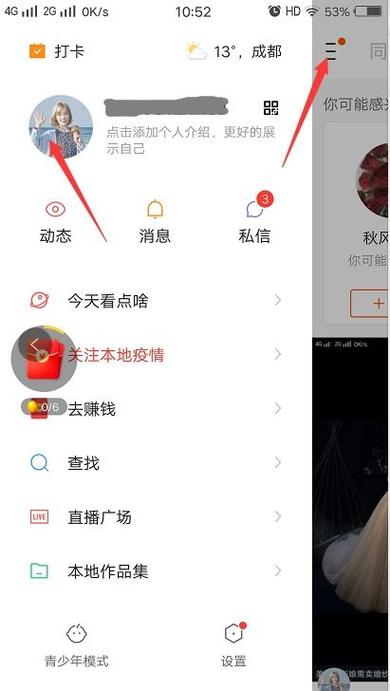
- 打开快手App,点击右下角的 【我】 进入个人主页。
- 点击右上角的 “三” 形菜单图标(三条横线)。
- 在弹出的菜单中,选择 【设置】。
- 进入设置页面后,找到并点击 【通用设置】。
- 在通用设置里,找到 【发布设置】 或类似的选项(名称可能略有不同,但功能一致)。
- 找到 【发布视频时自动保存到相册】 这个选项,点击它,将其后面的开关 关闭(即从绿色变为灰色)。
完成以上步骤后,你再发布新视频,快手就不会自动保存原始视频到手机相册了。
取消“自动保存草稿”
当你拍摄视频但未点击发布时,快手会自动将你的拍摄进度保存为草稿,方便你下次继续编辑,如果你不希望它自动保存,可以取消此功能。
操作步骤:
(图片来源网络,侵删)
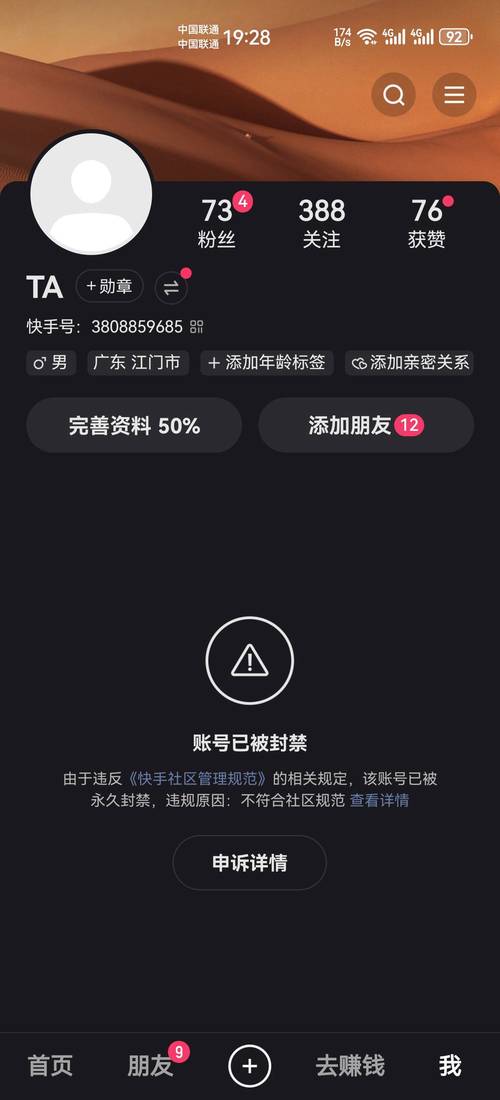
- 打开快手App,点击右下角的 【我】 进入个人主页。
- 点击右上角的 “三” 形菜单图标(三条横线)。
- 在弹出的菜单中,选择 【设置】。
- 进入设置页面后,找到并点击 【通用设置】。
- 在通用设置里,找到 【拍摄设置】 或 【草稿设置】。
- 找到 【拍摄时自动保存草稿】 这个选项,点击它,将其后面的开关 关闭。
关闭此功能后,你每次拍摄视频时,快手就不会再自动生成草稿文件了。
总结与注意事项
| 功能 | 取消路径 | 作用 |
|---|---|---|
| 自动保存视频到相册 | 我 → 设置 → 通用设置 → 发布设置 → 关闭开关 | 防止发布后的原始视频占用手机存储空间。 |
| 自动保存草稿 | 我 → 设置 → 通用设置 → 拍摄/草稿设置 → 关闭开关 | 防止未完成的视频文件占用手机存储空间。 |
温馨提示:
- 版本差异:由于快手App会不断更新,你看到的界面和选项名称可能与上述描述有细微差别,但核心设置路径(我 → 设置 → 通用设置)是基本一致的。
- 空间管理:即使不自动保存,你之前保存的视频和草稿依然会占用空间,如果你需要清理,可以手动进入手机文件管理器,找到快手(Kwai)的文件夹,删除不需要的视频和草稿文件。
- 重新开启:如果你之后想重新开启这两个功能,只需按照同样的路径找到开关,再次打开即可。
希望这个详细的教程能帮到你!

(图片来源网络,侵删)


