第一步:基础检查(最常见的原因)
这部分操作最简单,但能解决大部分问题。
(图片来源网络,侵删)
检查手机网络
-
Wi-Fi问题:
- 确认Wi-Fi已连接: 检查手机状态栏是否显示Wi-Fi图标,并确保连接到你正确的家庭网络。
- 重启路由器: 将家里的路由器电源拔掉,等待30秒后再重新插上,等待指示灯稳定后重试。
- 靠近路由器: 确保你离路由器不要太远,中间没有太多厚墙阻挡。
- 切换手机网络: 尝试用手机流量(4G/5G)打开快手,如果能正常使用,说明是Wi-Fi的问题,可以排查路由器或联系网络运营商。
-
手机流量问题:
- 确认流量开关已开: 进入手机的“设置” > “移动网络”或“蜂窝网络”,确保数据流量总开关是打开的。
- 检查流量套餐: 如果流量用尽,可能会导致应用无法联网,可以拨打运营商客服电话(如10086, 10010, 10000)查询剩余流量。
- 开启后台数据: 有些手机为了省电,会限制应用在后台使用数据,进入“设置” > “移动网络” > “快手”,确保“后台数据”或“移动数据”的开关是打开的。
检查快手应用本身
- 关闭并重新打开快手: 这是最简单的“重启大法”,可以解决临时的软件卡顿或缓存错误。
- 清除快手缓存: 长期使用会产生大量缓存,可能导致异常。
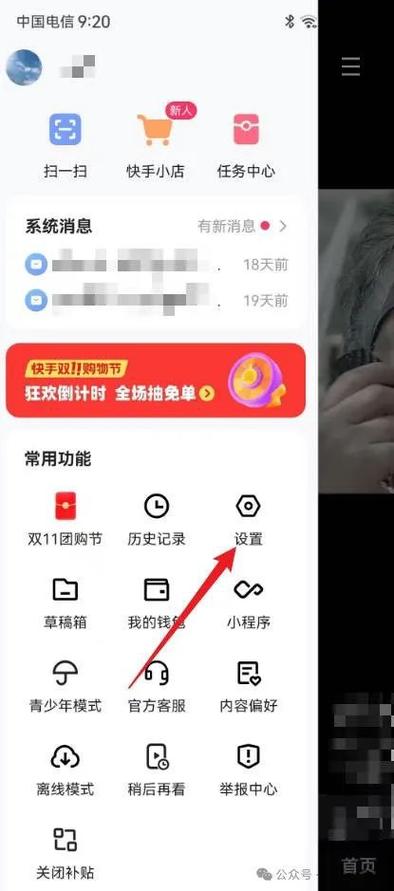
- 路径: 打开快手App -> 右上角“我的” -> 点击右上角“三”或“≡”菜单 -> 找到“设置与隐私” -> “清除缓存”。
- 注意: 清除缓存不会删除你的视频、好友等数据,请放心操作。
- 检查快手服务器状态:
可以去微博、百度等平台搜索“快手 宕机”或“快手 服务器”,看看是否有大量用户反馈同样的问题,如果服务器正在维护或出现故障,那就只能等待官方修复。
第二步:进阶排查(如果基础检查无效)
如果以上方法都试过了还是不行,可以尝试以下步骤。
(图片来源网络,侵删)
检查手机系统设置
- 检查日期和时间: 手机的日期和时间如果不准确,可能会导致安全证书验证失败,从而无法联网。
- 路径: 进入“设置” > “系统” > “日期和时间”,确保“自动设置时间和日期”是开启的。
- 检查VPN或代理: 如果你手机开启了VPN、代理或一些网络加速工具,它们可能会干扰正常网络连接,请暂时关闭它们,然后重试快手。
- 检查网络限制: 检查手机是否开启了“省电模式”或“数据节省模式”,这些模式可能会限制应用的网络活动,可以尝试关闭它们。
- 检查防火墙或安全软件: 如果你安装了第三方安全软件(如手机管家、360等),检查它们是否阻止了快手联网,可以暂时关闭这些软件的联网权限保护,或直接将快手加入白名单。
更新快手应用
- 检查应用更新: 旧版本的App可能存在Bug,与新的系统或网络环境不兼容。
- 路径: 打开手机的“应用商店”(如App Store, 华为应用市场, 小米应用商店等),搜索“快手”,如果有更新版本,请立即下载安装。
重启手机
- 这是解决电子设备“疑难杂症”的经典方法,重启手机可以清除系统临时缓存,解决一些深层次的软件冲突。
第三步:最终解决方案
如果以上所有方法都无法解决问题,可以尝试以下终极方案。
卸载并重新安装快手
- 这是最彻底的解决方法,可以清除所有可能损坏的App文件和缓存。
- 路径: 在手机上长按快手App图标 -> 选择“卸载”。
- 卸载后,到官方的应用商店重新下载并安装最新版本的快手。注意: 最好通过官方渠道下载,避免安装到恶意软件。
联系快手官方客服
- 如果重装后问题依旧,那很可能是手机系统或网络环境有特殊问题,你可以通过快手App内的客服渠道寻求帮助。
- 路径: 打开快手App -> “我的” -> 右上角“三”或“≡”菜单 -> “帮助与客服” -> “联系客服”,向他们描述你遇到的问题和已经尝试过的解决方法。
总结一下排查流程:
简单检查(Wi-Fi/流量 -> 重启App -> 清缓存) ↓ 进阶排查(检查时间/VPN -> 更新App -> 重启手机) ↓ 终极方案(卸载重装 -> 联系客服)
按照这个流程,99%的快手连接不到网络的问题都能得到解决,希望这些信息能帮到你!
(图片来源网络,侵删)


