下面我为您详细讲解设置方法和一些注意事项。
(图片来源网络,侵删)
核心设置方法(针对观看直播的用户)
这个功能主要是在快手App的观看界面里设置的,非常简单。
步骤如下:
- 打开快手App,进入您想观看的直播间。
- 进入全屏模式:在直播画面上,向左滑动一下,或者点击屏幕中间的“全屏”按钮,让直播画面铺满整个屏幕。
- 找到悬浮按钮:进入全屏后,屏幕的右上角会出现一个悬浮小窗的图标(通常是一个小方块或一个“画中画”的图标)。
- 点击开启:点击这个图标,直播画面就会以小窗口的形式悬浮在您的主屏幕上,您可以自由拖动它的位置。
- 退出悬浮:如果您想关闭悬浮小窗,只需点击这个小窗口,然后选择“退出全屏”或“关闭小窗”即可。
重要前提:必须开启的权限
如果按照上面的步骤点击了悬浮图标,但没有反应,那很可能是因为您没有给快手开启必要的权限,请按以下步骤检查:
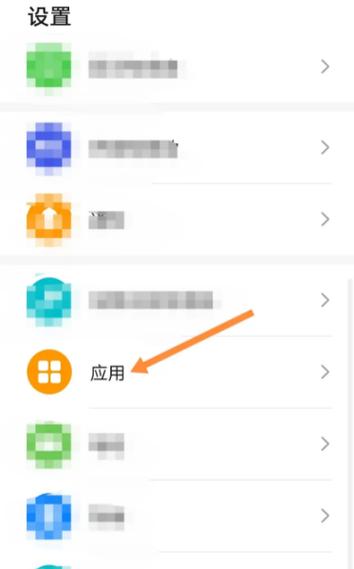
- 打开手机【设置】。
- 找到【快手】App(如果找不到,可以在设置顶部的搜索框里搜索“快手”)。
- 进入【快手】的权限设置页面。
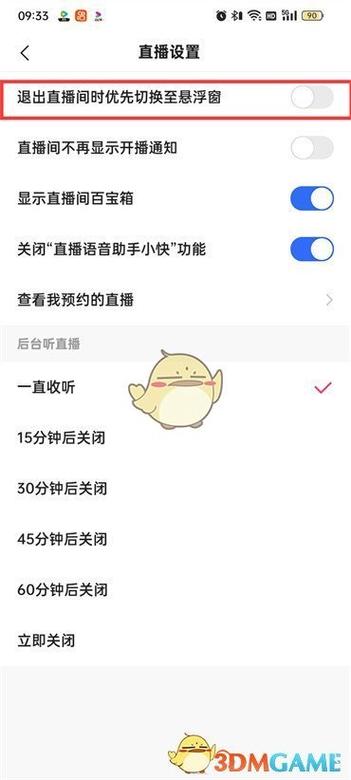
- 找到并开启【画中画】或【悬浮窗】权限。
- 安卓手机:这个权限通常叫做“悬浮窗”或“在其他应用上层显示”。
- 苹果手机 (iOS):这个权限叫做“画中画”。
⚠️ 注意: 不同品牌和型号的手机,权限名称和路径可能略有不同,但核心都是要允许快手在显示其他应用时,能弹出小窗口。
(图片来源网络,侵删)
针对主播的悬浮设置(直播时开启)
如果您是快手主播,想在直播时也开启悬浮小窗,方便看评论或操作其他App,设置方法也类似。
- 开始快手直播。
- 点击屏幕,调出直播工具栏。
- 找到并点击【悬浮窗】或【画中画】的图标(通常在工具栏的显眼位置)。
- 开启后,您的主界面就会变成一个悬浮小窗口,您可以把它拖到任意位置,方便您查看后台数据或与粉丝互动。
常见问题与解决方法
问1:为什么我找不到悬浮窗口的图标?
- 答: 请确保您已经进入了全屏模式(向左滑动屏幕),如果不是全屏,是不会显示悬浮图标的。
问2:点击悬浮图标没反应,怎么办?
- 答: 这几乎100%是权限问题,请务必按照上面的方法,去手机【设置】里给快手开启【悬浮窗】或【画中画】权限。
问3:这个功能是所有快手用户都能用吗?
(图片来源网络,侵删)
- 答: 是的,只要您的手机系统支持(目前主流的安卓和iOS系统都支持),并且您正确开启了权限,就可以使用。
问4:悬浮窗口太小了,能调大一点吗?
- 答: 通常情况下,悬浮窗口的大小是固定的,无法由用户手动调节,您可以尝试拖动窗口的角落看是否有缩放选项,但大部分快手版本都不支持。
一句话概括设置流程:
看直播时,先全屏 -> 再点右上角悬浮图标 -> 如果不行就去手机设置里给快手开“悬浮窗”权限。
希望这个详细的解答能帮到您!


