最简单快捷的方法(官方功能,推荐!)
如果你的抖音 App 已经更新到较新的版本,恭喜你,抖音官方已经内置了这个功能,操作非常简单。

(图片来源网络,侵删)
适用情况: 抖音 App 内有“保存为壁纸”的选项。
操作步骤:
- 打开抖音 App,找到你想设置为壁纸的视频。
- 点击视频下方的 【分享】 按钮(一个带箭头的图标)。
- 在弹出的分享菜单中,向左滑动,找到并点击 【设为壁纸】 的选项。
- 抖音会提供几个选择:
- 锁屏壁纸: 只设置在手机锁屏界面。
- 主屏幕壁纸: 设置在手机主屏幕背景。
- 同时设置: 锁屏和主屏幕都设置为同一个视频壁纸。
- 选择你想要的设置,抖音会自动为你处理好,设置完成后,你可以锁屏手机或退回主屏幕查看效果。
优点: 一键搞定,无需借助其他 App,官方出品,效果最好(通常会优化画质和时长)。 缺点: 不是所有视频都有这个选项,取决于抖音的版本和视频本身。
通用方法(适用于所有视频)
如果方法一不可用,或者你想更自由地控制视频片段,可以使用这个通用方法,核心思路是:先保存视频,再裁剪,最后设置为壁纸。

(图片来源网络,侵删)
操作步骤:
第一步:保存抖音视频到手机相册
- 在抖音 App 中,找到目标视频。
- 点击 【分享】 按钮。
- 选择 【保存视频】,视频会被下载到你的手机“照片” App 中。
注意: 有些视频可能无法直接保存,或者保存的是带抖音水印的版本,你可以尝试使用“去水印”的在线工具或 App(注意安全)来获取一个干净的视频文件。
第二步:裁剪视频片段
手机相册里的视频通常很长,不适合直接做壁纸,我们需要把它裁剪成一段适合循环播放的短片段。
- 打开手机的 【照片】 App,找到刚刚保存的视频。
- 点击右上角的 【编辑】 按钮。
- 在时间轴上,拖动两端的滑块,只选中你想要作为壁纸的那一小段(建议5-10秒)。
- 点击右下角的 【完成】,手机会自动将你选中的片段保存为一个新的视频文件。
第三步:设置为动态壁纸
- 进入手机的 【设置】 App。
- 向下滑动,找到并点击 【壁纸】。
- 点击 【添加新的壁纸】。
- 选择 【实况照片】(Live Photo)。
- 在你的相册中,找到刚刚裁剪好的那个短视频,并选择它。
- 你可以选择设置为 【锁屏】、【主屏幕】 或 【同时设置】。
- 点击右上角的 【添加】。
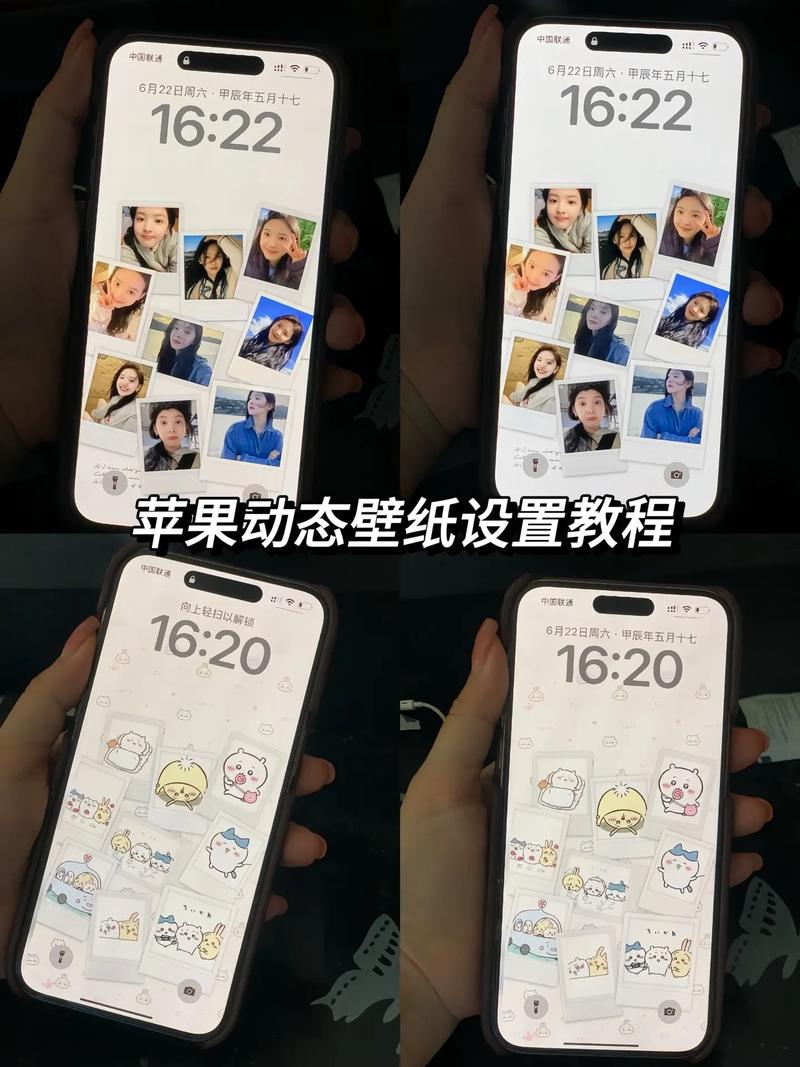
重要提示: 设置为“实况照片”后,你需要 长按屏幕 才能看到动态效果,直接看是静态的。
(图片来源网络,侵删)
进阶方法(使用第三方 App)
如果你对视频有更高的要求,比如想要去除水印、精确截取、添加滤镜等,可以使用一些第三方视频编辑 App。
常用 App 推荐: InShot, 剪映 CapCut, VN 视频剪辑器 等。
操作步骤(以 InShot 为例):
- 保存视频: 同方法二,先将抖音视频保存到相册。
- 打开 InShot App,选择“视频”项目,导入你保存的视频。
- 剪辑: 使用“裁剪”功能,只保留你想要的片段。
- 去水印(可选): InShot 有“去除水印”的功能,可以尝试使用。
- 导出: 编辑完成后,点击右上角的“导出”或“保存”,将处理好的短视频保存到相册。
- 设置壁纸: 同方法二的第三步,进入【设置】>【壁纸】,选择你导出的“实况照片”并设置。
总结与注意事项
| 方法 | 优点 | 缺点 | 适合人群 |
|---|---|---|---|
| 官方功能 | 最简单、快捷、官方优化好 | 不是所有视频都有此选项 | 想快速设置,且视频支持的用户 |
| 通用方法 | 适用于所有视频,无需额外App | 操作步骤稍多,效果依赖手动裁剪 | 所有用户,尤其是官方功能不可用时 |
| 第三方App | 功能强大,可去水印、精细剪辑 | 需要额外安装App,可能有广告 | 对视频效果有更高要求的用户 |
重要注意事项:
- 动态壁纸的耗电问题: 动态壁纸会比静态壁纸更耗电一些,请留意你的手机电量。
- iPhone 机型限制: 只有 iPhone 6s 及以上机型 支持“实况照片”(Live Photo)功能,也就是动态壁纸功能,老款 iPhone 无法设置。
- 锁屏与主屏: 设置“同时设置”时,主屏幕的动态效果可能不如锁屏明显,或者在某些界面下会暂停。
- 视频格式: 确保你最终设置为壁纸的是“实况照片”格式,而不是普通视频,在【设置】>【壁纸】里选择“实况照片”类别即可。
希望这些方法能帮你成功把喜欢的抖音视频变成独一无二的手机壁纸!


