直接拍摄新视频进行合拍(最常用)
这种方法适合你想自己表演,但需要参考原视频的动作、台词或节奏。

(图片来源网络,侵删)
操作步骤:
-
打开抖音App,点击屏幕底部的 号,进入拍摄页面。
-
找到“合拍”按钮:
- 在拍摄界面的右侧,你会看到一排功能按钮,通常包括“美颜”、“滤镜”、“特效”、“道具”等。
- 向下滑动,找到并点击 “合拍” 按钮(图标通常是两个小头像重叠在一起)。
-
选择要合拍的视频:
 (图片来源网络,侵删)
- 点击“合拍”后,会弹出一个页面,这里会推荐一些热门的、适合合拍的视频。
- 你可以通过顶部的 “搜索” 功能,输入你想合拍的视频作者的名字或视频的关键词,找到你想要的那一个。
- 找到视频后,点击它旁边的 “使用此视频合拍” 或类似的按钮。
-
进入拍摄模式:
- 现在你的屏幕会分成两部分:
- 左侧(或上方):是你选择的源视频,它会自动播放。
- 右侧(或下方):是你的拍摄画面,摄像头已经打开,你可以看到自己的实时影像。
- 现在你的屏幕会分成两部分:
-
开始拍摄:
- 源视频会开始播放,你需要跟着它的节奏、动作或台词来表演。
- 点击屏幕中间的 红色圆形按钮 开始拍摄,再次点击停止。
- 你可以根据需要,点击 “切换” 按钮(一个带箭头的图标)来切换前后摄像头。
-
预览并发布:
- 拍摄完成后,点击 “下一步”。
- 在预览页面,你可以添加文字、音乐、调整特效等。
- 为你的视频添加一个吸引人的标题和话题(
#合拍),然后点击 “发布” 就大功告成了!
使用别人的已发布视频进行合拍
这种方法适合你想对某个已有的热门作品进行二次创作,比如吐槽、翻唱、或者进行剧情反转。
(图片来源网络,侵删)
操作步骤:
-
找到目标视频:
在抖音的“首页”或“搜索”中,找到你想要合拍的那个视频。
-
点击“合拍”按钮:
- 在视频播放界面的右侧,找到一排功能图标。
- 点击 “合拍” 按钮(同样是两个小头像重叠的图标)。
-
后续步骤:
- 点击后,你会直接跳转到 方法一 中第4步的拍摄界面,接下来的操作就完全一样了:
- 系统会自动将你找到的这个视频作为源视频。
- 你在右侧拍摄自己的画面。
- 拍摄完成后,进行编辑和发布。
- 点击后,你会直接跳转到 方法一 中第4步的拍摄界面,接下来的操作就完全一样了:
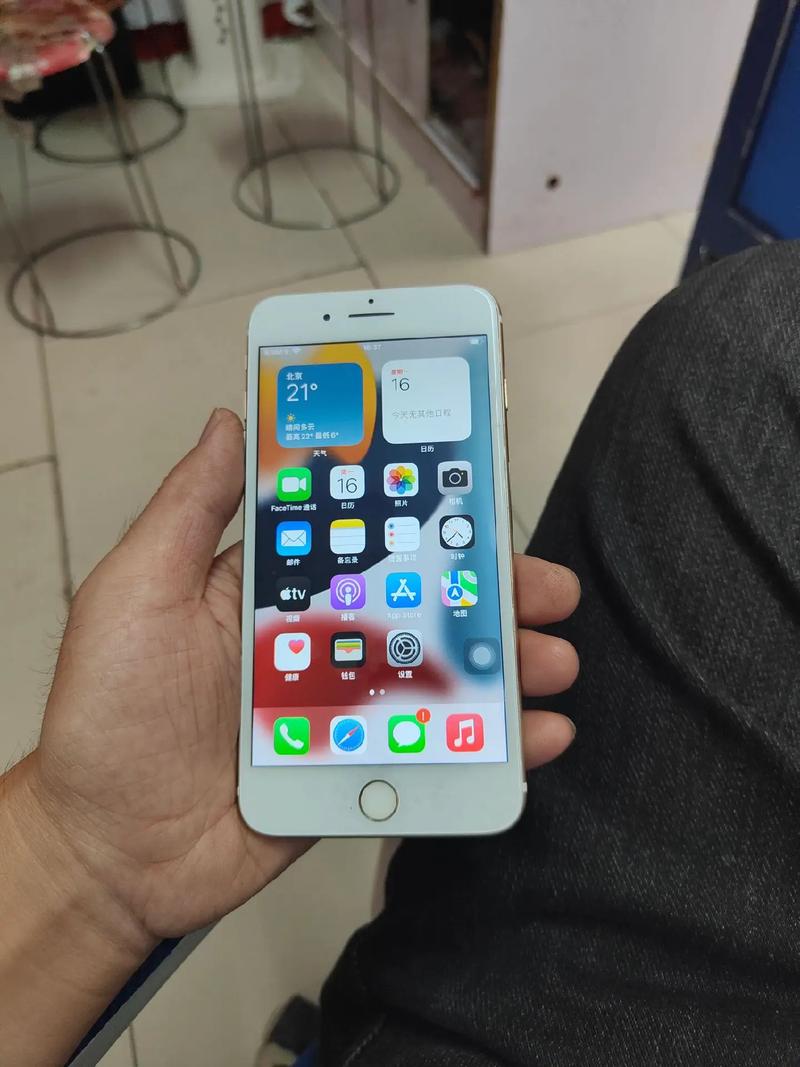
给苹果7 Plus用户的温馨提示
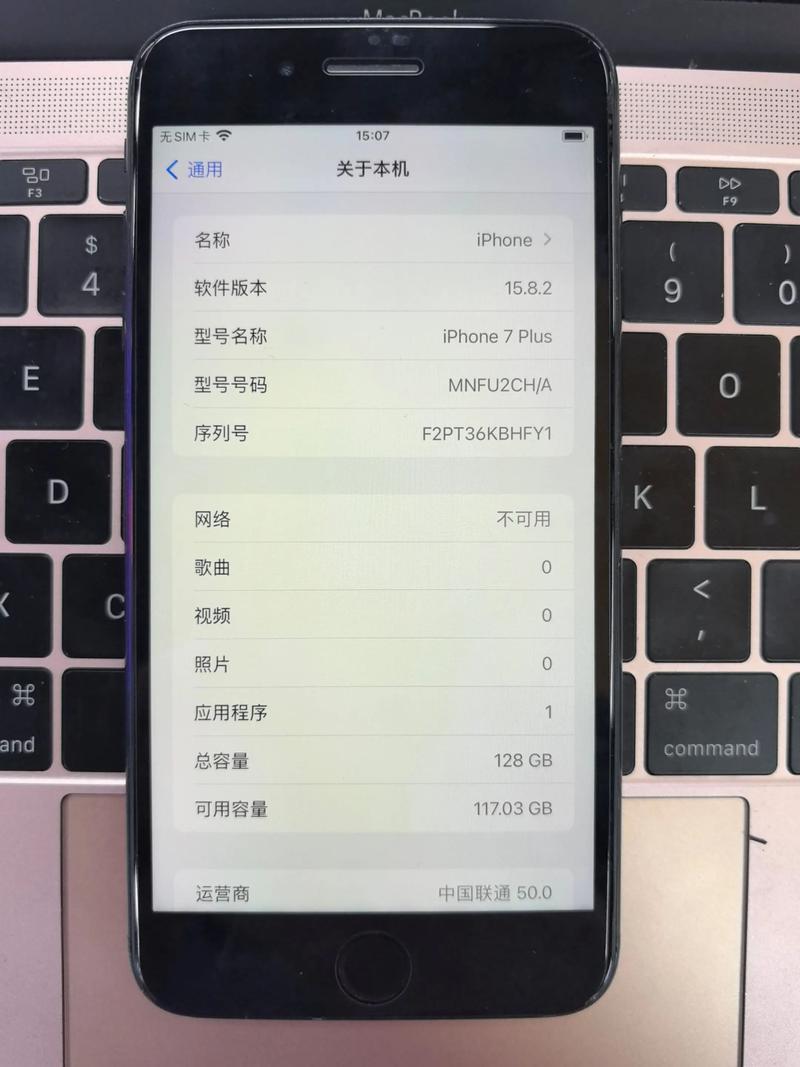
- 系统版本:确保你的iOS系统是最新版本,这样可以获得最稳定的体验,进入“设置” > “通用” > “软件更新”检查。
- 存储空间:合拍会同时保存两个视频,对存储空间有一定要求,如果手机存储空间不足,可能会导致拍摄失败或卡顿,建议定期清理不需要的视频和应用。
- 网络连接:拍摄和上传视频都需要良好的网络,尽量在Wi-Fi环境下操作,避免流量消耗过快。
- 拍摄技巧:
- 光线要好:在光线充足的环境下拍摄,画面会更清晰。
- 对准节奏:多看几遍源视频,熟悉它的节奏,这样你的表演会更同步。
- 善用切换:利用前后摄像头的切换,可以增加视频的趣味性和层次感。
最核心的步骤就是:
打开抖音 → 点击“+” → 找到“合拍”按钮 → 选择视频 → 开始拍摄 → 发布。
希望这个详细的教程能帮到你!快去试试吧,创作出属于你的精彩合拍视频!


