免费边框素材网站
这些网站提供大量免费可商用的边框素材,适合新手和预算有限的主播。
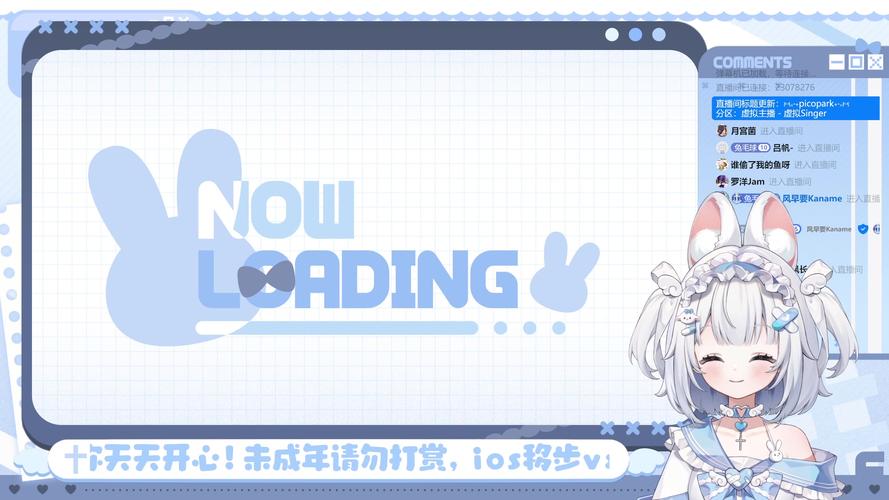
(图片来源网络,侵删)
PNG素材网站 (透明背景,直接可用)
这类素材通常是PNG格式的透明背景图片,可以直接拖拽到OBS的图像来源中使用。
-
Pngtree (觅元素)
- 网址:
www.pngtree.com - 特点: 国内设计师常用的素材网站,素材质量高,种类丰富,搜索“直播边框”、“直播间边框”、“装饰边框”等关键词可以找到海量资源。注意: 使用前请仔细查看素材的授权协议,部分需要注明作者。
- 推荐度: ⭐⭐⭐⭐⭐
- 网址:
-
Freepik
- 网址:
www.freepik.com - 特点: 国际知名的免费素材网站,提供PSD、PNG、AI等多种格式,搜索 "stream border", "frame overlay", "twitch overlay" 等,同样需要注意授权,免费素材通常需要署名。
- 推荐度: ⭐⭐⭐⭐⭐
- 网址:
-
CleanPNG
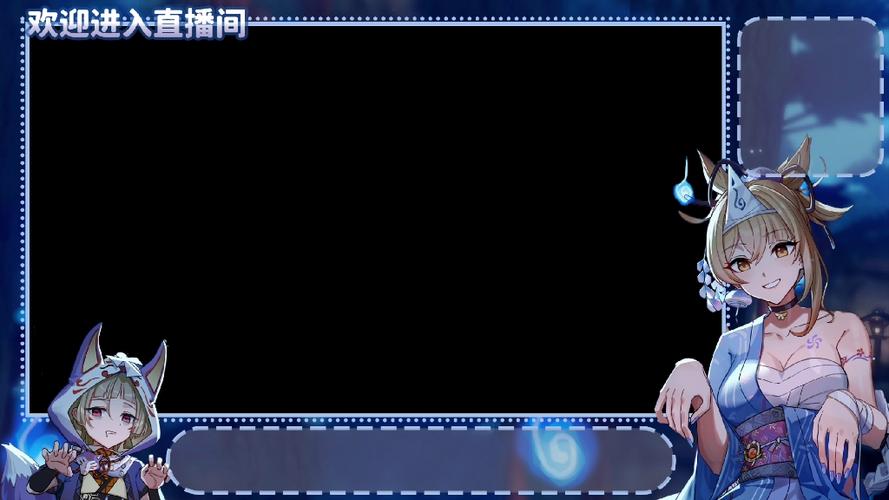 (图片来源网络,侵删)
- 网址:
www.cleanpng.com - 特点: 专门提供高质量PNG透明背景图片的网站,搜索非常方便,虽然素材相对简单,但胜在纯粹和无广告干扰。
- 推荐度: ⭐⭐⭐⭐
- 网址:
视频素材网站 (动态边框)
如果您想要动态的边框效果(如发光、粒子、流动效果),可以从视频素材网站下载。
-
Mixkit
- 网址:
mixkit.co/free-stock-video/ - 特点: 提供大量免费可商用的视频素材,搜索 "glitch effect", "frame overlay", "vignette" 等关键词,可以找到很多可以作为动态边框的视频片段。
- 推荐度: ⭐⭐⭐⭐
- 网址:
-
Videvo
- 网址:
www.videvo.net - 特点: 另一个优秀的免费视频素材库,有动态边框、转场、背景等,使用时请注意查看每个视频的授权协议。
- 推荐度: ⭐⭐⭐⭐
- 网址:
OBS官方/社区资源
-
OBS 官方预设和场景
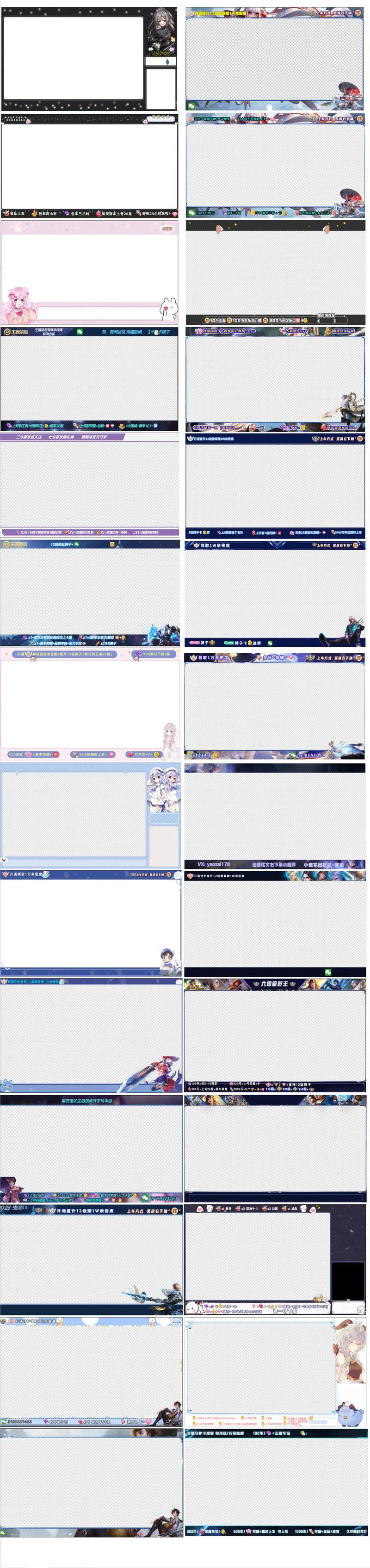 (图片来源网络,侵删)
- 来源: OBS 官方会在其GitHub页面或社区分享一些预设。
- 获取: 在GitHub上搜索
obs-project,有时会在Releases或Contributions部分找到一些场景文件,里面可能包含边框设计。
-
OBS社区论坛 (Discord, Reddit)
- r/OBSProject (Reddit): 经常有用户分享自己制作的场景、主题和素材。
- OBS官方Discord: 在
#assets或#showcase频道,可以找到很多热心分享的创作者。
付费边框素材/套件
如果您追求更专业、更独特的效果,或者想要一套完整的设计(包含边框、摄像头框、信息条、按钮等),付费资源是更好的选择。
-
Envato Market (特别是Videohive)
- 网址:
videohive.net - 特点: 全球最大的数字资产市场之一,你可以找到由专业设计师制作的OBS直播套件,通常包含动态边框、动态背景、信息条、社交媒体图标等,价格从几美元到几十美元不等,质量极高。
- 推荐度: ⭐⭐⭐⭐⭐ (追求专业度的首选)
- 网址:
-
Placeit
- 网址:
placeit.net - 特点: 一个在线设计工具,无需PS技能,你可以通过模板在线实时预览并定制你的OBS边框和套件,非常方便。
- 推荐度: ⭐⭐⭐⭐ (适合不想学习设计软件的用户)
- 网址:
-
各大设计师素材网站
- 如 GraphicRiver, Design Bundles 等,也提供大量的OBS模板和边框素材。
自己动手制作 (DIY)
掌握了OBS的基本用法后,自己制作边框是成本最低且最能体现个人风格的方式。
使用OBS自带的“图像”来源
这是最简单的方法,适合制作静态边框。
- 步骤:
- 在OBS场景中,点击右键 -> 添加 -> 图像。
- 选择一张你准备好的PNG格式边框素材。
- 关键步骤: 在右侧的“属性”面板中,勾选 “混合” 选项。
- 将 “混合模式” 设置为 “屏幕 (Screen)” 或 “添加 (Additive)”,这样边框的透明部分会显示你的摄像头画面,不透明的部分就会形成边框效果。
- 调整图像的大小和位置,使其完美覆盖你的摄像头窗口。
使用OBS自带的“颜色来源” (Color Source)
适合制作简单的纯色或渐变边框。
- 步骤:
- 添加一个“颜色来源”,大小和你的摄像头窗口一样。
- 在“属性”中调整颜色(比如黑色、深灰色)。
- 关键步骤: 勾选 “混合”,将混合模式设置为 “减去 (Subtract)” 或 “Alpha混合 (Alpha Blend)”。
- 在同一个场景里再添加一个“颜色来源”,大小比摄像头窗口稍小一些,颜色设为你想要的边框颜色(如白色、红色)。
- 调整第二个颜色来源的位置,让它居中,就形成了一个纯色边框。
使用第三方软件制作
- Photoshop / GIMP (专业级):
设计更复杂的边框,可以添加发光、纹理、阴影等效果,导出为PNG格式后,再按照方法1导入OBS。
- Canva (在线设计工具):
非常适合新手,有大量现成的边框模板,可以在线编辑颜色、添加文字,然后下载为PNG图片。
设计建议与技巧
一个好的边框不仅仅是装饰,还能提升直播的专业感。
- 风格统一: 边框的风格要与你直播的主题、内容和头像、BANNER等保持一致,游戏直播可以用赛博朋克、科幻风格;知识分享可以用简约、商务风格。
- 突出主体: 边框的作用是“框”住你的画面,不要过于花哨,以免分散观众的注意力,边框的宽度适中,颜色不要太亮,以免抢了风头。
- 动态效果: 动态边框(如微妙的发光、呼吸灯效果)能让直播间更有活力,但切忌使用过于炫目、闪烁的特效,这会造成视觉疲劳。
- 分辨率匹配: 确保你下载或制作的边框素材分辨率与你直播的分辨率(如1920x1080)一致,否则会模糊或变形。
- 考虑“安全区”: 边框不要完全贴着屏幕边缘,留出一点空间,以防在不同平台或不同设备上观看时被裁切。
希望这份详细的指南能帮到你!祝你直播顺利,人气爆棚!


