核心要点
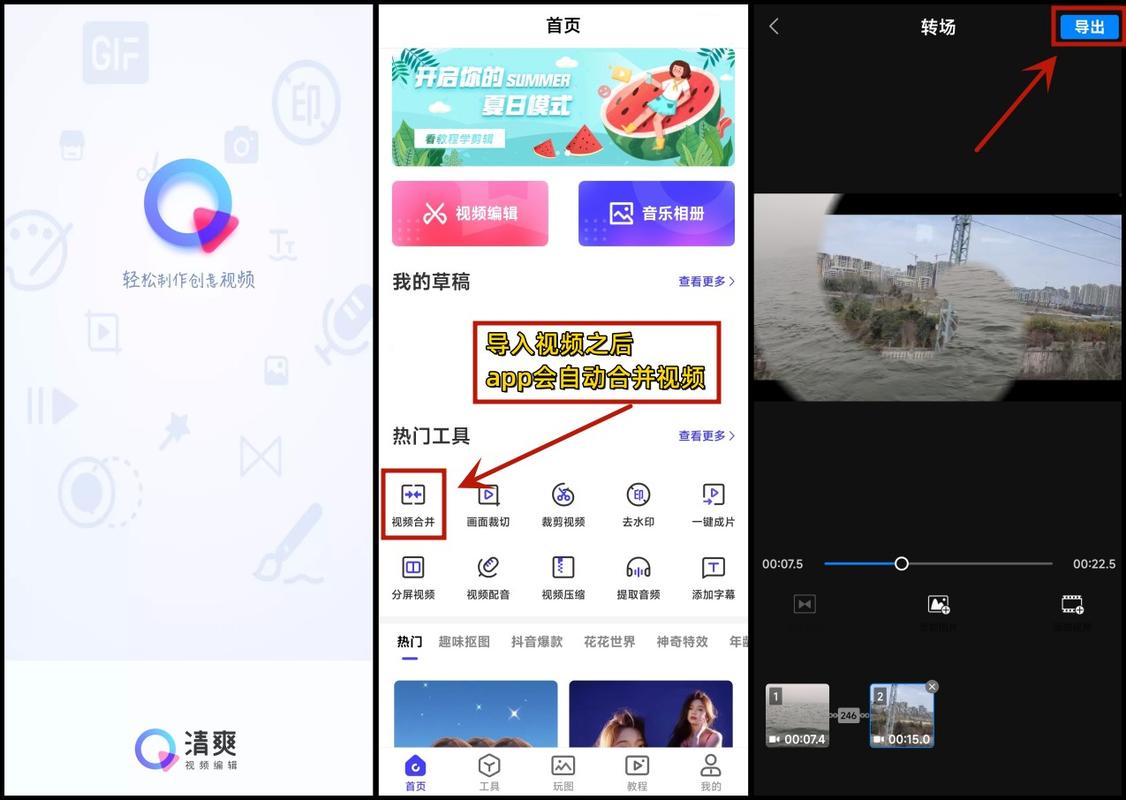
无论使用哪种方法,合并视频的本质都是将多个独立的视频片段拼接成一个完整的视频文件,这个过程通常涉及两个步骤:
(图片来源网络,侵删)
- 剪辑与拼接:将视频片段按顺序排列,并可能进行裁剪、添加转场等操作。
- 导出/渲染:将拼接好的项目导出为一个全新的视频文件(如
.mp4格式)。
使用快手 App 自带的“剪映”功能(最推荐,最简单)
快手内置了强大的“剪映”编辑器,这是最方便快捷的合并本地视频的方法。
操作步骤:
- 打开快手 App,点击右下角的 号,进入创作页面。
- 点击 【剪同款】 或 【剪映】 选项(通常在底部工具栏里)。
- 进入剪映编辑器后,点击主界面下方的 【开始创作】。
- 在手机相册中,选中所有您想要合并的视频片段(可以多选),然后点击右下角的 【添加】。
- 您选中的视频片段会按顺序出现在下方的“媒体”轨道上,并自动拼接在主时间线上。
- 调整顺序:如果顺序不对,可以直接在时间线上长按某个视频片段,然后左右拖动来调整顺序。
- 裁剪片段(可选):如果某个片段只需要开头或结尾的一部分,可以点击该片段,然后拖动两端的黄色滑块进行裁剪。
- 添加音乐、文字、特效(可选):您可以根据需要添加背景音乐、字幕、贴纸等,让视频更丰富。
- 导出视频:编辑完成后,点击右上角的 【导出】 按钮。
- 在导出页面,您可以设置视频的分辨率和帧率(通常默认即可),然后点击 【导出】。
- 等待渲染完成后,视频会自动保存到您的手机相册,您可以返回快手,直接上传这个合并后的新视频。
优点:
- 无需下载其他 App,操作简单直观。
- 与快手生态无缝衔接,导出后可直接发布。
- 功能强大,能满足基本到中级的剪辑需求。
使用第三方专业视频剪辑 App(功能最强大)
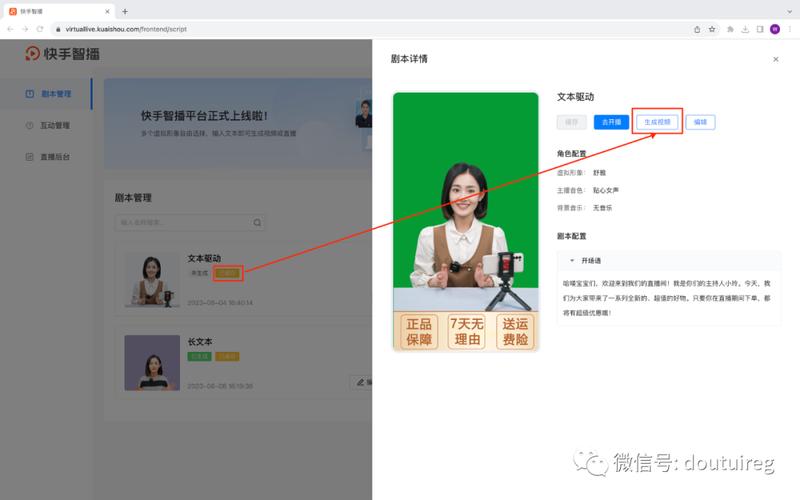
如果您对视频质量、特效、转场等有更高要求,可以使用第三方 App,这里以 剪映专业版(CapCut,和快手版是同一公司,但功能更全)和 必剪(B站出品,对新手友好)为例。
(图片来源网络,侵删)
以剪映专业版 (CapCut) 为例:
- 下载并安装 “剪映专业版” App。
- 打开 App,点击 【开始创作】。
- 从手机相册中 多选 您要合并的视频,点击 【添加】。
- 后续操作和方法一中的步骤 5-11 基本相同:
- 在时间线上调整顺序和裁剪。
- 使用更丰富的素材库(音乐、特效、滤镜等)进行编辑。
- 点击右上角 【导出】,设置参数后保存到手机。
- 最后回到快手 App 上传这个新视频。
优点:
- 功能更专业,素材库更庞大。
- 支持更精细的调色、音频处理和关键帧动画。
- 导出视频质量通常更高。
使用电脑端软件(适合处理高清、长视频)
如果您的视频文件很大、很长,或者需要在电脑上进行更精细的编辑,可以使用电脑软件。
推荐软件:
- 剪映专业版(电脑版):免费、功能强大,界面和手机版类似,上手快。
- Adobe Premiere Pro (Pr):专业级软件,功能最全面,但学习成本较高。
- DaVinci Resolve (达芬奇):拥有免费版,调色功能极其出色,也适合专业人士。
以剪映专业版(电脑版)为例:
- 下载并安装 电脑版的剪映。
- 打开软件,点击 【开始创作】 或直接将视频文件拖入软件窗口。
- 在下方的时间线上,您会看到视频片段,将新的视频文件从“媒体”库里拖拽到时间线的末尾,即可实现拼接。
- 您可以自由地拖动片段来调整顺序,使用剪刀工具裁剪,或添加各种效果。
- 编辑完成后,点击右上角的 【导出】 按钮。
- 在导出设置中,选择合适的分辨率(如 1080p)、码率和格式(H.264 MP4),然后点击 【导出】。
- 视频会保存到您的电脑上,之后您需要通过数据线、微信等方式将视频传输到手机,再上传到快手。
优点:
- 处理高清、4K 视频更流畅,不易卡顿。
- 编辑精度更高,操作更符合电脑用户习惯。
- 可以更方便地管理大量素材。
总结与建议
| 方法 | 优点 | 缺点 | 适用人群 |
|---|---|---|---|
| 快手内置剪映 | 最方便,无需额外软件,无缝衔接 | 功能相对手机剪映/电脑版略少 | 所有快手用户,尤其是新手 |
| 第三方手机 App | 功能强大,素材丰富,导出质量高 | 需要额外下载和安装App | 对视频效果有一定要求的进阶用户 |
| 电脑端软件 | 处理高清/长视频无压力,编辑精度高 | 操作复杂,需要电脑,步骤繁琐(需传文件到手机) | 摄影爱好者、内容创作者,需要处理复杂项目 |
给您的最终建议:

(图片来源网络,侵删)
- 如果只是想简单地把几个小视频拼在一起发快手:直接用 方法一(快手内置剪映),最快最省事。
- 如果想让视频看起来更酷炫,音乐和特效更丰富:试试 方法二(剪映专业版 App)。
- 如果您是电脑高手,或者视频文件特别大:可以尝试 方法三(电脑端软件),效果最好。
希望这个详细的指南能帮到您!


