核心思路
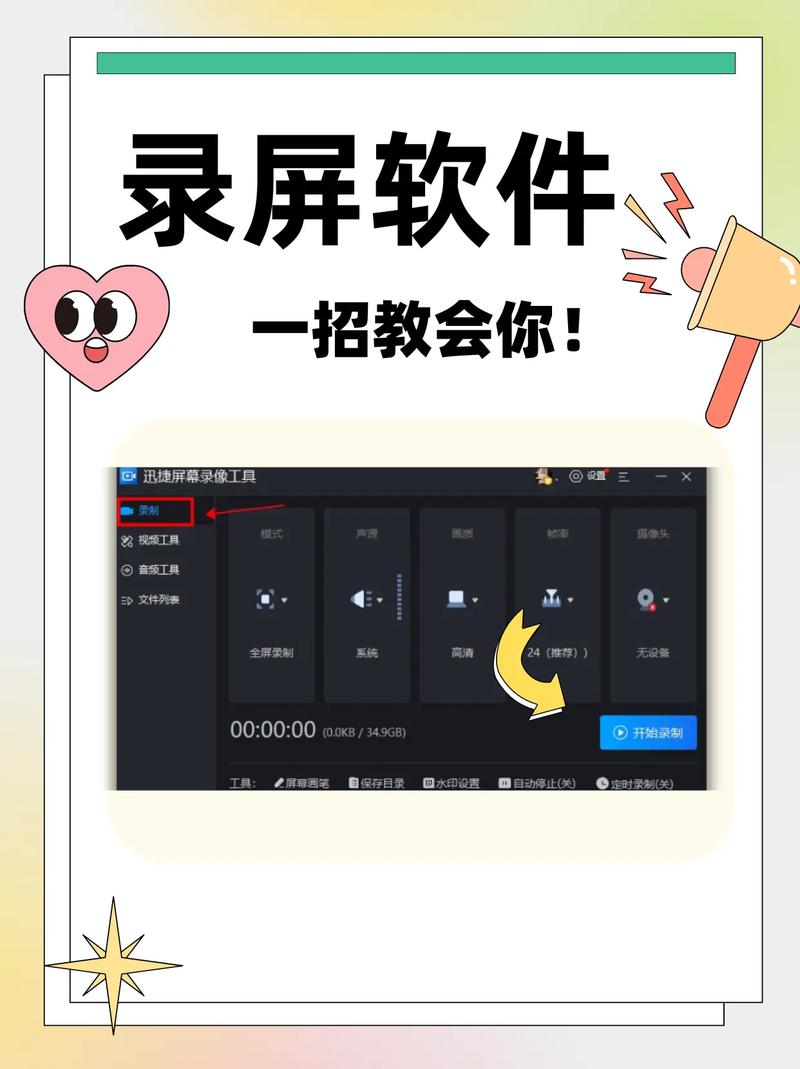
录制电脑直播视频主要有两种方法:
(图片来源网络,侵删)
- 软件录制法:在电脑上安装专门的录屏软件,这是最常用、功能最全的方法。
- 硬件采集法:使用视频采集卡将电脑的HDMI/DP输出信号捕获到另一台设备(如另一台电脑、录像机或游戏机)进行录制,这种方法成本较高,主要用于专业或长时间不间断录制。
对于绝大多数用户来说,软件录制法 是最佳选择,本指南将重点介绍此方法。
第一步:准备工作
在开始录制前,做好以下准备可以让过程更顺利。
-
明确录制内容:
- 游戏直播:需要高性能的电脑和显卡,以保证录制时游戏流畅。
- 软件操作/教学:需要清晰的界面和鼠标操作。
- 摄像头/麦克风:如果你需要同时录制自己的画面和声音,请确保摄像头和麦克风已连接并正常工作。
-
检查电脑性能:
 (图片来源网络,侵删)
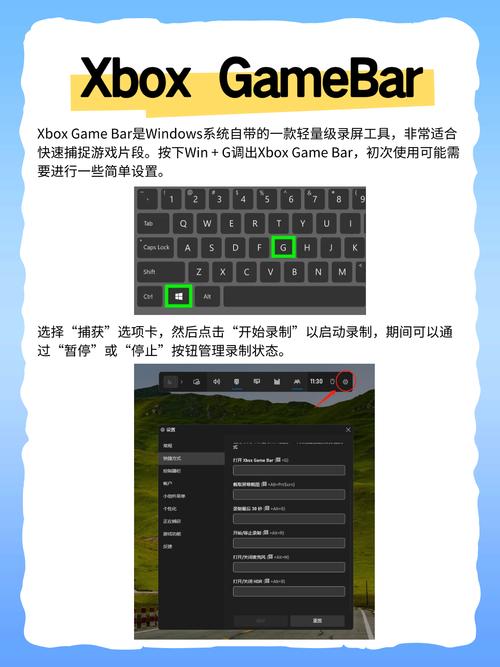
- 硬盘空间:视频文件非常大,1小时的1080p 60fps视频可能占用20-50GB的硬盘空间,请确保有足够的可用空间。
- CPU/内存:录屏软件会占用系统资源,如果你的电脑配置较低,在录制时可能会出现卡顿,建议关闭不必要的后台程序。
-
选择合适的录屏软件:
- 免费软件:适合新手和临时需求,功能可能受限或有水印。
- 付费软件:功能强大,无水印,支持高级编辑和硬件加速,是专业用户的首选。
第二步:选择并安装录屏软件
以下是几款主流的录屏软件,你可以根据自己的需求选择。
A. 免费软件 (适合新手和临时使用)
-
OBS Studio (Open Broadcaster Software)
- 优点:完全免费、开源、无广告、无水印、功能极其强大,是直播和录屏的行业标准。
- 缺点:界面相对复杂,需要一点学习成本。
- 下载地址:https://obsproject.com/
-
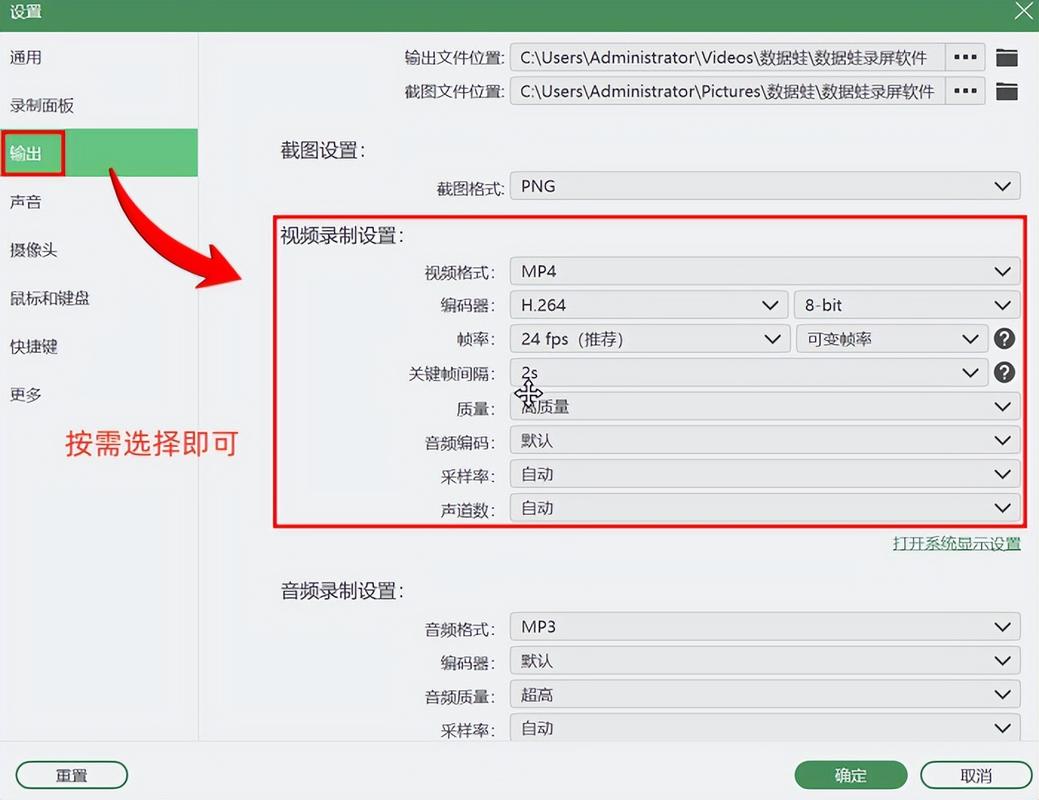
Windows 内置的“游戏栏” (仅限 Windows 10/11)
 (图片来源网络,侵删)
- 优点:系统自带,无需安装,非常方便,对游戏性能影响小。
- 缺点:功能相对简单,主要用于游戏录制,界面定制性差。
- 如何开启:
设置>游戏>捕获,开启“使用游戏栏捕获内容”。
-
Loom
- 优点:界面极简,录制网页、摄像头和麦克风非常方便,录制后可以快速生成链接分享。
- 缺点:免费版有5分钟时长限制和Loom水印。
B. 付费软件 (适合专业用户和高质量需求)
-
Bandicam
- 优点:性能优化出色,录制时对电脑性能影响较小,支持硬件加速,文件体积相对较小。
- 缺点:付费软件,有试用版(有水印)。
-
Camtasia
- 优点:不仅仅是录屏软件,更是一个强大的视频编辑器,录制和剪辑无缝衔接,非常适合制作教学视频。
- 缺点:价格较高,功能对简单录制来说可能过于复杂。
-
Action!
- 优点:功能全面,支持录制桌面、游戏、摄像头,并带有实时注释和绘图工具。
- 缺点:付费软件。
第三步:使用 OBS Studio 进行录制 (以最强大的免费软件为例)
OBS 是功能最全面的工具,掌握它后基本能满足所有录制需求。
初始设置
- 下载并安装:从官网下载并安装 OBS Studio。
- 场景 和来源:
- 场景:你可以把它看作一个“机位”或“页面布局”,你可以创建一个“游戏场景”和一个“教学场景”。
- 来源:场景里包含的具体内容,如游戏窗口、摄像头、图片、文字等。
- 添加来源:在“场景”下方点击 号,选择你想要添加的内容。
游戏采集:用于录制游戏画面(推荐,性能最好)。窗口采集:用于录制任何应用程序窗口(如浏览器、PPT)。视频采集设备:用于添加你的摄像头。音频输入采集:用于添加你的麦克风。
- 预览和场景:左侧是预览窗口,右侧是“场景”和“来源”列表,你可以随时切换场景,直播/录制时只会输出当前选中的场景。
录制设置
- 进入设置:点击右下角的
设置按钮。 - 输出:这是最重要的设置。
- 输出模式:选择 “高级”。
- 录制:
- 类型:选择 “标准”。
- 录制路径:选择你希望保存视频文件的文件夹。
- 录制格式:推荐使用 MP4 (方便分享) 或 MKV (如果录制中断,文件不会损坏,之后可以转换为MP4)。
- 视频编码器:
- x264:CPU编码,兼容性好,但会占用较多CPU资源。
- NVENC (NVIDIA显卡) / AMF (AMD显卡) / QSV (Intel核显):硬件编码,占用CPU资源极少,是录制游戏的首选,如果你的显卡支持,请务必选择此项。
- 音频编码器:通常选择
AAC。 - 比特率:视频清晰度的关键,1080p 30fps 建议 6000-8000 Kbps;1080p 60fps 建议 8000-15000 Kbps,数值越高,画质越好,文件越大。
- 视频:
- 基础分辨率:设置为你的显示器分辨率(如 1920x1080)。
- 输出分辨率:通常与基础分辨率一致,如果需要降低视频分辨率以减小文件体积,可以在这里设置。
- FPS (帧率):游戏推荐 60fps,普通操作推荐 30fps。
- 音频:
- 禁用所有音频设备:取消此选项。
- 在下方的“音频监听设备”中,你可以选择让哪些声音在录制时被听到(只听到麦克风,或同时听到麦克风和系统声音)。
开始录制
- 所有设置完成后,点击右下角的 “开始推流/录制” 按钮,选择 “仅录制”。
- OBS 会开始录制你的场景内容,此时你可以进行你的直播或操作。
- 录制完成后,再次点击 “停止推流/录制” 按钮。
- 视频文件会自动保存在你之前设置的“录制路径”中。
第四步:录制技巧与注意事项
- 提前测试:正式录制前,先进行一次5-10分钟的测试,检查画面、声音、画质是否都符合预期。
- 关闭无关程序:录制前关闭所有不必要的软件(特别是杀毒软件的实时扫描、下载工具等),以减少对性能的干扰。
- 管理硬盘空间:长时间录制会占用大量空间,确保你有足够的空间,或者准备好外接硬盘。
- 硬件加速是关键:如果你录制的是游戏,务必在OBS设置中使用显卡的硬件编码器(如NVENC),这能极大提升流畅度。
- 备份重要素材:如果录制的视频非常重要,建议在录制完成后立即复制一份到其他硬盘或云盘,以防硬盘故障导致数据丢失。
第五步:后期处理
录制完成后,你可能需要对视频进行一些简单编辑。
- 剪辑:使用视频剪辑软件(如剪映、DaVinci Resolve、Adobe Premiere Pro 等)去除开头结尾的废料、剪辑掉出错的部分。
- 添加字幕/特效:根据需要为视频添加标题、说明、背景音乐等。
- 格式转换:如果录制时选择了MKV格式,可以使用格式工厂等工具将其转换为更通用的MP4格式。
| 方法 | 优点 | 缺点 | 适合人群 |
|---|---|---|---|
| 软件录制 | 灵活、功能多、成本低 | 占用电脑资源 | 所有用户,尤其是游戏玩家、主播、教师 |
| 硬件采集 | 性能开销小、可长时间不间断录制 | 成本高、设置复杂 | 专业用户、需要7x24小时录制监控的场景 |
对于99%的用户,使用 OBS Studio 这类免费软件 是最佳选择,它功能强大,完全免费,且能满足从简单操作到复杂游戏录制的所有需求,希望这份指南能帮助你顺利完成电脑直播视频的录制!


