下面我将为你提供一份从准备工作到快手直播设置的完整、详细的图文步骤指南。
(图片来源网络,侵删)
第一部分:准备工作
在开始设置之前,请确保你已经准备好以下物品:
- 一台电脑:性能足够支撑直播软件和快手平台。
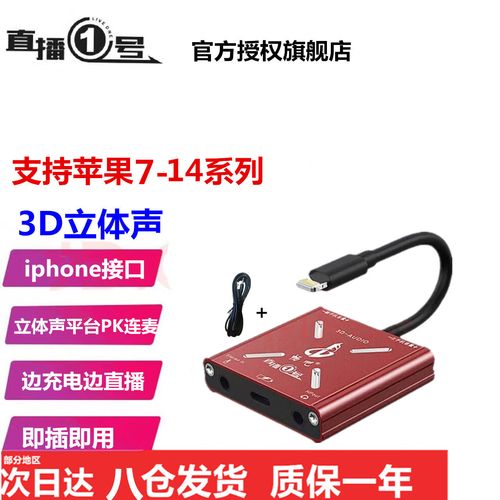
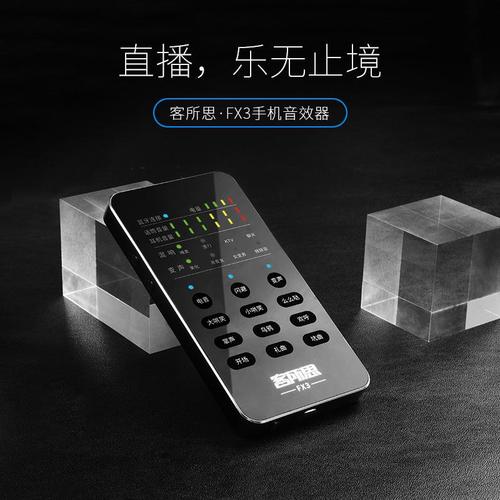
- 一个外置声卡:例如雅马哈、艾肯、创新、舒尔等品牌,我们以最常见的“人声+伴奏”双输入的USB声卡为例进行讲解。
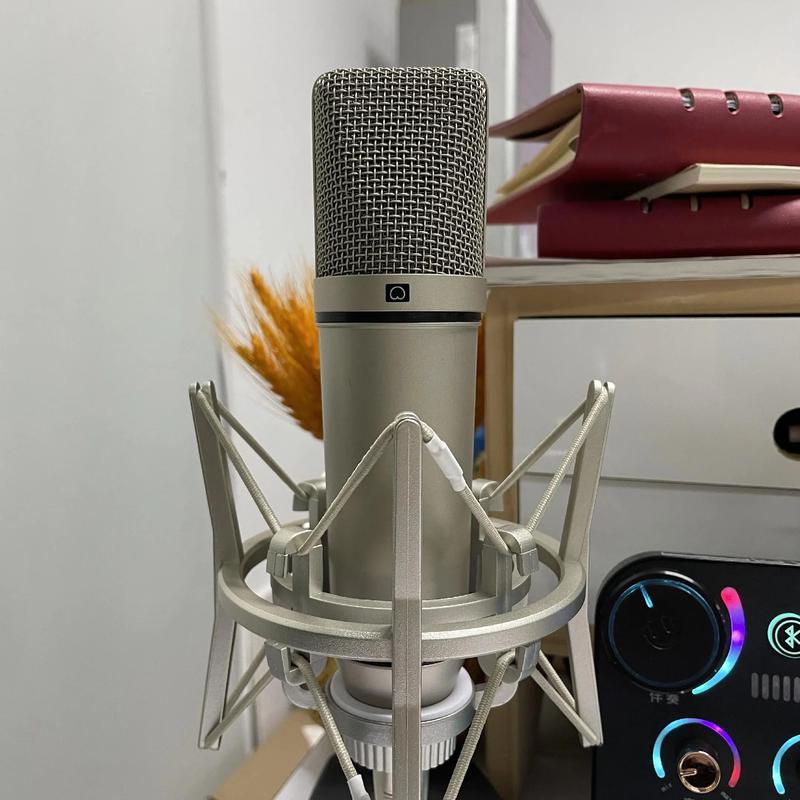
- 一个麦克风:动圈麦(如舒尔SM58)或电容麦(如Blue Yeti)都可以。
- 耳机:非常重要! 必须使用监听耳机,而不是普通耳机,监听耳机能让你实时听到最真实的声音,避免啸叫和延迟。
- :比如你要唱歌、聊天或教学。
- 直播软件:例如OBS Studio(免费、功能强大,强烈推荐)或快手直播伴侣。
第二部分:硬件连接(物理连接)
这是最关键的一步,连接错误会导致没有声音或啸叫。
请按照以下顺序连接:
-
连接声卡与电脑:
 (图片来源网络,侵删)
- 用声卡附带的 USB 数据线,将声卡的 USB 接口连接到电脑的 USB 端口,此时电脑通常会自动识别并安装驱动。
-
连接麦克风与声卡:
- 将你的麦克风(XLR 接头)插入声卡上标注为 MIC 或 “麦克风” 的 XLR 输入孔。
-
连接耳机与声卡:
- 将你的监听耳机插入声卡上标注为 PHONES 或 “耳机” 的耳机孔。
-
连接伴奏与声卡:
- 这是实现“人声伴奏分离”的核心!你需要一根 5mm 的音频线(一根两头都是耳机插头的线)。
- 将这根线的一端插入你播放伴奏的设备(如手机、另一台电脑)的 耳机孔。
- 将另一端插入声卡上标注为 AUX IN、LINE IN 或 “线路输入” 的接口。
连接完成后的示意图:
(图片来源网络,侵删)
[手机/电脑] --(音频线)--> [声卡 AUX IN]
[麦克风] --(XLR线)--> [声卡 MIC IN]
[声卡] --(USB线)--> [电脑]
[耳机] --(耳机线)--> [声卡 PHONES]重要提示:
- 全程佩戴耳机! 这是防止啸叫和监听声音的黄金法则。
- 播放伴奏的设备(手机)音量不要开太大,通过声卡的音量旋钮来控制总音量。
第三部分:软件设置(核心步骤)
我们以最主流的 OBS Studio 为例进行讲解,因为它的设置逻辑最清晰,适用于所有直播平台。
步骤 1:在 OBS 中添加音频源
-
打开 OBS Studio。
-
在“来源”窗口中,点击 号,添加两个音频源:
-
第一个音频源:人声
- 选择 “音频输入采集”。
- 给它起个名字,麦克风”。
- 在“属性”窗口的“设备”下拉菜单中,选择你的外置声卡,通常名字会是
USB Audio Device、Yamaha USB等。不要选“麦克风阵列”或“立体声混音”。 - 点击“确定”。
-
第二个音频源:伴奏
- 再次点击 号,选择 “音频输入采集”。
- 起个名字,伴奏”。
- 同样,在“属性”窗口的“设备”下拉菜单中,再次选择你的外置声卡,因为你把伴奏也输入到声卡的 AUX IN 口了。
- 点击“确定”。
-
-
你的“来源”窗口里应该有“麦克风”和“伴奏”两个音频源,你可以把它们拖动到窗口的任意位置,方便观察它们的音量电平。
步骤 2:调整音频电平
这是保证直播音质好坏的关键!
-
测试麦克风:
- 戴上耳机,对着麦克风说话或唱歌。
- 观察 OBS 右下角的 “音频 Mixer”(音频混音器)。
- 找到名为“麦克风”的推子,调整它的音量,直到电平表的峰值(红色区域)偶尔亮起,但大部分时间保持在黄色区域。千万不要让红色常亮,否则会失真!
-
测试伴奏:
- 在你的手机或电脑上播放伴奏音乐。
- 观察音频混音器中名为“伴奏”的推子,同样调整它的音量,使其电平与人声保持平衡(通常人声比伴奏稍大一点)。
步骤 3:添加视频源(可选)
如果你需要摄像头画面,点击来源的 号,选择 “视频采集设备”,然后选择你的摄像头即可。
步骤 4:设置快手推流
- 点击 OBS 右下角的 “设置”。
- 选择 “推流” 选项卡。
- 服务:选择 “自定义”。
- 服务器 和 串流密钥:
- 登录你的快手直播后台(网页版或App)。
- 找到“直播工具”或“开播设置”,选择使用 OBS 进行直播。
- 复制后台提供的 服务器地址 和 串流密钥。
- 将这两个信息准确无误地粘贴到 OBS 的对应位置。
- 重要:串流密钥是私密的,不要泄露给别人!每次开播前最好都去后台刷新一下密钥。
- 点击 “确定” 保存设置。
第四部分:快手直播伴侣设置(备选方案)
如果你不想用 OBS,也可以直接使用快手自带的直播伴侣。
- 下载并打开快手直播伴侣。
- 添加素材:
- 在左下角的“素材库”中,找到 “音频输入采集”。
- 将它拖到场景中,会弹出一个设置窗口。
- 在设备选项中,选择你的外置声卡。
- 同样,再添加一个“音频输入采集”,并再次选择你的外置声卡,用于伴奏。
- 调整音量:
- 在右下角的“素材控制”面板中,分别调整“麦克风”和“伴奏”的音量推子,方法和 OBS 一样。
- 开始直播:
- 点击界面上的 “开始直播” 按钮,直播伴侣会自动获取推流信息并开始推流。
第五部分:开播前检查清单
- 硬件:所有线缆是否插紧?耳机是否戴好?
- 软件:OBS 或直播伴侣的推流地址和密钥是否正确?
- 声音:
- 在快手App上预览自己的直播间,听一下人声和伴奏是否清晰、平衡,有没有底噪。
- 检查麦克风是否有“噗噗”的喷麦声,可以用防喷网解决。
- 检查是否有电流声或啸叫,通常是由于设备没插好或耳机没戴好造成的。
- 网络:确保网络稳定,有线连接优于Wi-Fi。
常见问题与解决方法
-
Q1: 为什么我听不到自己的声音?
- A1: 1. 耳机没插好或没戴,2. 声卡或OBS里的麦克风设备选错了,3. 播放伴奏的设备音量被关了或静音了。
-
Q2: 为什么有刺耳的“啸叫”声?
- A2: 1. 没戴耳机! 这是最常见的原因,2. 麦克风离耳机太近,3. 麦克风音量开得过大,4. 房间环境太空旷,声音产生反射。
-
Q3: 为什么只有伴奏,没有人声?
- A3: 1. 麦克风没开或没插好,2. 在OBS里“麦克风”音频源的设备选错了,或者推子被拉到最底下了。
-
Q4: 为什么声音有延迟?
- A4: OBS的设置里,检查“高级”->“音频”->“监控和延迟”中的“监控设备”是否选错了,应该选择“无”,或者选择你的耳机设备,而不是选择“麦克风”本身。
希望这份详细的指南能帮助你顺利开启高质量的快手直播!祝你直播顺利,人气爆棚!


