在拍摄/上传时直接添加音乐(最常用)
这是最直接的方法,无论是拍摄新视频还是从相册选择旧视频,都可以在发布前添加音乐。
(图片来源网络,侵删)
步骤 1:进入发布页面
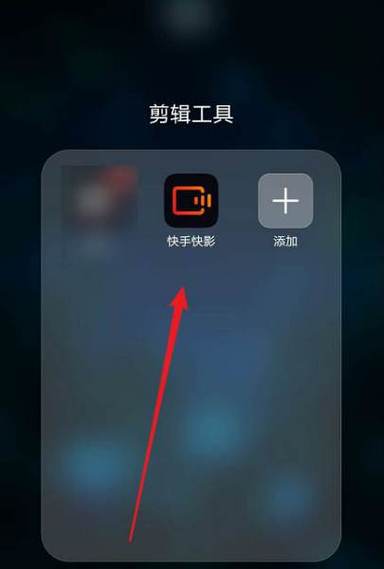
打开快手App,点击右下角的 号(加号)按钮,进入内容发布页面。
步骤 2:选择视频来源
你会看到两个主要选项:
- 拍摄:点击后直接打开摄像头,可以录制新视频。
- 相册:点击后从你的手机相册中选择一个已经拍好的视频。
步骤 3:进入编辑页面
无论你选择拍摄还是上传,进入视频编辑界面后,在屏幕下方你会看到一排工具栏。
步骤 4:添加音乐
在工具栏中找到并点击 【音乐】 图标,它通常是一个带有音符的图标。
(图片来源网络,侵删)
步骤 5:选择音乐
点击后,你会进入快手的海量音乐库,你可以通过以下几种方式找到心仪的音乐:
- 搜索:在顶部的搜索框输入歌曲名、歌手名或歌词。
- 推荐:系统会根据你的喜好和当前的热门趋势,为你推荐热门音乐。
- 分类:可以按“抖音热歌”、“说唱”、“纯音乐”、“影视原声”等分类浏览。
- 收藏:如果你之前收藏过音乐,可以在这里找到。
步骤 6:预览并裁剪
选择一首音乐后,你可以:
- 试听:点击音乐右侧的播放按钮试听。
- 设置片段:如果只需要歌曲的某一段,可以拖动下方的滑块,选择你想要使用的起始和结束时间,这对于卡点视频非常有用。
步骤 7:完成发布
选择好音乐后,点击右下角的 或 【完成】 按钮,音乐就会自动添加到你的视频时间轴上。
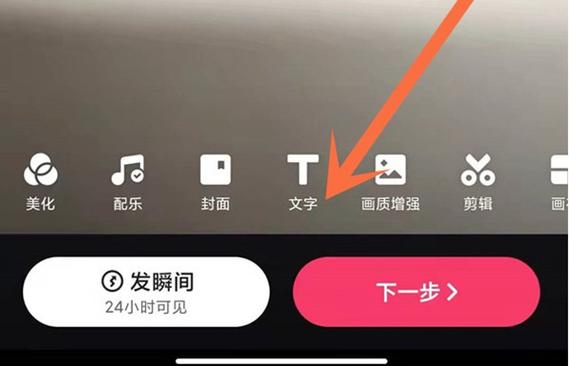
你可以继续编辑,
(图片来源网络,侵删)
- 添加文字:为视频添加标题或说明。
- 添加特效/滤镜:美化视频画面。
- 添加话题:增加视频的曝光度。
点击右上角的 【发布】 按钮,你的带音乐的视频就成功发送到快手啦!
为已发布的视频添加音乐(“换BGM”功能)
如果你已经发布了一个视频,事后想更换或添加音乐,也可以操作。
步骤 1:找到已发布的视频
打开你的个人主页,找到那个想要添加音乐的视频。
步骤 2:进入编辑模式
点击该视频下方的 (三个点)按钮,在弹出的菜单中选择 【编辑】 或 【换BGM】(“换BGM”是更快捷的选项)。
步骤 3:选择新音乐
这会直接跳转到音乐选择页面(和方法一中的步骤5一样),在这里搜索并选择你想要的新音乐。
步骤 4:重新发布
选择音乐并点击 【完成】 后,你会回到编辑页面,点击右上角的 【发布】 按钮。
注意:重新发布后,这条视频会获得一个新的发布时间,之前的点赞、评论等数据不会保留,相当于重新发布了一次,最好在发布前就确认好音乐。
使用其他App的音乐(例如抖音)
你可能在使用抖音时收藏了一些好听的BGM,想在快手上用,你可以这样做:
- 在抖音找到音乐:打开抖音App,找到你喜欢的视频,点击右下角的 【分享】 按钮。
- 复制音乐链接:在分享菜单中选择 【复制链接】。
- 回到快手:打开快手App,进入发布页面(点击 )。
- 使用“提取音乐”功能:在快手发布页面的编辑工具栏中,找到 【音乐】 图标,旁边通常会有一个 【提取音乐】 或类似的选项(如果没看到,可以先随便选一首音乐进入编辑界面,再寻找这个功能)。
- 粘贴链接:点击 【提取音乐】,然后粘贴刚才复制的抖音链接,快手就会自动提取出这首音乐供你使用。
实用小技巧
- 卡点拍摄:在拍摄时,点击 【音乐】 选择好音乐后,不要直接点完成,先点一下音乐,然后返回拍摄界面,此时背景音乐就会播放,你可以跟着音乐的节拍来拍摄,这样更容易做出卡点效果。
- 收藏音乐:在音乐库里,点击音乐右侧的 星号,可以将其收藏到你的“我的收藏”中,方便下次快速找到。
- 使用原创音乐:如果你是音乐创作者,可以在快手申请成为音乐人,上传自己的原创音乐,这样别人使用你的音乐时你还能获得收益。
- 调整音量:在编辑页面,点击音乐图标,有时会出现一个音量滑块,你可以调整视频原声和背景音乐的音量比例,让它们听起来更和谐。
希望这个详细的教程能帮到你!快去试试,为你的视频配上最棒的音乐吧!


