手机端(快手 App) - 最常用、最方便
这是绝大多数用户的首选方式,随时随地都可以上传。
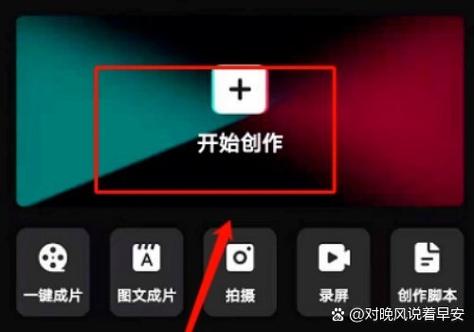
(图片来源网络,侵删)
第一步:准备工作(上传前必看)
在点击“发布”之前,做好这几步可以避免很多问题:
-
视频文件准备:
- 格式:快手支持 MP4、MOV、AVI、MKV 等主流格式,最推荐使用 MP4 (H.264编码),兼容性最好。
- 分辨率:建议分辨率不低于 720P,优先选择 1080P,太低的视频会影响观看体验。
- 时长:普通用户单条视频时长限制为 57秒(部分创作者可能有更长权限),如果超过57秒,需要使用快手自带的“剪同款”或“剪辑”功能来拼接或剪辑成长视频。
- 大小:单个视频文件通常不能超过 4GB,如果太大,建议先用剪辑软件压缩。
-
优化:
- 封面:选择视频中最精彩、最能吸引人的画面作为封面,清晰的封面是吸引点击的关键。
- 简洁明了,包含热门关键词,能概括视频内容。
- 添加字幕:现在很多用户是“静音刷视频”,添加字幕能大大提高视频的完播率。
- 添加话题标签 (#):添加相关热门或精准的话题,如
#美食教程、#旅行vlog,可以增加视频的曝光机会。
第二步:详细上传步骤
-
打开快手 App,点击右下角的 号按钮。
 (图片来源网络,侵删)
 -
在弹出的菜单中,选择 【上传视频】。
-
选择视频:从你的手机相册中选择已经准备好的视频文件,你可以一次选择多个视频进行批量上传。
-
进入编辑页面(关键步骤):
- 选择封面:系统会自动截取视频的某一帧作为封面,你可以左右滑动选择最满意的画面,或者点击“封面”选项,从视频中指定某一帧。
- 添加文字/贴纸/音乐:点击下方工具栏,可以为视频添加标题、描述,并配上合适的贴纸和背景音乐,快手的音乐库非常丰富,选择热门音乐能有效增加推荐。
- 添加话题:在描述框下方或专门的标签栏,输入 并选择相关的话题。
-
设置发布选项:
 (图片来源网络,侵删)
- 谁可以看:可以选择“公开”(所有人可见)、“好友可见”或“仅自己可见”。
- 允许评论:可以开启或关闭评论功能。
- 同步到动态:开启后,你的视频发布后会同步到你的个人动态中。
-
点击【发布】:确认所有信息无误后,点击右上角的 【发布】 按钮。
-
等待上传完成:视频会开始上传,上传成功后,你的作品就会出现在你的个人主页和推荐流中。
电脑端(网页) - 适合批量剪辑和上传
如果你需要在电脑上对视频进行精细剪辑,或者管理大量文件,电脑端是更好的选择。
第一步:准备工作
- 确保网络通畅:上传视频需要稳定的网络。
- 准备好视频文件:同手机端,确保格式、分辨率、时长、大小符合要求。
第二步:详细上传步骤
-
打开浏览器,访问快手官方网站:
https://www.kuaishou.com/。 -
登录账号:点击右上角的“登录”,使用你的快手账号扫码或账号密码登录。
-
进入上传页面:将鼠标光标移动到页面右上角的 【发布】 按钮上,在下拉菜单中选择 【上传视频】。
-
选择视频文件:在弹出的窗口中,选择你要上传的视频文件,电脑端同样支持多选。
-
在线剪辑(电脑端优势):
- 上传后,快手网页端会提供一个简单的在线剪辑工具。
- 你可以进行 裁剪(掐头去尾)、拼接多个视频、添加文字、贴纸、音乐 等操作。
- 这个功能对于制作超过57秒的长视频尤其有用。
-
填写信息:
- 填写视频的标题。
- 封面:可以上传一张本地图片作为封面,也可以从视频中截取。
- 描述/话题:填写视频描述,并添加 话题。
-
设置发布选项:
与手机端类似,可以设置“谁可以看”、“是否允许评论”等。
-
点击【发布】:确认所有设置后,点击 【发布】 按钮,等待视频上传完成即可。
常见问题与解决方法 (FAQ)
为什么我的视频上传失败?
- 网络问题:检查网络是否稳定,尝试切换Wi-Fi或4G。
- 格式不支持:将视频转换为MP4格式再试。
- 文件过大:单个视频超过4GB,请使用剪辑软件压缩。
- 内容违规可能涉及敏感信息或违反社区规定,系统会自动拦截。
- 版权问题:使用了有版权的音乐或视频素材。
为什么视频发布后只有我自己能看到?
- 这通常是 “仅自己可见” 的状态,请检查你的发布设置,将其修改为“公开”。
- 新账号或新发布的视频可能会有一个短暂的审核期(几分钟到几小时不等),审核通过后才会进入公共推荐流,请耐心等待。
怎么把多个视频合成一个长视频?
- 手机端:在“上传视频”时,选择多个视频文件,系统会自动将它们拼接成一个长视频,你也可以使用快手 App 自带的“剪辑”功能进行更精细的拼接和剪辑。
- 电脑端:在网页上传后,使用在线剪辑工具进行拼接。
上传后可以修改吗?
- 可以修改:进入你的个人主页,找到要修改的视频,点击右上角的 (三个点),选择 【编辑】 即可修改标题、描述、话题等。
- 不能修改:视频本身的内容(画面、声音)是无法直接修改的,如果需要修改,只能重新上传一个新的视频。
希望这份详细的指南能帮助你顺利完成视频上传!祝你创作愉快,作品大火!


