快手官方下架了旧版的DLNA投屏功能,并用新的“投屏助手”功能进行了替代。
(图片来源网络,侵删)
下面我为您详细解释一下原因、区别以及如何在新版本上使用投屏功能。
为什么DLNA功能没了?
快手官方没有给出非常明确的公告,但综合各方信息,主要原因有以下几点:
- 技术迭代和用户体验优化:旧的DLNA功能是基于一个比较通用的技术协议实现的,操作相对繁琐,连接不稳定,画质和音画同步问题也比较多,快手为了提升用户体验,开发了自研的“投屏助手”功能。
- 内容版权保护:这是最核心的原因之一,视频平台(包括快手、抖音、Bilibili等)对于版权内容(如电影、电视剧、部分音乐版权视频)的投屏有严格的限制,自研的投屏助手可以更有效地进行版权内容的管理和限制,防止用户将付费或版权内容轻易投放到大屏上。
- 产品功能聚焦:快手希望将资源和精力集中在核心功能上,提升App的性能和推荐算法,一些使用率不高或体验不佳的功能(如旧版DLNA)可能会被优化或移除。
新的“投屏助手”和旧版DLNA有什么区别?
| 特性 | 旧版 DLNA 功能 | 新版 “投屏助手” |
|---|---|---|
| 技术原理 | 通用DLNA/UPnP协议,第三方设备(如智能电视、电视盒子)即可接收。 | 快手自研技术,需要在电视端也安装“快手TV版”App或使用支持该协议的设备。 |
| 连接方式 | 在播放页选择投屏,电视端会自动搜索并显示设备,选择即可。 | 需要扫码连接,在手机App内点击投屏,电视端打开快手TV版App并扫描手机上的二维码。 |
| 用户体验 | 连接不稳定,偶尔出现音画不同步、画质差的情况。 | 连接更稳定、快速,操作流程更清晰。 |
| 稳定性 | 较差,依赖设备和网络环境。 | 更稳定,是官方主推的解决方案。 |
我现在还能投屏吗?怎么操作?
答案是:能,但有条件,且操作方式变了。
前提条件:
- 更新快手App:请确保您手机上的快手App已经更新到最新版本。
- 电视端准备:
- 最佳方案:在您的智能电视或电视盒子上,从应用商店下载并登录“快手TV版”App。
- 备选方案:确保您的电视或盒子支持“快投屏”或类似协议(一些新出的电视系统可能已内置)。
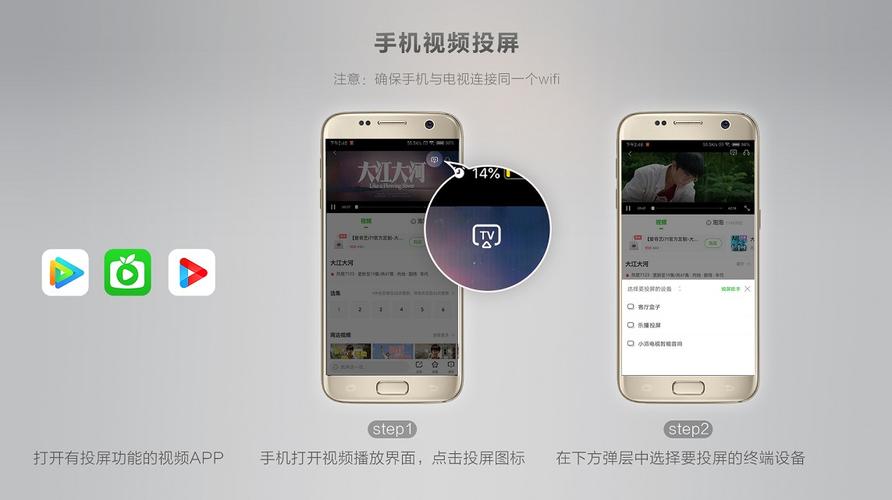
具体操作步骤(以“快手TV版”为例):
- 在手机上打开快手App,找到您想要投屏的视频。
- 点击播放按钮,进入全屏播放界面。
- 点击屏幕,在出现的工具栏中找到并点击 【投屏】 或 【投屏助手】 图标(通常是一个小电视的标志)。
- 手机屏幕上会弹出一个二维码,并提示“请使用电视扫描此二维码”。
- 打开电视上的“快手TV版”App,它通常会自动检测到手机投屏请求,并显示一个“扫码连接”的界面。
- 用电视遥控器的摄像头或手机快手App扫描电视上的二维码(具体看提示),或者用手机快手App扫描电视上的二维码(两种方式都可以)。
- 扫描成功后,手机上的视频就会开始播放到电视上。
如果我找不到“投屏”按钮怎么办?
- 检查更新:去应用商店将快手App更新到最新版本。
- :确认您要投屏的视频没有锁形标志🔒,有锁形标志的版权视频是无法投屏的。
- 清理缓存:有时候App缓存可能导致功能异常,尝试在快手App的“设置”中清理缓存后重试。
- 重启设备:重启手机和电视/电视盒子,解决临时的软件冲突。
快手取消旧版DLNA功能,用新的“投屏助手”替代,是其产品策略的一次重要调整,虽然操作方式从“直连”变成了“扫码”,连接体验更稳定,但最大的变化在于的投屏被严格限制。
(图片来源网络,侵删)
如果您的主要需求是投屏快手上的短视频、生活记录、自己拍的视频,那么新的投屏助手完全可以满足您,但如果您想投屏电影、电视剧等长视频,那么很遗憾,这个功能已经基本被官方关闭了。


